

•Mustafa Atteya• min de lectura 4
Zenless Zone Zero
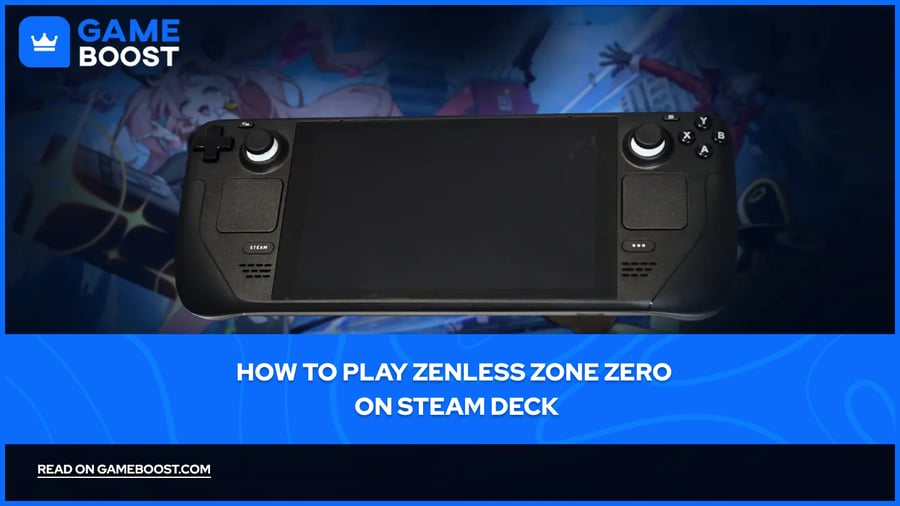
Zenless Zone Zero es un RPG de acción desarrollado por HoYoverse, conocido por títulos populares como Genshin Impact y Honkai: Star Rail. Uno de los factores clave que impulsa su popularidad es su soporte en múltiples plataformas. Muchos jugadores se preguntan si es posible jugar Zenless Zone Zero en su Steam Deck.
La Steam Deck, la consola portátil de Valve para juegos, funciona con una APU personalizada de AMD y utiliza SteamOS, un sistema operativo basado en Linux. Aunque está diseñada principalmente para títulos de Steam, también es compatible con juegos de PC que no están en Steam mediante varios métodos de instalación.
En este artículo, exploraremos cómo instalar Zenless Zone Zero en tu Steam Deck con una guía completa paso a paso y todo lo que necesitas saber para comenzar.
También lee: ¿Puedes jugar Zenless Zone Zero en PS4?
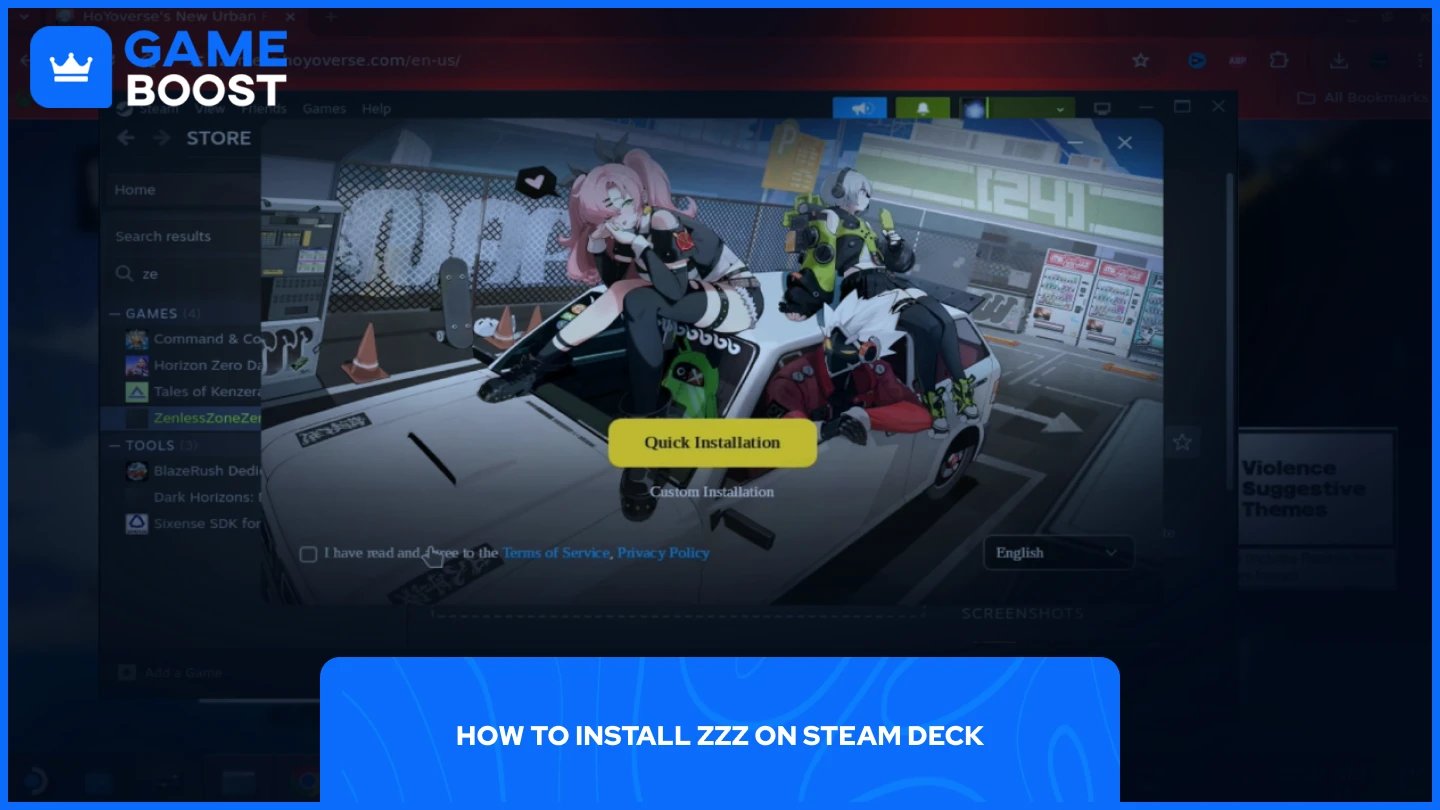
El proceso de instalar Zenless Zone Zero en Steam Deck implica configurar tu dispositivo, descargar el juego, ajustar la compatibilidad y crear accesos directos para un acceso fácil. Aunque no está disponible directamente a través de Steam, puedes ejecutar este título de HoYoverse con la configuración adecuada.
También lee: ¿Está Zenless Zone Zero en Steam? Todo lo que necesitas saber
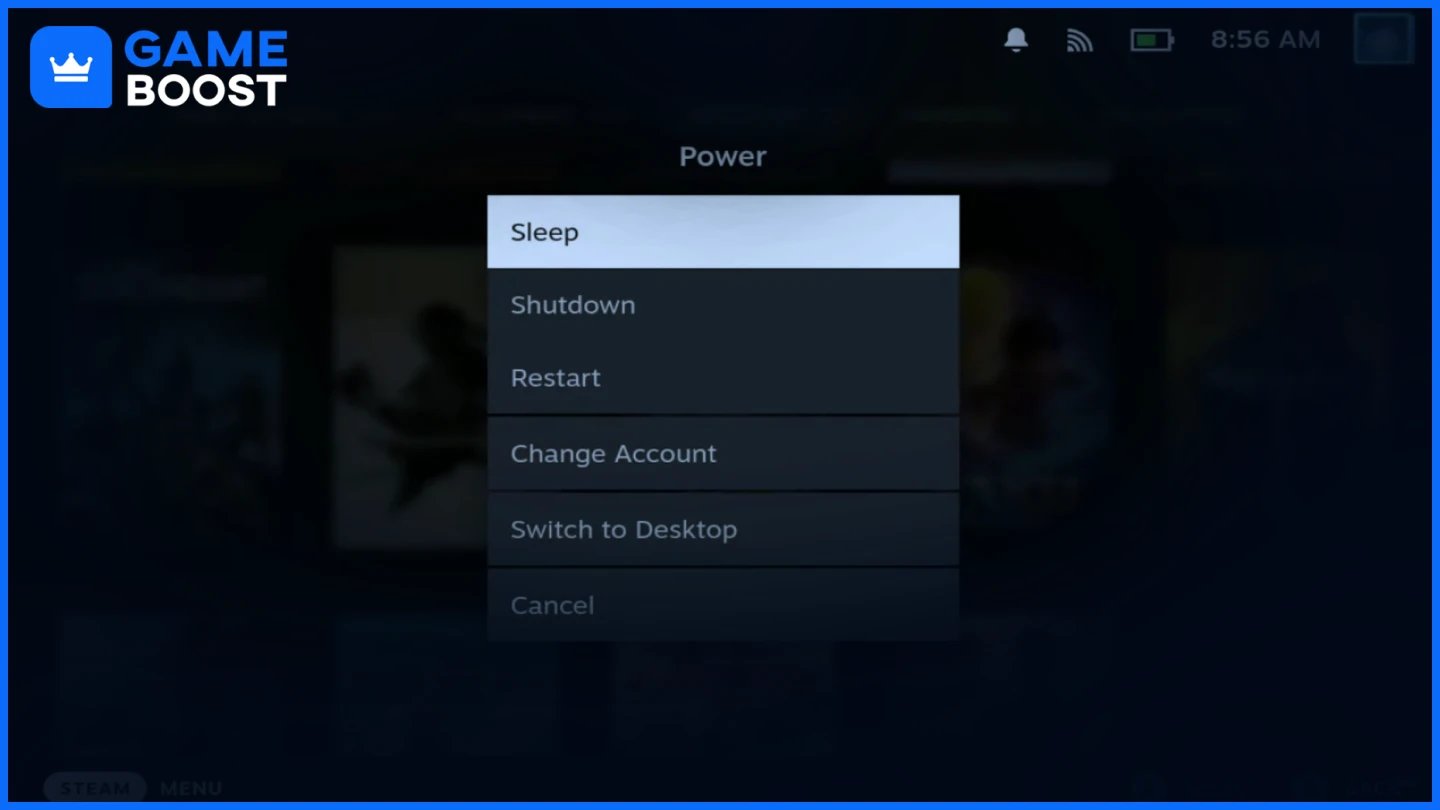
Antes de instalar Zenless Zone Zero, necesitas acceder a una interfaz de escritorio y configurar un navegador web capaz de descargar los archivos del juego.
Necesitarás acceso a una interfaz informática estándar para comenzar la instalación.
Presiona el botón de Steam para abrir el menú
Navega a Opciones de Energía
Seleccione Cambiar a versión de escritorio
Chrome ofrece la mejor experiencia para descargar el cliente del juego.
Abrir la Tienda Discover desde tu escritorio
Buscar en Google Chrome
Selecciona y haz clic en Instalar
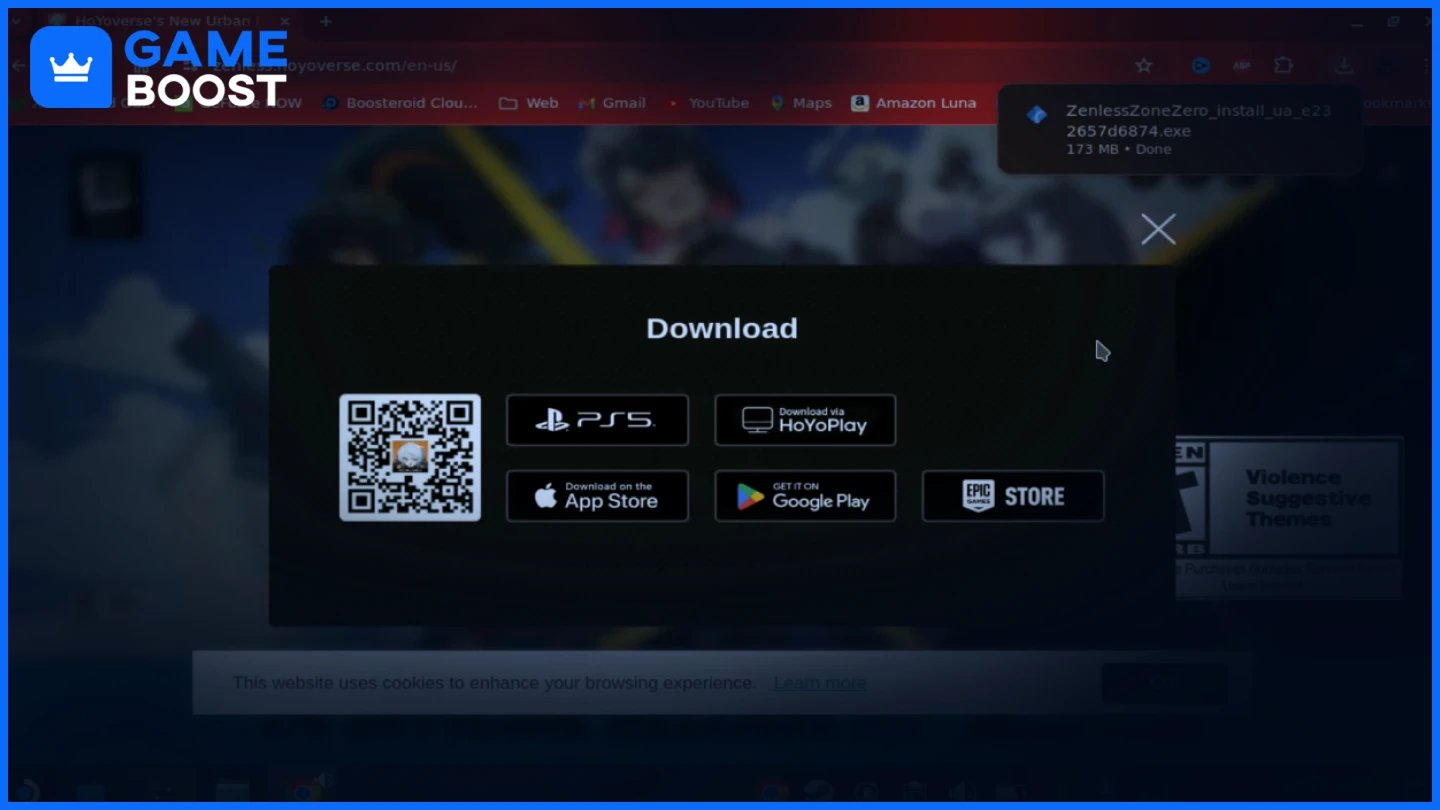
Con tu Steam Deck preparado, ahora puedes descargar el juego y configurarlo para que funcione correctamente en tu dispositivo.
Obtén el cliente oficial del juego de HoYoverse.
Ve al sitio web oficial de ZZZ en Chrome
Haz clic en el enlace de descarga en la parte superior
Selecciona Descargar a través de HoyoPlay
Guardar el archivo en tu carpeta de Descargas
Haz que el instalador esté accesible a través de tu biblioteca de Steam.
Abra su carpeta de Descargas
Haz clic derecho en el archivo del instalador
Seleccione Agregar a Steam
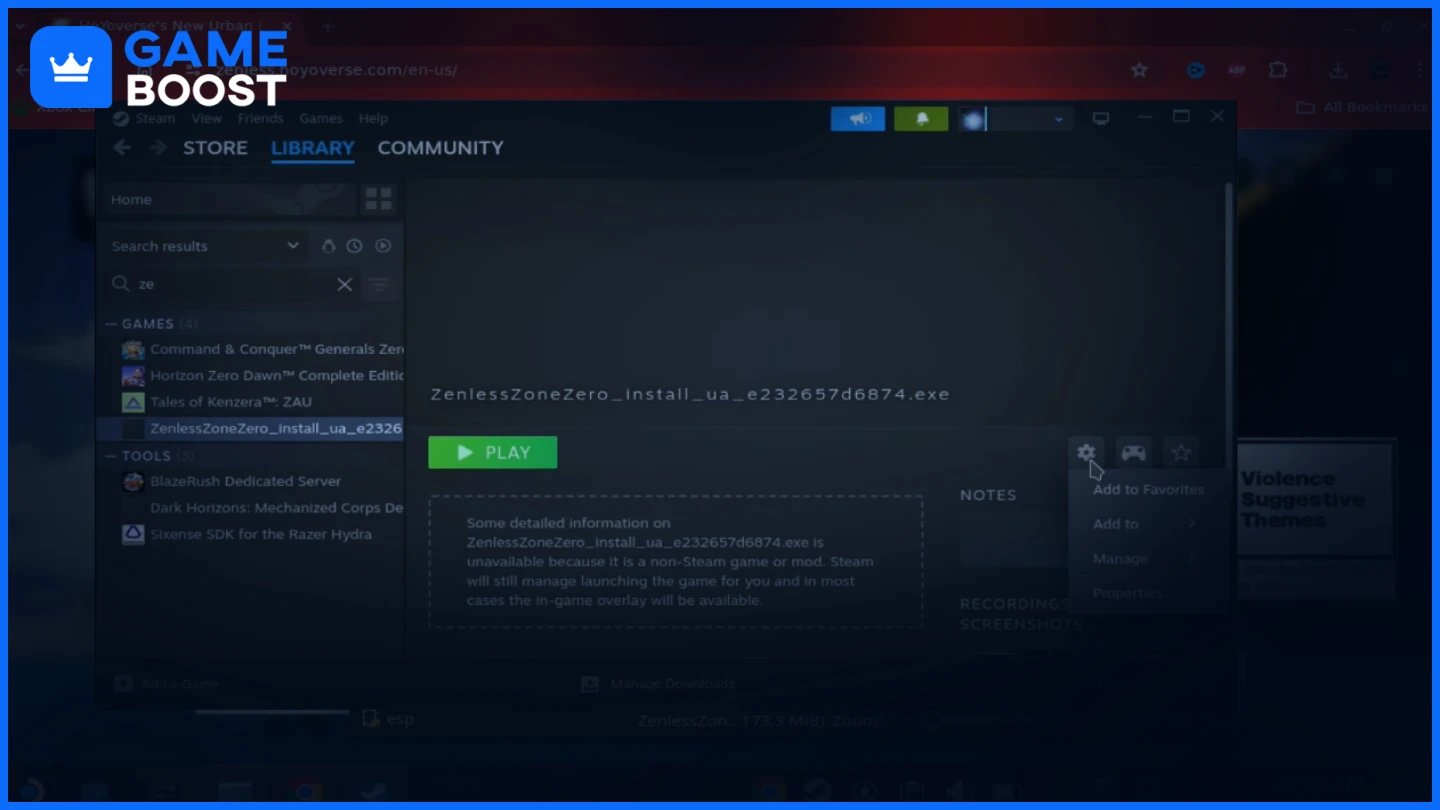
Configura Steam para ejecutar la aplicación de Windows.
Encuentra el instalador de Zenless Zone Zero en tu biblioteca de Steam
Haz clic en el icono de engranaje de configuración y selecciona Propiedades
Bajo Compatibilidad, habilite el modo de compatibilidad
Configúralo en Proton Experimental
También lee: ¿Qué tamaño tiene Zenless Zone Zero? PC, PlayStation, Móvil
Una vez que hayas configurado el instalador, deberás ejecutarlo y descargar los archivos reales del juego.
Lanza y completa el proceso de configuración inicial.
Haga clic en Reproducir en el instalador de Zenless Zone Zero
Sigue las indicaciones del asistente de instalación
Acepte el instalador de Visual C++ cuando se le solicite
Obtén el juego completo después de que el lanzador esté instalado.
Lanza el launcher de HoyoPlay después de la instalación
Si dice que no tienes suficiente espacio, haz clic en "Cambiar" para seleccionar una ubicación válida de instalación
El juego se instalará por defecto en la carpeta de compatibilidad en el almacenamiento interno
Click en Descargar y espera a que se complete
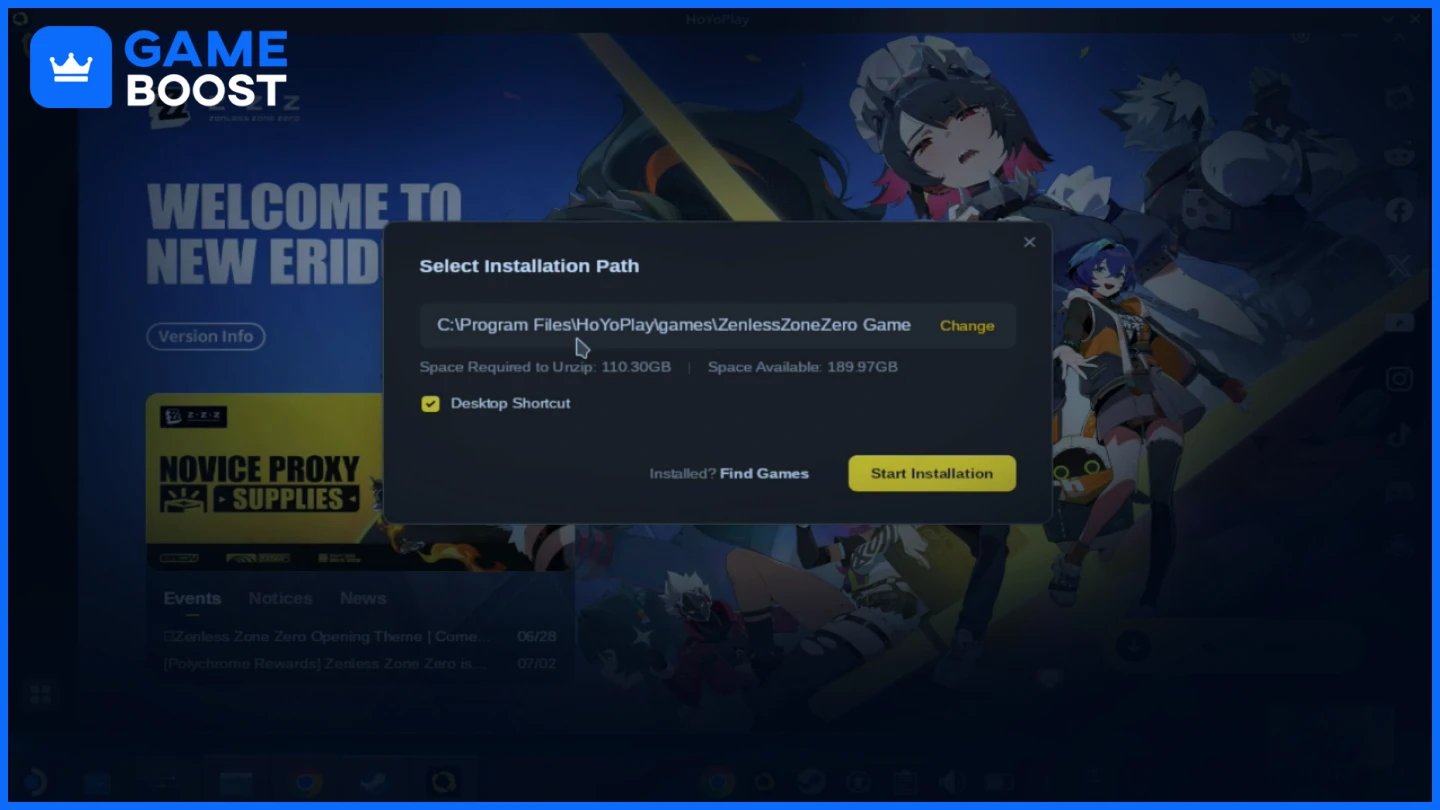
Después de instalar el juego, hay algunos pasos más para optimizar tu experiencia y asegurar un acceso fácil.
Conéctate a tu cuenta de HoYoverse para guardar el progreso.
Usa un mando para una navegación más fácil
Inicia sesión con tu correo electrónico y contraseña
Evita los inicios de sesión sociales para una mejor compatibilidad entre dispositivos
Facilita el lanzamiento del juego en el futuro.
Abrir Explorador de Dolphin
Navegar a inicio > deck > .steam > steam > steamapps > compatdata
Encuentra la carpeta creada más recientemente (con un número largo)
Localiza el archivo Zenless Zone Zero.exe
Haz clic derecho y selecciona Añadir a Steam
Establecer la compatibilidad en Proton Experimental para este acceso directo
Mantenga el acceso directo del instalador original para conservar su instalación del juego. Para las actualizaciones, simplemente vuelva a ejecutar el instalador, que actualizará el launcher mientras conserva sus archivos del juego.
Nota: Aunque es posible jugar Zenless Zone Zero en Steam Deck, ten en cuenta que el juego actualmente no ofrece una opción nativa de resolución 800p, por lo que tendrás que elegir entre 720p (con un leve letterboxing) o resoluciones superiores. El juego funciona a una fluidez de 60 FPS con ajustes medios.
Instalar Zenless Zone Zero en tu Steam Deck requiere varios pasos, pero funciona de manera eficiente una vez configurado. El juego corre a 60 FPS con configuraciones medias a pesar de no contar con una opción nativa de resolución 800p. Recuerda conservar el instalador original para futuras actualizaciones. Con estas instrucciones, puedes disfrutar de este RPG de acción de HoYoverse en cualquier lugar, tal como lo harías en plataformas oficialmente soportadas.
“ Mustafa Atteya ha estado escribiendo sobre gaming y esports desde 2023, especializándose en contenido de juegos competitivos y guías de mejora para jugadores. A los 25 años, aporta tanto experiencia práctica en gaming como experiencia profesional en redacción SEO al equipo de GameBoost.”