


•Hamza Rashid• min de lectura 6
Fortnite

Fortnite’s acción rápida exige un rendimiento fluido para la mejor experiencia de juego. Para los jugadores de PC, mantener altos y estables fotogramas por segundo (FPS) puede hacer una diferencia significativa en la jugabilidad.
FPS se refiere al número de imágenes que tu computadora puede renderizar por segundo, con números más altos resultando en visuales más suaves y mejor capacidad de respuesta. Un FPS más alto conduce a visuales más suaves y mejor capacidad de respuesta, y puede potencialmente mejorar tu rendimiento en el juego. Un FPS bajo, por otro lado, puede resultar en una jugabilidad entrecortada, respuestas retrasadas y una experiencia frustrante, especialmente durante momentos intensos como la construcción o el combate.
Esta guía explorará varios métodos para aumentar tu FPS en Fortnite en PC, ayudándote a lograr una experiencia de juego más agradable y competitiva.
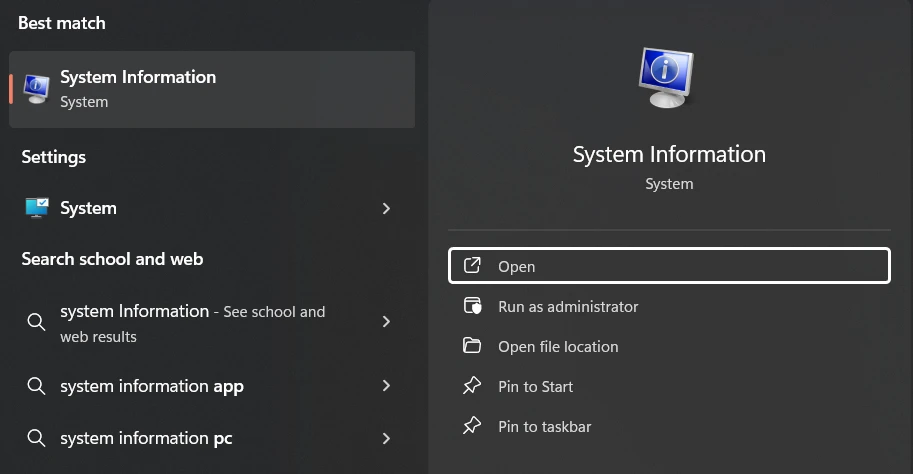
Antes de sumergirte en técnicas de optimización de FPS, es crucial entender las capacidades actuales de tu PC y cómo se alinean con los requisitos mínimos de Fortnite. Comienza examinando las especificaciones de tu PC. En Windows, puedes acceder a esta información escribiendo "Información del Sistema" en la barra de búsqueda.
Compara las especificaciones de tu PC con los requisitos actuales del sistema de Fortnite. Según la última actualización, los requisitos mínimos incluyen:
GPU: Intel HD 4000 (PC) o AMD Radeon Vega 8
CPU: Core i3-3225 3.3 GHz
RAM: 8 GB
Sistema Operativo: Windows 10 de 64 bits (versión 1703 o posterior) o macOS Mojave 10.14.6
Recuerda que estos son requisitos mínimos. Para lograr un mejor rendimiento y un FPS más alto, apunta a un sistema que supere estas especificaciones.
Fortnite proporciona un contador de FPS incorporado que se puede activar en el menú de configuración de Video. Habilita la opción "Mostrar FPS" para ver tu tasa de fotogramas durante la jugabilidad para ver el contador durante la jugabilidad. Para un análisis más detallado, considera usar herramientas de benchmarking de terceros que ofrezcan información sobre el FPS promedio, el tiempo de fotograma y otras métricas de rendimiento durante sesiones de juego más largas.
Entender los números de FPS es crucial. Mientras que 30-60 FPS es jugable, puede sentirse lento para muchos jugadores. Los jugadores casuales generalmente encuentran 60-90 FPS satisfactorios, proporcionando una experiencia suave y agradable. Sin embargo, los jugadores competitivos a menudo apuntan a 120 FPS o más para maximizar su ventaja. Estas tasas de fotogramas más altas ofrecen una suavidad y capacidad de respuesta excepcionales, lo que puede ser particularmente beneficioso al usar monitores de alta frecuencia de actualización.
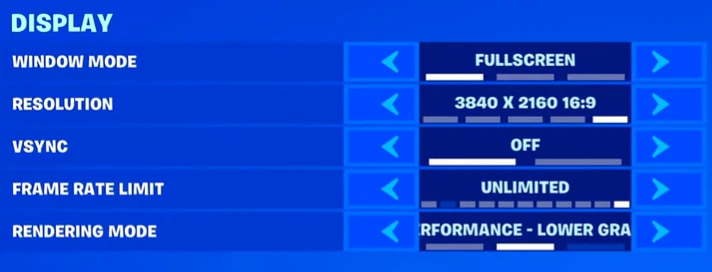
Comienza tu mejora de FPS ajustando la configuración de video de Fortnite, y configurando el modo de ventana a pantalla completa para un rendimiento óptimo. Ajusta la resolución a 1920x1080 o la resolución nativa de tu pantalla, y desactiva V-Sync para reducir el retraso de entrada. Establece el límite de tasa de fotogramas en ilimitado o iguala la tasa de refresco de tu pantalla para maximizar la generación de fotogramas.
Para mejorar la utilización de la CPU, utiliza inicialmente la renderización de DirectX 12. Para aumentar aún más el rendimiento, desactiva efectos computacionalmente costosos como sombras, iluminación global y reflejos. Además, reduce la distancia de visión, texturas, efectos y post-procesamiento para disminuir la carga de renderizado.
Estos ajustes equilibran la calidad visual y el rendimiento, optimizando los recursos de tu sistema para una jugabilidad más fluida. Juegos competitivos como Fortnite priorizan el rendimiento sobre la fidelidad gráfica.
Fortnite ofrece un modo especializado diseñado para mejorar el rendimiento en sistemas menos potentes. Esta opción, que se encuentra en la configuración de Gráficos Avanzados, prioriza la tasa de fotogramas sobre la fidelidad visual. Al seleccionar el modo "Rendimiento-- Baja Fidelidad Gráfica" en el Modo de Renderizado, activarás una serie de optimizaciones preestablecidas que reducen significativamente la calidad gráfica para mejorar la eficiencia de la CPU y la GPU.
Para activar este modo, ve al menú de configuración del juego, localiza las opciones de Pantalla y cambia la configuración del Modo de Renderizado al modo de rendimiento. Recuerda aplicar tus cambios y reiniciar el juego para que la nueva configuración tenga efecto.Si bien puedes notar una reducción en la calidad visual, la posible mejora en la suavidad del juego puede ofrecer una ventaja significativa en situaciones competitivas.
Esta función es útil para jugadores con hardware más antiguo o aquellos que experimentan dificultades para mantener un juego fluido. Puede ayudar a mejorar el rendimiento incluso en sistemas que solo cumplen con los requisitos mínimos.
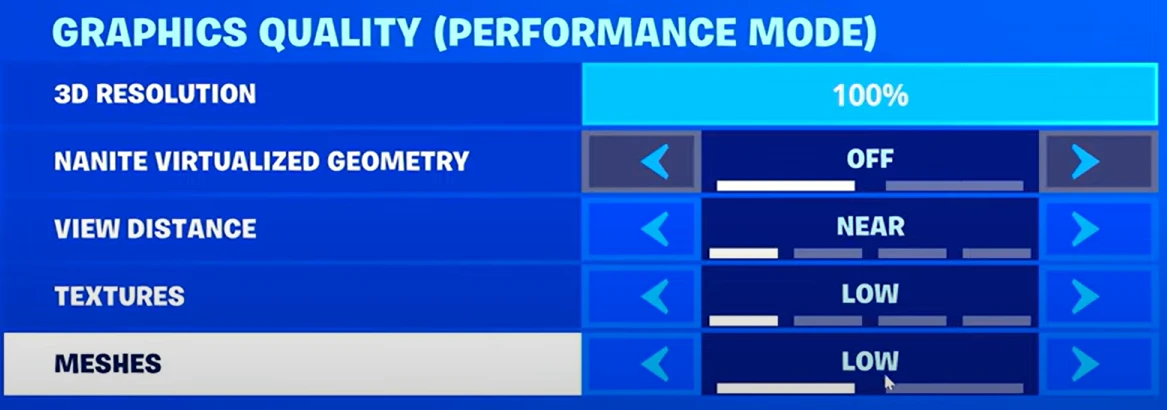
Para mejorar aún más tus FPS en Fortnite, nuevamente ve a la configuración de video y concéntrate en las opciones de calidad gráfica. Comienza desactivando la geometría virtualizada de nanite, que, aunque proporciona entornos más detallados, puede ser intensiva en recursos. Establece la distancia de visión en "cerca" para reducir la carga en tu GPU al renderizar objetos lejanos. Crucialmente, ajusta tanto las texturas como las mallas a "Baja." Las mallas, en particular, juegan un papel vital en los FPS.
Si bien configuraciones más altas crean objetos más visualmente atractivos e intrincados, también exigen más potencia de procesamiento. Al reducir la calidad de la malla, esencialmente estás disminuyendo el recuento de polígonos de los objetos en el juego, lo que puede mejorar drásticamente el rendimiento, especialmente durante batallas intensas o en áreas densas del mapa.
Reducir la calidad de las texturas disminuye la resolución de los detalles de superficie en los objetos. Esto no solo alivia la carga en tu GPU, sino que también libera VRAM, lo que puede ser particularmente beneficioso si estás jugando en un sistema con memoria gráfica limitada.
Estos ajustes pueden hacer que el juego se vea menos impresionante visualmente, pero pueden resultar en un aumento sustancial de FPS. En un juego de ritmo rápido como Fortnite, una jugabilidad más fluida y una respuesta más rápida a menudo superan la fidelidad gráfica, especialmente en escenarios competitivos donde cada fotograma cuenta.
Optimizar el rendimiento de Fortnite requiere un mantenimiento regular de la PC y una gestión eficiente de recursos. Limpia regularmente los ventiladores y las rejillas de tu computadora con aire comprimido para prevenir el sobrecalentamiento, lo que puede afectar gravemente el rendimiento del juego.Esta tarea simple va de la mano con mantener tu software actualizado, incluyendo tu sistema operativo, controladores gráficos y Fortnite en sí.
Si bien las actualizaciones aseguran un rendimiento óptimo, gestionar los recursos del sistema es igualmente crucial. Cierra aplicaciones de fondo innecesarias para liberar potencia de procesamiento, utilizando Administrador de Tareas para identificar y cerrar programas que consumen muchos recursos.
Para los controladores gráficos, un componente clave en el rendimiento de los juegos, visita el sitio web de tu fabricante (Nvidia, AMD, o Intel) para descargar la última versión. Combina esto con habilitar las actualizaciones automáticas en el Epic Games Launcher para Fortnite para asegurarte de que siempre estás jugando en la versión más optimizada.
Mejorar el FPS de Fortnite en una PC implica entender las capacidades de hardware de tu computadora, optimizar la configuración del juego y mantener tu sistema. Al saber lo que tu PC puede manejar, ajustar la configuración del juego y mantener tu sistema en buen estado, puedes lograr un juego más fluido y potencialmente mejorar tu rendimiento. Es importante notar que en juegos competitivos como Fortnite, la tasa de frames a menudo importa más que la calidad visual. Hacer estos ajustes y afinar tu configuración y rendimiento podría significar la diferencia entre una pérdida frustrante y una Victoria Royale.
Comprar V-Bucks
Comprar artículos de Fortnite
Cuentas de Fortnite en venta
Ver todas las cuentas de GameBoost
Ver todos los servicios de Boosting de GameBoost
Ver todas las monedas de GameBoost
Ver todas las claves de juego de GameBoost
Ver todas las tarjetas de regalo de GameBoost
Ver todas las recargas de GameBoost
Ver todos los artículos de GameBoost
Comprar skins de CS2
“ Kristina se unió a GameBoost en 2024 como especialista en SEO y rápidamente se convirtió en la redactora de referencia para juegos de disparo en tercera persona y juegos competitivos. Cubre títulos como Fortnite, Valorant, League of Legends, GTA 5 y Roblox, enfocándose en guías prácticas, consejos útiles y actualizaciones.”





