


•Mario Juričević• min de lectura 12
Valorant

FPS es el factor más importante en juegos de disparos y competitivos como Valorant. Los jugadores con tasas de frames estables disfrutan de un juego fluido, mientras que aquellos que sufren caídas de frames a menudo pierden partidas cruciales. Monitorear tu FPS te ayuda a entender el rendimiento de tu PC e identificar cuándo se necesitan ajustes.
En este artículo, te mostraremos exactamente cómo habilitar la superposición de FPS en Valorant para que puedas rastrear tu rendimiento en tiempo real. Esta guía sencilla te ayudará a configurar el monitoreo de FPS sin complicaciones, dándote la información que necesitas para mantener una ventaja competitiva.
También Lee: Fecha del Mercado Nocturno de Valorant (2025)
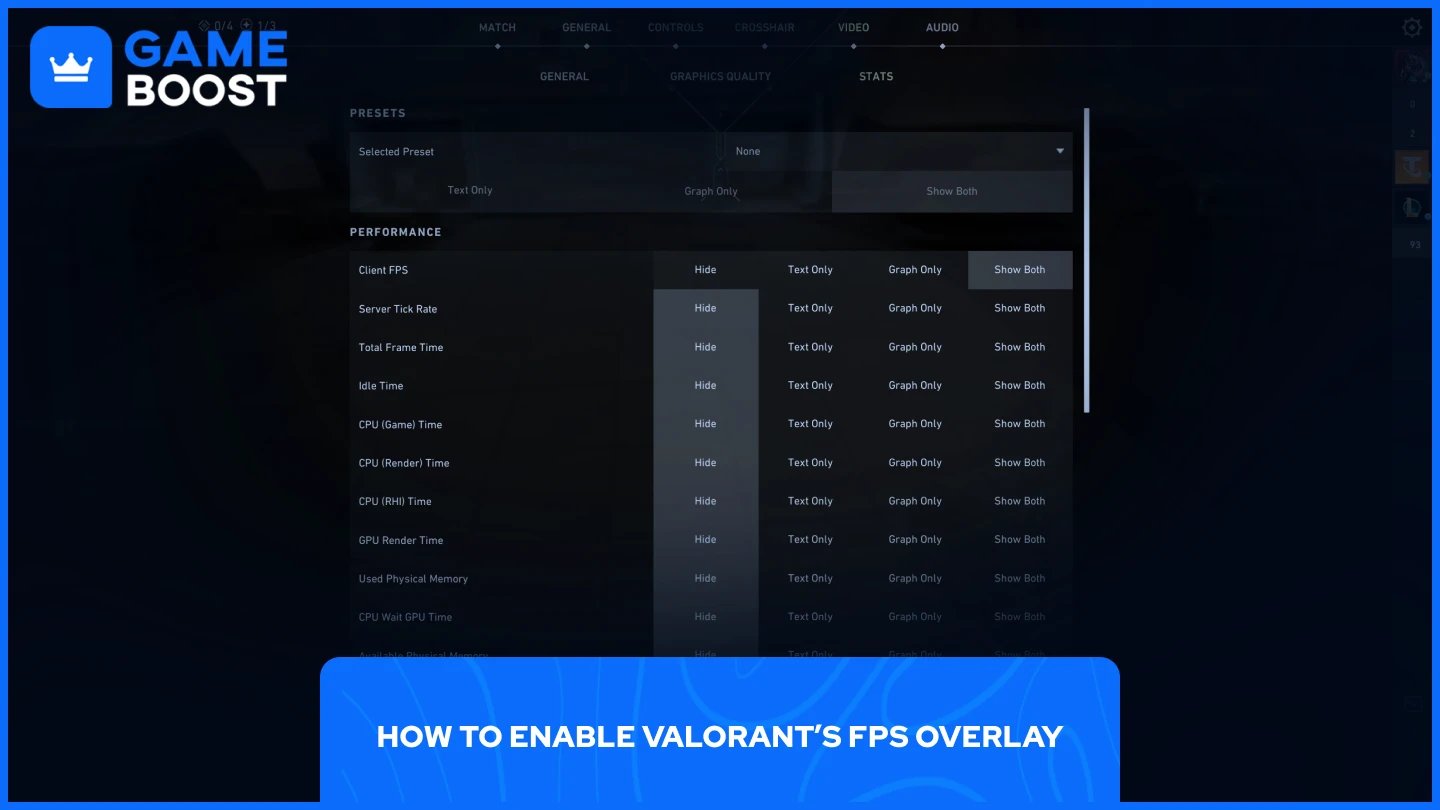
Habilitar la superposición de FPS integrada de Valorant es simple y proporciona más que solo información sobre la tasa de frames. La función ofrece métricas de rendimiento adicionales para ayudarte a monitorear tu sistema durante el juego.
Así es como se activa:
Lanza Valorant
Haz clic en el ícono de engranaje en la esquina superior derecha
Selecciona "Configuración."
Navega a "Video" y luego selecciona "Estadísticas."
Selecciona tu opción deseada en "Client FPS" de (Solo Texto, Solo Gráfico o Mostrar Ambos)
Una vez que elijas tu opción de visualización preferida y hagas clic en "Cerrar Configuración," la superposición de FPS aparecerá instantáneamente en tus juegos. Esto te permite hacer un seguimiento de tu rendimiento sin interrumpir tu juego.
También Lee: Valorant: Cómo Conseguir el Riot Gun Buddy
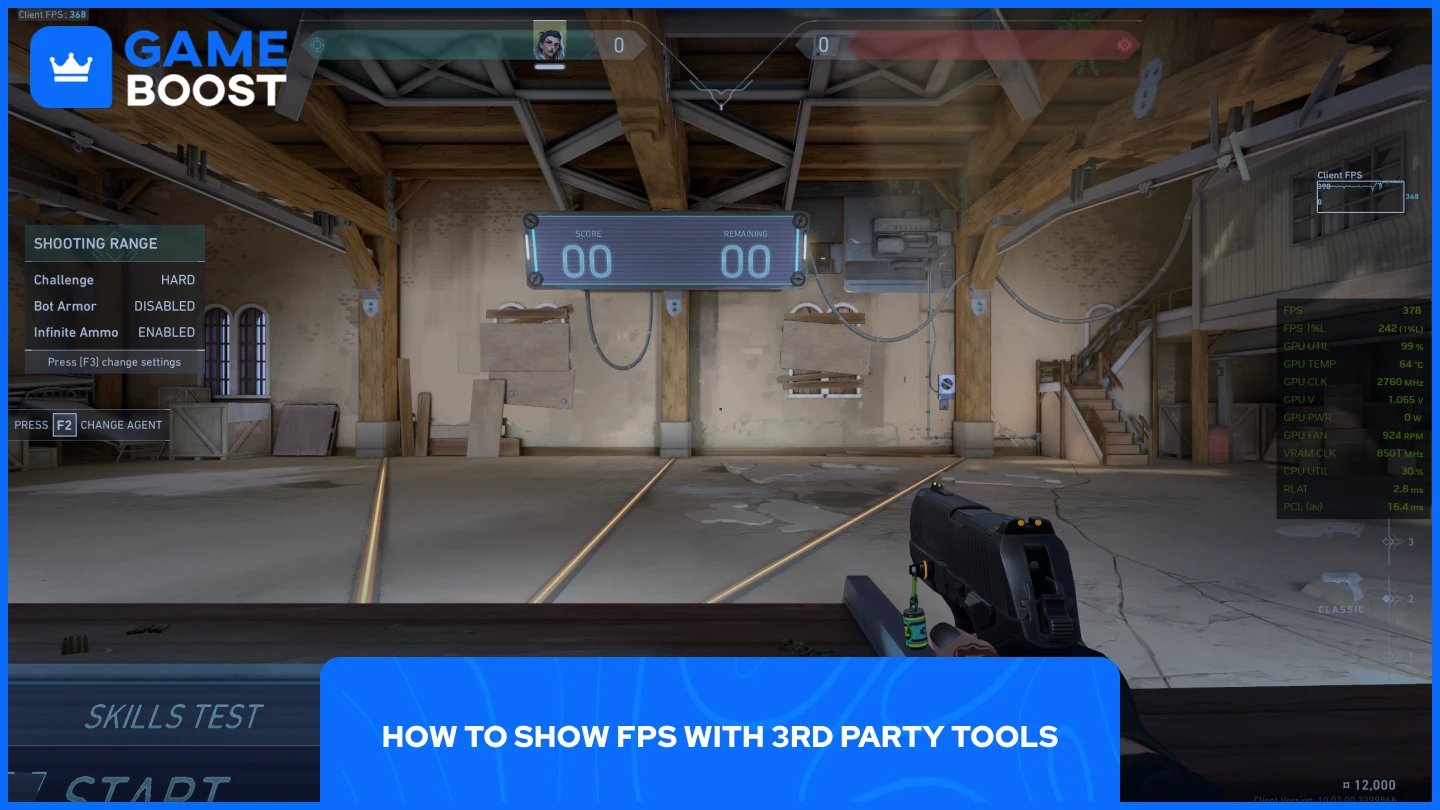
Para los jugadores que no prefieren la superposición integrada de Valorant, varias herramientas de terceros confiables proporcionan un monitoreo de FPS preciso. NVIDIA GeForce Experience y AMD Radeon Software ofrecen métricas de rendimiento precisas para usuarios con tarjetas gráficas correspondientes. Estas herramientas específicas del fabricante se integran sin problemas con tu hardware y a menudo proporcionan análisis más detallados que las opciones dentro del juego.
La Barra de Juegos de Windows ofrece otra solución accesible. Presiona "Win + G" para abrir la interfaz, luego selecciona la pestaña de rendimiento para ver el uso de FPS, GPU, CPU y RAM en tiempo real mientras juegas. Esta función nativa de Windows funciona en la mayoría de los juegos sin requerir instalaciones de software adicionales.
Estas alternativas te dan flexibilidad en cómo monitorear las métricas de rendimiento durante el juego, permitiéndote elegir la herramienta que mejor se adapte a tus necesidades específicas.
También lee: ¿Está Valorant en Steam? Todo lo que necesitas saber
Monitorear tu FPS en Valorant es esencial para un juego óptimo. Ya sea que elijas la superposición integrada de Valorant o herramientas de terceros como NVIDIA GeForce Experience, AMD Radeon Software o Windows Game Bar, ahora tienes múltiples opciones para rastrear el rendimiento. Elige el método que mejor funcione para tu configuración y comienza a monitorear tu FPS para mantener una ventaja competitiva e identificar posibles problemas de rendimiento antes de que afecten tu juego.
Cuentas de Valorant en venta
Compra Puntos de Valorant
Servicio de Boost de Valorant
Ver todas las cuentas de GameBoost
Ver todos los servicios de Boost de GameBoost
Ver todas las monedas de GameBoost
Ver todas las claves de juego de GameBoost
Ver todas las tarjetas de regalo de GameBoost
Ver todos los artículos de GameBoost
Ver todas las recargas de GameBoost
Skins de Counter-Strike 2
“ Mustafa Atteya ha estado escribiendo sobre gaming y esports desde 2023, especializándose en contenido de juegos competitivos y guías de mejora para jugadores. A los 25 años, aporta tanto experiencia práctica en gaming como experiencia profesional en redacción SEO al equipo de GameBoost.”





