


•Mario Juričević• min de lectura 12
Valorant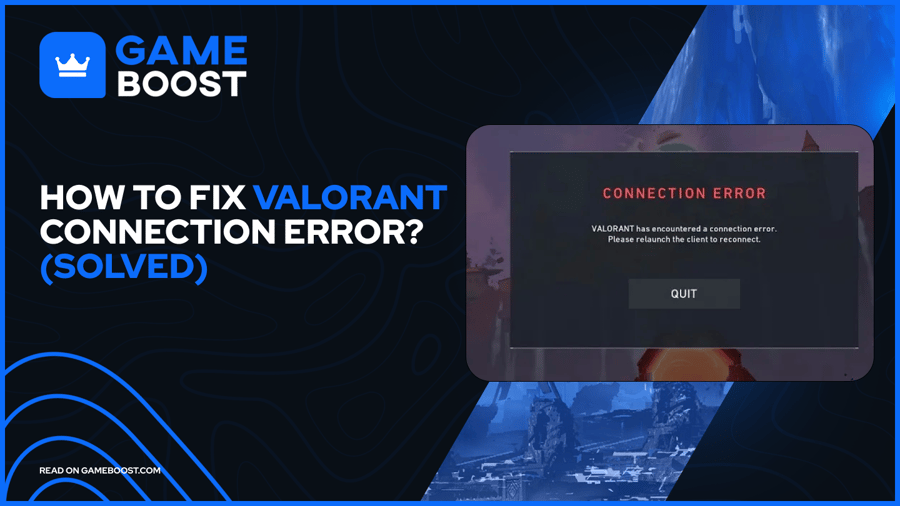

Así que solo quieres relajarte con tus amigos y jugar algunas partidas de Valorant, pero te encuentras con el molesto Error de Conexión... ¿Frustrante, verdad? ¡Bueno, ya no más!
Entendemos que lidiar con un error puede ser frustrante, pero no te preocupes, estamos aquí para ayudar. Te proporcionaremos múltiples soluciones para deshacerte del problema, para que puedas disfrutar del juego sin interrupciones. Asegúrate de seguir cada solución cuidadosamente, y si una solución no funciona, pasa a la siguiente hasta que el problema se resuelva.
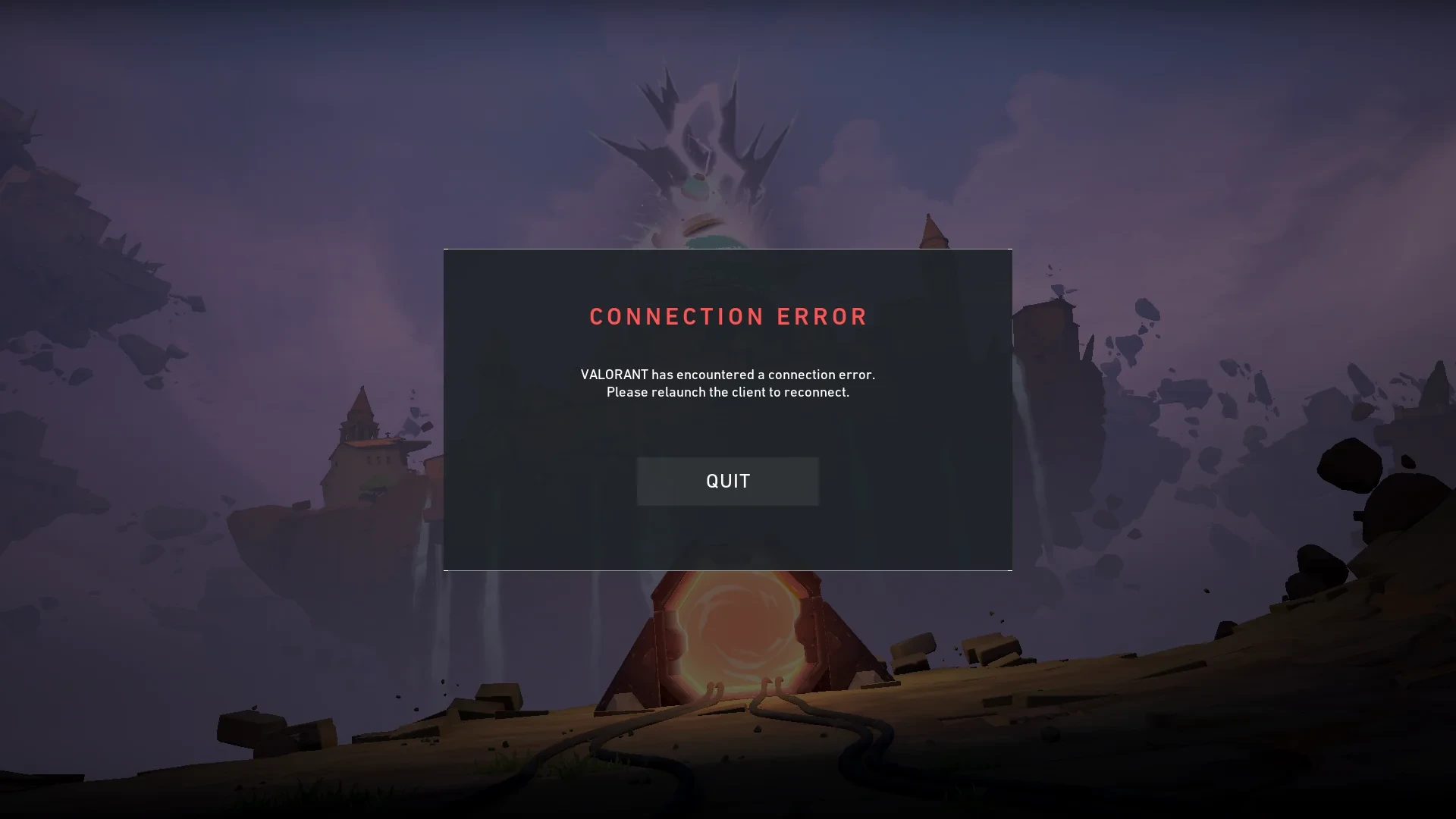
Estas soluciones son para el error: “VALORANT ha encontrado un error de conexión”.Así que si tienes este problema, sigue leyendo para solucionarlo.
La forma más fácil de arreglar el error de conexión de Valorant es simplemente reiniciando tu PC y volviendo a entrar al juego.
Este simple paso puede resolver el problema, ya que permite un nuevo comienzo y elimina cualquier problema de redtemporal o fallos de software que pueden haber estado causando el error. Para reiniciar tu PC, simplemente haz clic en el menú de Inicio y selecciona la opción Reiniciar.
Una vez que tu computadora se haya reiniciado, abre Valorant y verifica si el error de conexión se ha resuelto. Si el problema persiste, es posible que necesites intentar otros pasos de solución de problemas o contactar al equipo de soporte del juego para obtener más ayuda.
También Lee: La mejor manera de Counter Strafe en Valorant
Si reiniciar tu PC no solucionó el problema, entonces es hora de reinstalar el Vanguard Anti-Cheat.En la mayoría de los casos, este error es causado por problemas de Anti-Cheat o de conexión. Aquí están los pasos para desinstalar y luego reinstalar Vanguard:
Abre el Panel de Control
Ve a Programas
Ve a “Desinstalar un Programa”
Busca “Riot Vanguard”
Haz clic derecho y desinstala/elimina
Después de desinstalar Vanguard, reinicia tu PC. Una vez que tu PC haya arrancado, Vanguard se reinstalará automáticamente. Inicia y prueba el juego después de que Vanguard haya sido reinstalado.
La tercera solución para arreglar el error de conexión es reiniciar tu router. Presiona el botón de encendido, espera 10 segundos y luego enciéndelo de nuevo. Esta es una solución muy fácil para deshacerte del problema y funciona la mayoría de las veces.
También Lee: ¿Cuánto cuesta el Boosting de Valorant?
Si nada de lo anterior funcionó, entonces deberías reinstalar Valorant. Esto te dará un nuevo conjunto de archivos del juego y reducirá en gran medida la probabilidad de encontrar el mismo error.
Para reinstalar Valorant, primero necesitarás desinstalar los archivos del juego. Para comenzar, primero debes salir de Vanguard Anti-Cheat, para hacerlo: abre la bandeja del sistema en la parte inferior derecha y luego busca Vanguard, haz clic derecho y selecciona “Salir de Vanguard”. Después de hacer eso, sigue los siguientes pasos:
Ve al Panel de Control
Ve a Programas
Busca “Desinstalar un programa”
Busca VALORANT
Ahora selecciona desinstalar/eliminar
Ahora has desinstalado el juego, instálalo correctamente desde el sitio web oficial de Valorant. Sigue los siguientes pasos:
Ve al sitio web oficial de Valorant.
Haz clic en ‘Jugar Gratis’.
Inicia sesión o crea una cuenta de Riot.
Selecciona 'Descargar' para instalar Valorant.
Una vez que el juego esté instalado, inicia sesión normalmente a través del cliente y prueba el juego.
También lee: Valorant: La forma más rápida de alcanzar el nivel 20
Cuentas de Valorant en venta
Compra Puntos de Valorant
Servicio de Boosting de Valorant
Ver todas las cuentas de GameBoost
Ver todos los servicios de Boosting de GameBoost
Ver todas las monedas de GameBoost
Ver todas las Claves de Juego de GameBoost
Ver todas las Tarjetas de Regalo de GameBoost
Ver todos los Artículos de GameBoost
Ver todas las Recargas de GameBoost
Skins de Counter-Strike 2
“ Muhammad Nagi is a gamer-turned-organic growth hacker with a passion for performance, strategy, and persistence. With over 8,000 hours in CS:GO, he knows what it means to grind — and he applies that same energy to digital growth. Drawing from years of in-game experience, Muhammad now uses his deep understanding of gamer behavior to educate others, build visibility for gaming brands, and deliver actionable content that resonates with real players.”





