



•Hamza Rashid• min de lectura 6
Fortnite
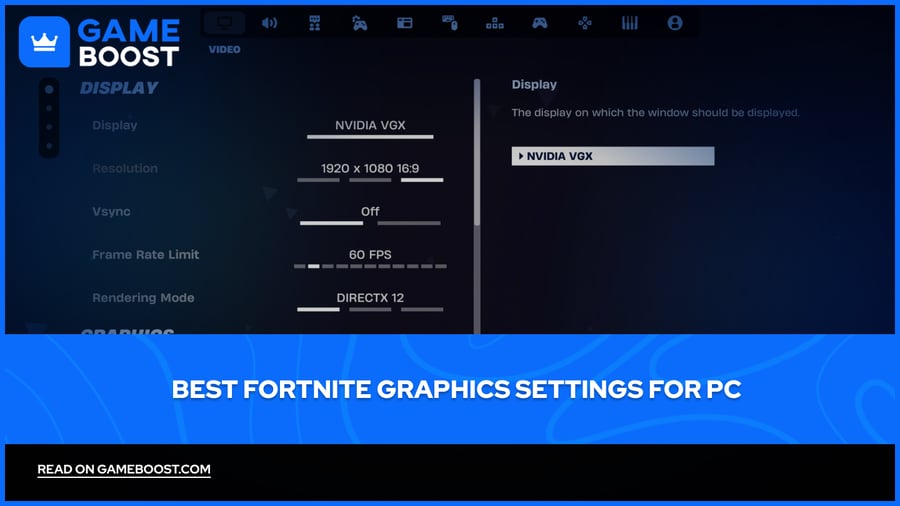
Fortnite se ejecuta en una amplia gama de hardware, desde equipos de juego de alta gama hasta PCs más antiguos y económicos. Aunque el juego está bien optimizado por defecto, la configuración de fábrica no siempre es ideal para el juego competitivo. Una mala configuración gráfica puede llevar a tartamudeos, retraso en la entrada y caídas de FPS.
Ajustar correctamente la configuración gráfica se reduce a encontrar el equilibrio entre claridad visual y rendimiento. Demasiados efectos visuales pueden afectar tu tasa de fotogramas, pero ser demasiado minimalista puede dificultar la visualización de algunos detalles. En este artículo, exploraremos la mejor configuración gráfica de Fortnite tanto para rendimiento como para calidad visual, cubriendo opciones para PCs de gama baja y alta.
También lee: ¿Quién tiene las mayores ganancias en Fortnite?

La configuración predeterminada de Fortnite no está optimizada para el juego competitivo, y ajustarlas puede mejorar significativamente los FPS y reducir el retraso en la entrada.
El Modo de Rendimiento es la mejor opción de renderizado para PCs de gama baja y media, ofreciendo más del doble de FPS en comparación con DX12.
Desactivar sombras, trazado de rayos y Lumen tiene el mayor impacto en la tasa de fotogramas y debe ser desactivado independientemente de tu hardware.
Los usuarios de PCs de alta gama pueden ejecutar DX12 con texturas y efectos en Medio sin una gran pérdida de rendimiento.
Los usuarios de NVIDIA deben habilitar Reflex en Activado + Boost para reducir el retraso en la entrada, y DLSS para un aumento gratuito de FPS con una mínima pérdida de calidad visual.
Los usuarios de AMD pueden habilitar FSR como alternativa a DLSS para mejores tasas de fotogramas sin bajar la resolución.
El trazado de rayos y la Iluminación Global Lumen no valen la pena habilitarlos en el juego competitivo, incluso en hardware potente.
Cada configuración gráfica se explica para que puedas ajustar tu configuración según tu instalación específica.
También lee: ¿Dónde comprar cuentas de Fortnite?
Estas configuraciones están dirigidas a jugadores en PCs de gama baja o media que desean la mayor tasa de fotogramas posible. La compensación es la calidad visual, pero para el juego competitivo, un FPS estable importa mucho más que cómo se ve el juego.
Configuración | Valor recomendado |
|---|---|
Modo de visualización | Pantalla completa |
Resolución | Nativa (1920x1080) |
Límite de tasa de fotogramas | Igualar la tasa de refresco del monitor |
Modo de renderizado | Rendimiento |
Brillo | 100% |
Resolución 3D | 75–100% |
Distancia de visión | Cerca |
Anti-Aliasing | Desactivado |
Texturas | Bajo |
Efectos | Bajo |
Post Procesamiento | Bajo |
VSync | Desactivado |
Desenfoque de movimiento | Desactivado |
Sombras | Desactivado |
Ray Tracing | Desactivado |
Iluminación Global Lumen | Desactivado |
Reflejos Lumen | Desactivado |
NVIDIA Reflex | Activado + Boost (solo tarjetas NVIDIA) |
Modo de Rendimiento es el cambio más grande que puedes hacer. Elimina gran parte del pipeline de renderizado de Unreal Engine 5 y renderiza directamente en la GPU, lo que puede aumentar los FPS en un 100% o más en comparación con DX12. La desventaja es que las construcciones y estructuras se ven notablemente peor, pero es la opción estándar para jugadores competitivos en cualquier hardware.
Desactivar las sombras tiene un gran impacto en la tasa de fotogramas, especialmente durante peleas de construcción y en áreas concurridas con muchas estructuras. Las sombras tampoco son particularmente útiles en el juego competitivo, ya que los jugadores enemigos son visibles de todos modos.
Si tienes una tarjeta NVIDIA, habilitar Reflex en On + Boost reduce el retraso de entrada al limitar la cola de renderizado, lo que hace que tus entradas se sientan más responsivas incluso sin un cambio significativo en los FPS.

Si tu PC puede mantener cómodamente 144 FPS o más, no necesitas sacrificar todo visualmente. Estas configuraciones logran un equilibrio entre una imagen limpia y nítida y tasas de fotogramas estables sin limitar el juego competitivo.
Configuración | Valor Recomendado |
|---|---|
Modo de Pantalla | Pantalla Completa |
Resolución | Nativa (1920x1080 o 1440p) |
Límite de Tasa de Fotogramas | Coincidir con la tasa de refresco del monitor |
Modo de Renderizado | DX12 |
Brillo | 100% |
Resolución 3D | 100% |
Distancia de Visión | Media |
Anti-Aliasing | TAA o DLSS (NVIDIA) / FSR (AMD) |
Texturas | Alta |
Efectos | Media |
Post Procesamiento | Medio |
VSync | Apagar |
Desenfoque de Movimiento | Apagar |
Sombras | Medio |
Ray Tracing | Apagar |
Iluminación Global Lumen | Apagar |
Reflejos Lumen | Apagar |
NVIDIA Reflex | Activado + Boost (solo tarjetas NVIDIA) |
DX12 es el mejor modo de renderizado para hardware de gama alta. Distribuye la carga de trabajo entre todos los núcleos de la CPU, lo que resulta en un mejor ritmo de fotogramas y un rendimiento más suave en los 1% más bajos en comparación con DX11. Una cosa a tener en cuenta es que DX12 necesita un par de partidas para construir su caché de sombreadores después de que cambies a él por primera vez, así que espera un poco de tartamudeo inicial que desaparece por sí solo.
El ray tracing y Lumen valen la pena omitirlos incluso en hardware potente. La Iluminación Global Lumen en configuraciones Épicas por sí sola puede reducir los FPS hasta un 50%, y añade ruido visual que en realidad hace más difícil detectar enemigos en algunas áreas. La recompensa visual simplemente no justifica la pérdida de rendimiento en un juego competitivo.
Si tienes una tarjeta NVIDIA, DLSS es una ganancia de rendimiento gratuita. Renderiza el juego a una resolución interna más baja y lo escala, con un impacto mínimo en la calidad de imagen en los presets de Calidad o Equilibrado. Los usuarios de AMD pueden usar FSR para un resultado similar.
También Lee: Cómo Arreglar el Error de Emparejamiento de Fortnite #1
No hay una configuración única que funcione para todos, ya que todo depende de tu hardware. Las configuraciones de rendimiento te darán los FPS más altos posibles en cualquier PC, mientras que las configuraciones de gama alta te ofrecen una imagen más limpia sin afectar demasiado tu tasa de fotogramas. Comienza con la que se ajuste a tu configuración, luego ajusta a partir de ahí según cómo se sienta el juego.
Comprar V-Bucks
Comprar Skins de Fortnite
Cuentas de Fortnite en Venta
Ver todas las Cuentas de GameBoost
Ver todos los servicios de Boost de GameBoost
Ver todas las monedas de GameBoost
Ver todas las claves de juego de GameBoost
Ver todas las tarjetas de regalo de GameBoost
Ver todas las recargas de GameBoost
Ver todos los artículos de GameBoost
Comprar skins de CS2
“ Mustafa Atteya ha estado escribiendo sobre gaming y esports desde 2023, especializándose en contenido de juegos competitivos y guías de mejora para jugadores. A los 25 años, aporta tanto experiencia práctica en gaming como experiencia profesional en redacción SEO al equipo de GameBoost.”




