
.webp?v=1748359576)


•Mustafa Atteya• min de lectura 4
World of Warcraft
World of Warcraft sigue fuerte en 2026, y se ve mejor que nunca—si sabes cómo ajustar bien tus configuraciones. Pero seamos realistas: esas opciones gráficas pueden parecer un confuso libro de hechizos escrito por un gnomo después de demasiado jugo de maná. ¡Por eso esta guía lo desglosa todo! Encontrarás la mejor configuración gráfica para rendimiento, visuales, y ese punto dulce entre ambos—sin importar si estás usando una patata o una bestia de potencia. Hagamos que Azeroth brille (sin convertir tu PC en un calefactor)!
También Lee: WoW la Guerra Interna: Todo lo que Necesitas Saber
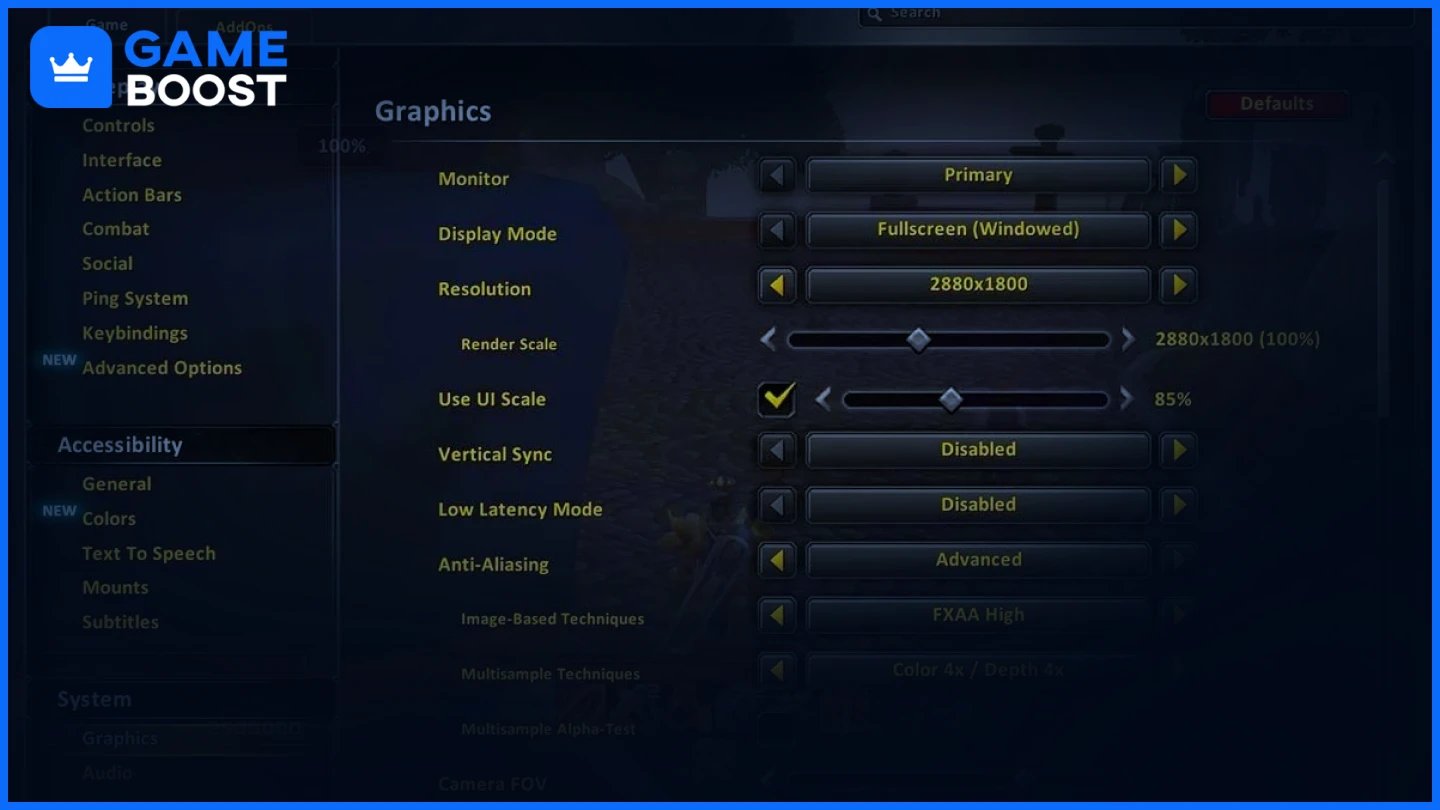
Ajustar la configuración de pantalla ayuda a mejorar los FPS mientras mantiene una experiencia clara e inmersiva.
Configuración | Valor Recomendado | Razón |
|---|---|---|
Modo de Pantalla | Pantalla Completa | Proporciona un rendimiento óptimo al dedicar recursos del sistema exclusivamente a WoW, reduciendo la interferencia de fondo. |
Resolución | La resolución nativa de tu monitor | Asegura visuales nítidos sin distorsión y maximiza la claridad de la pantalla. |
Escala de Renderizado | 85–100% | 100% ofrece visuales nítidos; 85% mejora el rendimiento con mínima pérdida de calidad. |
Sincronización Vertical (V-Sync) | Apagar | Reduce el retraso de entrada. Solo habilitar si ocurre desgarro de pantalla. |
FPS Máximo en Primer Plano | 144 (o la tasa de refresco de tu monitor) | Sincroniza los FPS con una tasa de refresco para un juego más fluido. |
FPS Máximo en Segundo Plano | 30 | Ahorra recursos cuando WoW está en segundo plano. |
También lee: Cómo llegar a Pantano de las Tristezas - WoW Classic
Ajustar tus configuraciones gráficas aumenta los FPS mientras preserva la fidelidad visual.
Configuración | Valor Recomendado | Razón |
|---|---|---|
Calidad Gráfica | Personalizado | Permite ajustes individuales para un rendimiento y visuales óptimos. |
Resolución de Textura | Alta | Ofrece texturas detalladas con un impacto menor en el rendimiento. |
Texturas Proyectadas | Habilitado | Crucial para ver efectos de AoE y mejorar la conciencia en combate. |
Calidad de Sombra | Baja | Libera recursos del sistema sin pérdida visual significativa. |
Detalle de Líquidos | Bajo o Medio | Reduce la carga de la GPU por el renderizado de agua. |
Densidad de Partículas | Media | Mantiene los efectos de hechizos visibles mientras evita el desorden visual. |
SSAO | Desactivado | Desactiva la sombra ambiental para mejorar los FPS. |
Efectos de Profundidad | Desactivado | Impacto visual mínimo; mejor rendimiento cuando está desactivado. |
Efectos de Cálculo | Desactivado | Reduce efectos innecesarios que consumen GPU. |
Modo de Contorno | Bueno | Destaca NPCs y objetos sin afectar el rendimiento. |
Detalle del Entorno | Medio | Mantiene un mundo inmersivo sin sobrecargar el sistema. |
Desorden en el Suelo | Bajo | Reduce el follaje y los escombros para mejorar los FPS en zonas abiertas. |
Distancia de Visión | 6–7 | Valores más bajos mejoran el rendimiento, especialmente en áreas exteriores grandes. |
Estos ajustes más profundos pueden afectar significativamente el rendimiento en WoW.
Configuración | Valor Recomendado | Razón |
|---|---|---|
Triple Buffering | Desactivado | Ahorra recursos de GPU cuando V-Sync está desactivado. |
MSAA | Ninguno | Desactivar mejora los FPS con una diferencia visual mínima. |
FXAA | Bajo o Desactivado | Suaviza los bordes con menos impacto que MSAA. |
Calidad de Re-muestreo | Bilineal | Equilibra claridad y rendimiento al escalar la resolución. |
Interacciones Físicas | Solo Jugador | Limita la física a tu personaje, aliviando la carga de CPU/GPU. |
Ray Tracing | Desactivado | Gran ganancia de FPS al desactivar efectos de iluminación avanzados. |
API Gráfica | DirectX 12 | Mejor rendimiento de CPU en múltiples hilos y GPU. |
Cursor de Hardware | Activado | Mejora la capacidad de respuesta, especialmente en PvP. |
Reducir Latencia de Entrada | Activado | Reduce la latencia entre la entrada y la acción, mejorando el tiempo de reacción. |
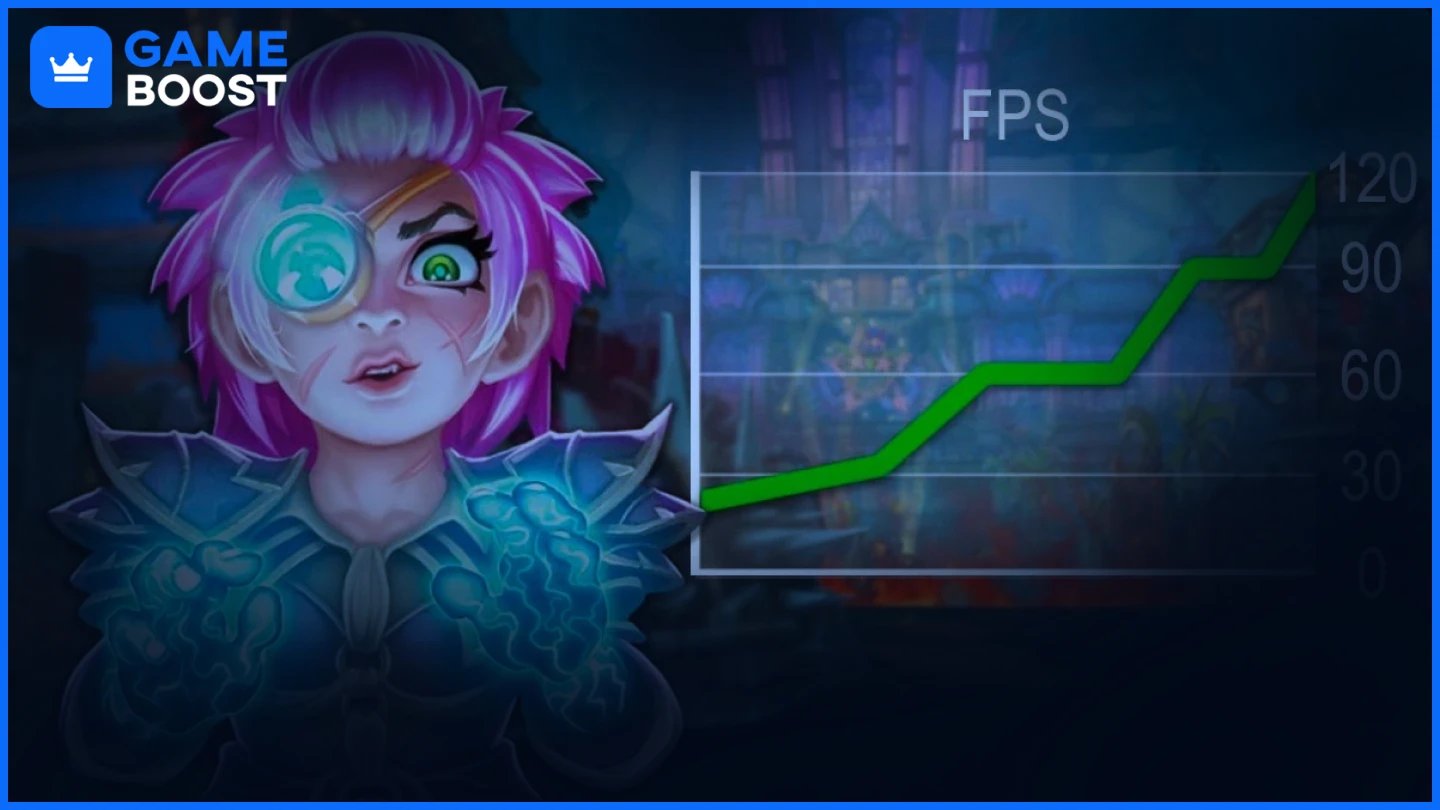
Si tu sistema tiene problemas con caídas de FPS, sigue estos consejos para una experiencia más fluida en La Guerra Interior:
Actualizar Controladores Gráficos: Obtén los últimos controladores de NVIDIA o AMD. Las nuevas actualizaciones a menudo incluyen optimizaciones para WoW.
Desactivar Aplicaciones en Segundo Plano: Cierra navegadores web, superposiciones (como Discord) y la Barra de Juegos de Windows para liberar RAM y CPU.
Activar Modo de Alto Rendimiento: En la Configuración de Energía de Windows, cambia a “Alto Rendimiento” para priorizar el rendimiento en juegos.
Reducir el Uso de Complementos: Limita u optimiza complementos pesados como WeakAuras, Details! y Recount para evitar caídas de FPS en las incursiones.
Activar NVIDIA Reflex (si es compatible): Reduce enormemente la latencia para usuarios de NVIDIA—ideal para contenido PvP y Mythic+.
Ajustar Configuraciones de Windows: Desactiva la Programación de GPU Acelerada por Hardware y la Barra de Juegos de Xbox para reducir la latencia.
Bajar Configuraciones Gráficas Pesadas: Enfócate en reducir la Calidad de Sombra, Densidad de Partículas, SSAO y Efectos de Cómputo.
Usar DirectX 12: Ofrece mejor eficiencia de CPU/GPU con soporte mejorado para múltiples hilos.
Limpiar tu PC y GPU: La acumulación de polvo causa sobrecalentamiento y estrangulación—limpia los ventiladores regularmente.
Actualizar Hardware (si es necesario): Una mejor GPU, 16GB+ de RAM, o cambiar a SSD puede hacer una gran diferencia.
También Lee: Guía de Pesca de WoW Classic
R: Baja configuraciones gráficas intensivas como Calidad de Sombra, Densidad de Partículas, SSAO y Efectos de Cómputo. Mantén la Escala de Renderizado entre 90–100% para mantener la claridad visual mientras aumentas el rendimiento.
A: Establece la calidad gráfica en Personalizado, desactiva el Ray Tracing y los efectos de Post-Procesamiento, y reduce la Distancia de Visión. Mantén opciones esenciales como Texturas Proyectadas habilitadas para la visibilidad del juego.
A: Actualiza tus controladores gráficos, cierra aplicaciones en segundo plano, activa el Modo de Alto Rendimiento en Windows y cambia a DirectX 12. Baja configuraciones pesadas como sombras y efectos para mejorar aún más el rendimiento.
A: Desactivar V-Sync reduce el retraso de entrada, lo que mejora la capacidad de respuesta durante PvP y combates rápidos. Si experimentas desgarro de pantalla, usa G-Sync o FreeSync si tu monitor lo soporta.
Conseguir el equilibrio perfecto entre rendimiento y gráficos en WoW 2026 no tiene que ser un jefe de banda. Con solo unos pocos ajustes inteligentes, tus aventuras pueden volverse más suaves, nítidas y mucho más agradables.
Prueba estas configuraciones, experimenta con lo que mejor funcione para tu configuración y, lo más importante, ¡diviértete! Ya sea que estés asaltando mazmorras o simplemente relajándote en Ventormenta, mereces hacerlo con estilo.
Compra Artículos de WoW
Compra Oro de World of Warcraft
Cuentas de World of Warcraft en Venta
Compra Oro de WoW Clásico
Cuentas de WoW Clásico en Venta
Compra Artículos de WoW Clásico
Compra Oro SoD de WoW Barato
Cuentas de WoW SoD en Venta
Compra Artículos Clásicos de WoW MoP
Compra Oro Clásico de WoW MoP
Cuentas de WoW MoP en Venta
Ver todas las Cuentas de GameBoost
Ver todos los Servicios de Boosting de GameBoost
Ver todas las Monedas de GameBoost
Ver todas las Claves de Juego de GameBoost
Ver todas las tarjetas de regalo de GameBoost
Ver todas las recargas de GameBoost
Ver todos los artículos de GameBoost
Skins de Counter-Strike 2
“ Kristina se unió a GameBoost en 2024 como especialista en SEO y rápidamente se convirtió en la redactora de referencia para juegos de disparo en tercera persona y juegos competitivos. Cubre títulos como Fortnite, Valorant, League of Legends, GTA 5 y Roblox, enfocándose en guías prácticas, consejos útiles y actualizaciones.”


