


•Kristina Horvat• min de lectura 8
Raid Shadow Legends
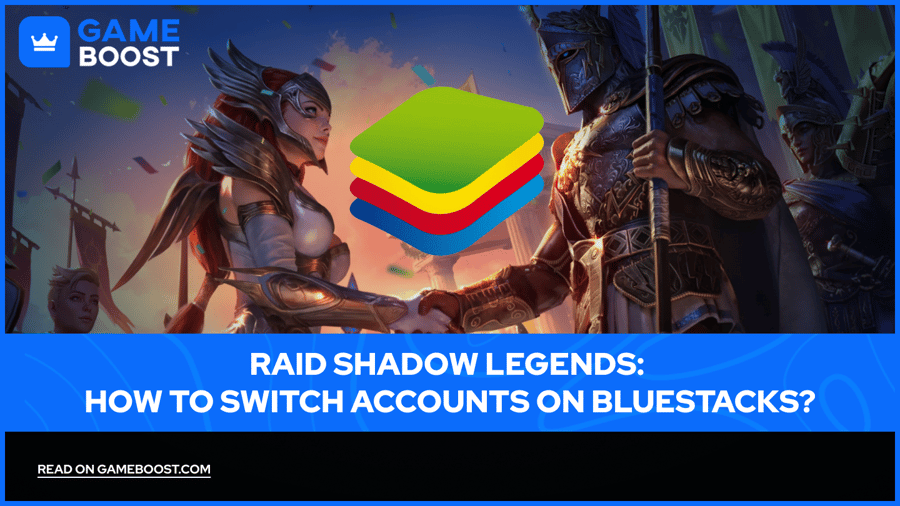
Muchos jugadores de RAID: Shadow Legends acaban queriendo usar más de una cuenta, y BlueStacks es la forma más práctica de hacerlo en PC. El Administrador de instancias múltiples te permite configurar sesiones independientes, cambiar entre ellas sin cerrar sesión e incluso ejecutarlas en paralelo. Aquí tienes todo lo que necesitas para configurarlo correctamente y cumplir las reglas de cuentas de Plarium.
BlueStacks es un emulador de Android que ejecuta RAID: Shadow Legends en PC con funciones adicionales que no están disponibles en el cliente nativo de Plarium Play
El Administrador de instancias múltiples de BlueStacks te permite crear sesiones independientes, cada una vinculada a su propia cuenta de Google y a sus propios datos del juego, sin progreso compartido entre ellas
Ctrl + Shift + 8 abre el Administrador de instancias, y cada sesión nueva debe tener asignados 4 núcleos de CPU y 4 GB de RAM
El Modo Eco reduce la carga de la CPU y la GPU durante las batallas automáticas, lo que permite ejecutar varias sesiones sin sobrecargar el hardware
Plarium permite un máximo de 5 cuentas por jugador, y usar el mismo método de pago o dispositivo en varias cuentas puede activar baneos automáticos
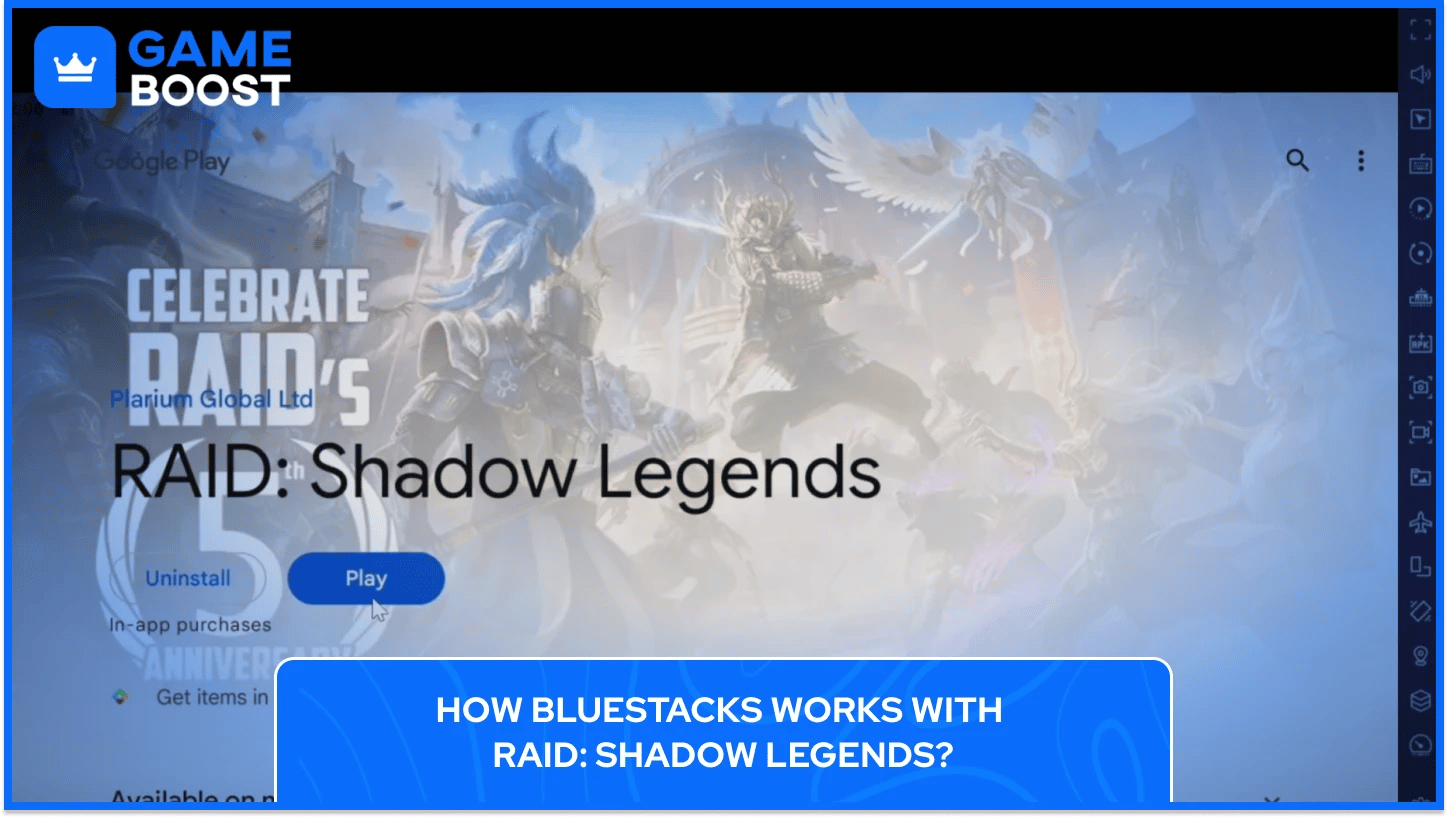
BlueStacks es un emulador de Android que te permite ejecutar juegos para móviles en PC. En el caso concreto de RAID: Shadow Legends, ofrece mucho más que simplemente jugar en una pantalla más grande. Incluye controles de teclado personalizables mediante la herramienta de asignación de teclas, una grabadora de macros para automatizar el farmeo repetitivo, y la posibilidad de jugar con varias cuentas al mismo tiempo.
BlueStacks 5 admite hasta 240 FPS, incluye un Modo Eco para reducir el uso de recursos durante las batallas automáticas y te permite automatizar acciones repetitivas del juego vinculando scripts personalizados a una sola tecla.
Plarium sí tiene su propio cliente para PC llamado Plarium Play y funciona bien si solo gestionas una cuenta. El problema es que no te ofrece el mismo nivel de control que BlueStacks a la hora de ejecutar varias sesiones.
Para los jugadores que quieren gestionar más de una cuenta de RAID o simplemente aprovechar mejor su tiempo en Teleria, BlueStacks es la opción más completa.
Comprar cuentas de Raid Shadow Legends
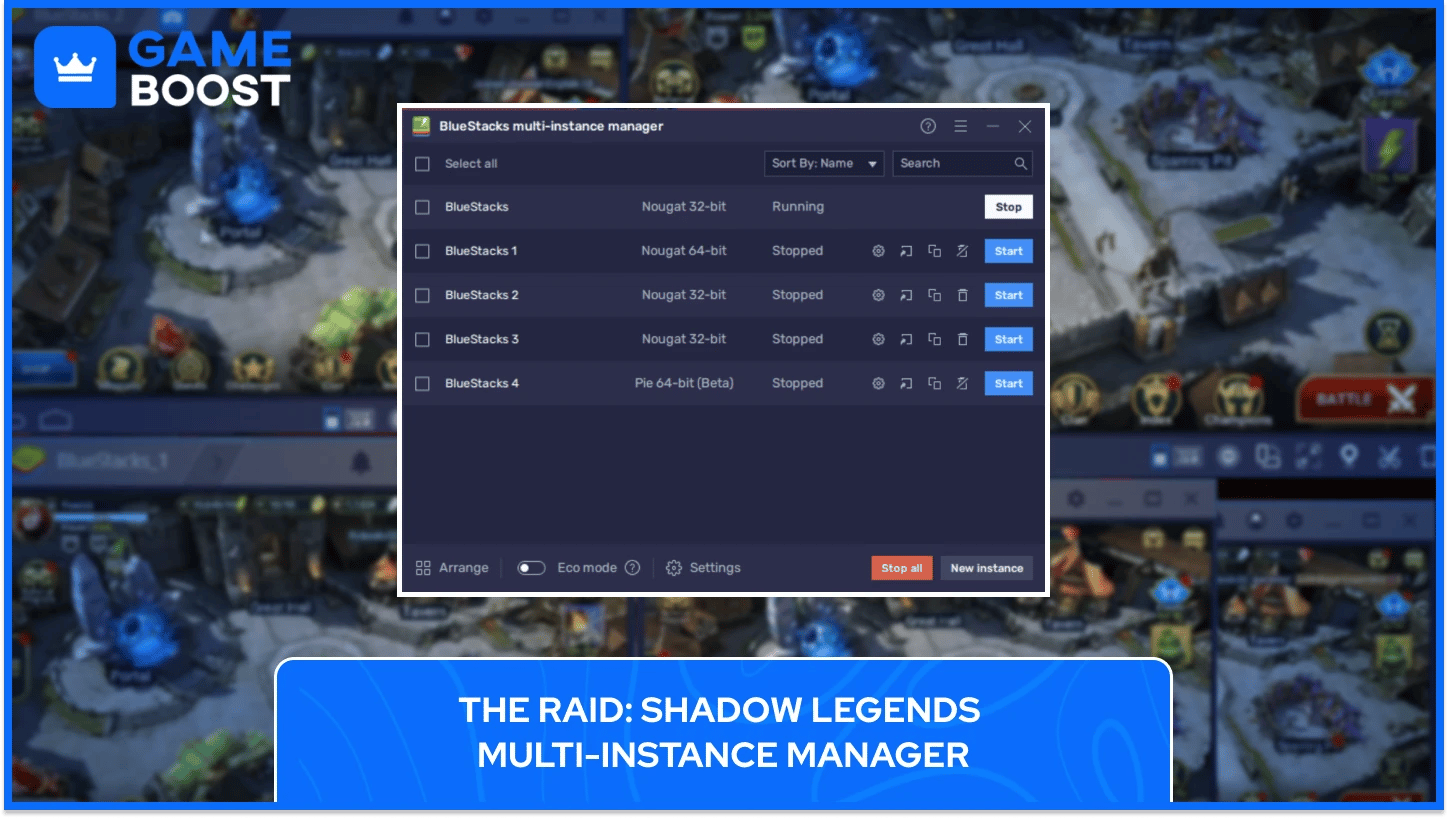
El Administrador de instancias es la función que permite cambiar de cuenta en BlueStacks. Ejecuta varias copias independientes del emulador al mismo tiempo, cada una como un dispositivo independiente con su propia cuenta de Google y sus propios datos de juego. Tu cuenta principal y las cuentas secundarias nunca comparten datos, progreso ni sesiones iniciadas, y puedes crear tantas instancias como pueda soportar tu PC.
Configurar varias cuentas de RAID: Shadow Legends en BlueStacks solo requiere unos pocos pasos:
Descarga BlueStacks, inicia sesión en Google Play Store e instala RAID: Shadow Legends.
Pulsa Ctrl + Shift + 8 para abrir el Administrador de instancias y, luego, haz clic en "Nueva instancia" para crear una segunda.
Vincula la nueva sesión a una cuenta de Google nueva y completa la configuración inicial.
Asigna 4 núcleos de CPU y 4 GB de RAM a la nueva sesión y luego haz clic en "Ejecutar" para iniciarla.
Una vez que ambas instancias estén en ejecución, cambiar entre cuentas de RAID es tan sencillo como alternar entre las dos ventanas de BlueStacks. No hace falta cerrar sesión, volver a introducir las credenciales ni esperar a que se carguen las pantallas entre sesiones.
Además de cambiar entre cuentas, BlueStacks te permite ejecutarlas todas en paralelo con Sincronización de instancias múltiples. Al activarla, replica en todas las demás sesiones activas las acciones que realizas en una sesión, así que no tienes que repetir manualmente las mismas tareas en cada cuenta. Esto resulta útil para hacer rerolls, farmear fases de campaña o conseguir recompensas por referidos sin tener que estar pendiente de cada sesión por separado.
También puedes usar una Macro para automatizar el juego en una sesión mientras te centras en otra. Combínala con Modo Eco, que reduce el uso de recursos durante las batallas automáticas sin afectar al rendimiento, y podrás ejecutar varias cuentas de RAID en segundo plano sin sobrecargar demasiado tu PC.
Dicho esto, el número de sesiones que puedes ejecutar a la vez depende directamente de tu hardware. Cuantas más cuentas, mayor será la demanda de RAM y CPU, así que solo tiene sentido ampliar la cantidad si tu equipo puede soportarlo.
Plarium permite hasta 5 cuentas por jugador, así que, si superas ese límite, las cuentas adicionales se banean automáticamente. Plarium conserva la última cuenta con la que se haya jugado activamente y las dos que tengan los niveles más altos.
Además, usar el mismo método de pago o el mismo dispositivo en varias cuentas puede activar el sistema de baneos automatizado de Plarium, incluso si no se ha infringido ninguna regla. Vincular cada cuenta a un dispositivo, método de pago y cuenta de Google distintos es la forma más segura de evitarlo.
Las cuentas baneadas por usar bots o dedicarse a la farmeo comercial permanecen baneadas de forma permanente, así que usar la automatización de BlueStacks para farmear por cuenta propia está bien, pero usar cuentas para venderlas es algo completamente distinto.
Si tu cuenta de RAID: Shadow Legends se marca por error, ponte en contacto con el soporte de Plarium y presenta una apelación. Ya se han revocado baneos automatizados de jugadores que no habían infringido ninguna regla.
Ejecutar una sola cuenta de RAID en BlueStacks consume pocos recursos, pero ejecutar varias instancias es otra historia: tu PC necesita suficiente margen para poder hacerlo sin que baje el rendimiento.
Para una sola instancia, BlueStacks requiere al menos 4 GB de RAM, 10 GB de espacio de almacenamiento libre, acceso de administrador y controladores gráficos actualizados. El sistema operativo debe ser Windows 7 o posterior, o macOS 11 (Big Sur) o posterior.
Para jugar con varias instancias, los requisitos de recursos aumentan. BlueStacks recomienda asignar 4 núcleos de CPU y 4 GB de RAM por cada instancia secundaria, lo que significa que para usar cómodamente dos cuentas se necesita un equipo con al menos 8 GB de RAM y un procesador decente. Si se usan más instancias, se necesitarán proporcionalmente más recursos.
BlueStacks 5 usa alrededor de 4,349 MB de RAM en tres instancias, por lo que supera a alternativas como Nox y MEmu en términos de eficiencia. Activar el modo Eco ayuda a mantener un rendimiento manejable durante las sesiones de farming más largas, ya que reduce considerablemente la carga de la CPU.
Con el Administrador de instancias múltiples de BlueStacks, cada instancia mantiene su propia sesión de cuenta de forma permanente. Puedes cambiar de una cuenta a otra cambiando de ventana, sin necesidad de cerrar sesión en ningún momento.
BlueStacks no establece un límite fijo. El número de instancias que puedes ejecutar simultáneamente depende por completo de la RAM y la CPU de tu PC. La mayoría de los PC de gama media pueden ejecutar de dos a cuatro instancias sin mayores problemas.
BlueStacks en sí no infringe las condiciones de Plarium. El riesgo de baneo se debe a comportamientos específicos, como usar más de cinco cuentas, compartir métodos de pago entre cuentas o usar automatización para hacer farming con fines comerciales.
Cada instancia requiere una cuenta de Google única para acceder a un perfil de RAID independiente. Compartir una cuenta de Google entre instancias cargaría los mismos datos del juego en ambas.
BlueStacks se puede descargar y usar gratis. Existe una versión de pago de BlueStacks Premium que elimina los anuncios, pero el Administrador de instancias múltiples y todas las funciones para cambiar de cuenta están disponibles en la versión gratuita.
BlueStacks convierte RAID: Shadow Legends en PC en una plataforma para gestionar cuentas. Al ejecutar varias sesiones, mantienes la energía en uso, haces rerolls más rápido y dejas que el farmeo que normalmente consume horas se realice en segundo plano. En ese punto, gestionar tu tiempo en Teleria de forma eficiente importa tanto como los campeones que estás desarrollando.
Ver todas las cuentas de GameBoost
Ver todos los servicios de Boost de GameBoost
Ver todas las monedas de GameBoost
Ver todas las claves de juegos de GameBoost
Ver todas las tarjetas regalo de GameBoost
“ Kristina se unió a GameBoost en 2024 como especialista en SEO y rápidamente se convirtió en la redactora de referencia para juegos de disparo en tercera persona y juegos competitivos. Cubre títulos como Fortnite, Valorant, League of Legends, GTA 5 y Roblox, enfocándose en guías prácticas, consejos útiles y actualizaciones.”