



•Hamza Rashid• min de lectura 7
Genshin Impact
Genshin Impact es un juego de rol de acción gratuito ambientado en un mundo abierto. El juego combina combate basado en magia con mecánicas de cambio de personajes, permitiéndote luchar contra monstruos y avanzar en la historia utilizando diferentes habilidades elementales.
El juego está oficialmente disponible en PC (Windows), iOS, Android, PlayStation 4, PlayStation 5 y Xbox Series X/S. Sin embargo, los usuarios de Mac no están incluidos en esta lista oficial, lo que plantea preguntas sobre la compatibilidad y el acceso.
En este artículo, exploraremos si puedes jugar Genshin Impact en Mac de forma nativa y desglosaremos todos los métodos disponibles para hacer que el juego funcione en tu dispositivo.
También lee: Cómo cambiar el elemento del Viajero en Genshin Impact
Genshin Impact no está oficialmente soportado en macOS. No hay una versión nativa para Mac que puedas descargar e instalar como lo harías en Windows, iOS, Android o consolas. HoYoverse no ha lanzado una versión para Mac, lo que significa que el proceso de instalación estándar no funcionará.
Sin embargo, los usuarios de Mac no están completamente excluidos. Varios métodos alternativos te permiten jugar Genshin Impact en tu dispositivo Mac, cada uno con diferentes requisitos y niveles de rendimiento. Tus opciones incluyen:
Streaming en la Nube
Instalar Windows en Mac
Usar un Emulador de Android
Cada método tiene sus propias ventajas y desventajas. Desglosaremos los pasos exactos para cada uno de estos métodos, incluyendo lo que necesitarás, cómo configurar todo y qué tipo de rendimiento puedes esperar de cada enfoque.
También lee: Cómo conseguir Primogems gratis en Genshin Impact (2025)
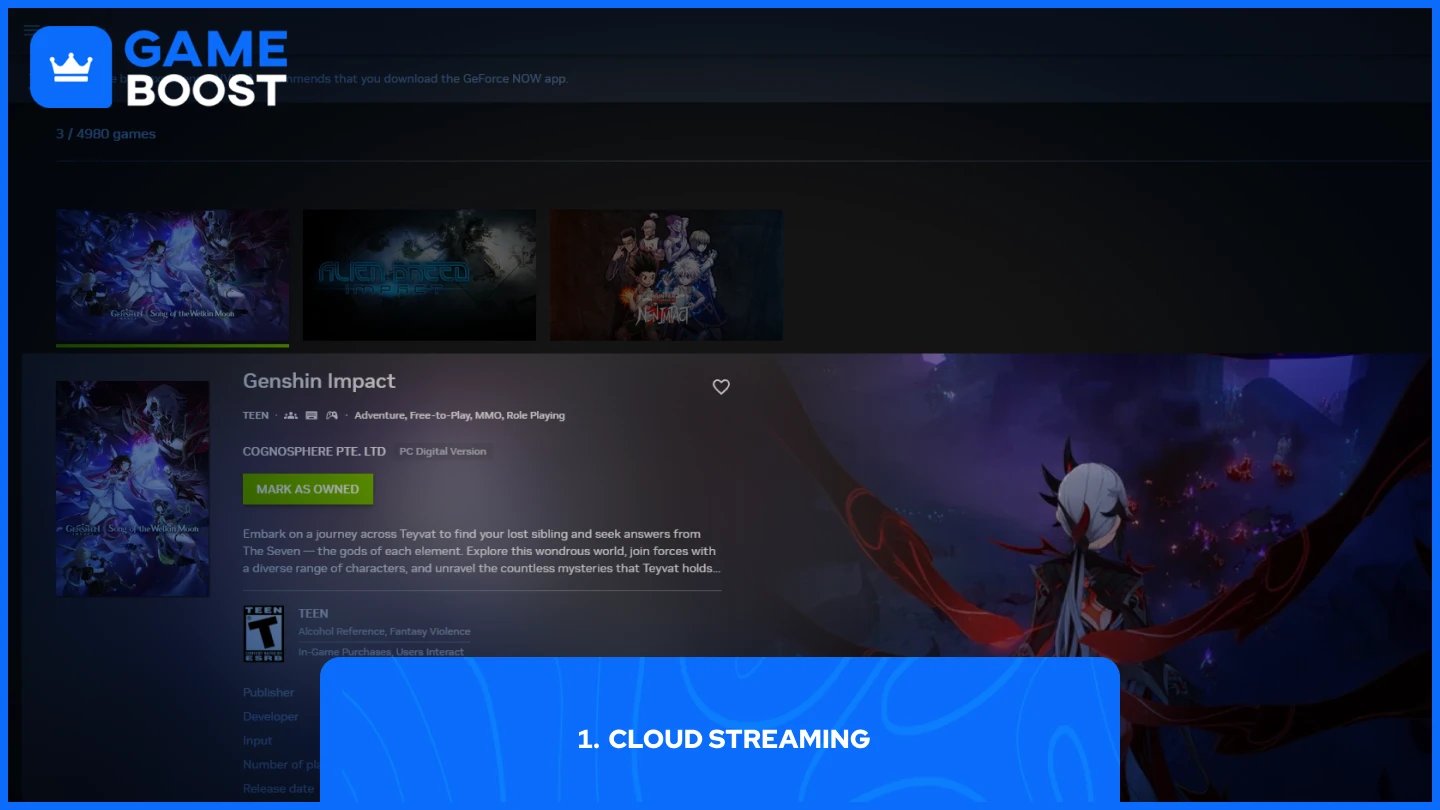
El streaming en la nube a través de GeForce NOW te permite jugar Genshin Impact en Mac transmitiendo el juego desde los servidores de NVIDIA. El servicio elimina la necesidad de descargas grandes y te permite acceder al juego a través de potentes servidores remotos.
El servicio ofrece un nivel gratuito que permite una hora de juego, aunque es posible que debas esperar en una cola. La membresía prioritaria cuesta $9.99 al mes por hasta 6 horas por sesión, mientras que el nivel Ultimate cuesta $19.99 por hasta 8 horas con servidores más rápidos y soporte de resolución 4K a hasta 240 FPS.
También puedes jugar Genshin Impact a través de GeForce NOW en Chrome o cualquier otro navegador sin descargar la aplicación, aunque el rendimiento es mejor con la aplicación de escritorio.
Boot Camp te permite instalar Windows en una partición separada del disco duro de tu Mac, lo que permite un rendimiento nativo de juegos de Windows. Este método proporciona la mejor experiencia de juego, pero requiere un espacio de almacenamiento significativo y solo funciona en Macs basados en Intel.
Necesitarás tu propia copia de Windows para usar este método. Tu Mac debe cumplir con los requisitos mínimos de PC de Genshin Impact, incluyendo un procesador Intel Core i5, 8GB de RAM, 40GB de almacenamiento y gráficos equivalentes a un NVIDIA GeForce GT 1030 o mejor.
Importante: Este método no funciona en Macs con Apple Silicon (M1, M2, M3 o más recientes). Boot Camp solo está disponible para computadoras Mac basadas en Intel.
Así es como puedes instalar Windows y jugar Genshin Impact usando Boot Camp:
Descarga un archivo ISO de Windows 10 desde el sitio web de Microsoft.
Abre Boot Camp Assistant desde Aplicaciones > Utilidades.
Sigue las instrucciones en pantalla y selecciona tu archivo ISO de Windows descargado.
Crea una partición de Windows con al menos 64GB de espacio (se recomiendan 100GB).
Permite que Boot Camp Assistant complete el proceso de instalación.
Tu Mac se reiniciará en el instalador de Windows.
Sigue el asistente de configuración de Windows para completar la instalación.
Instala los controladores de Boot Camp cuando se te solicite después de que Windows inicie.
Abre un navegador web en Windows y visita el sitio web de Genshin Impact.
Descarga la versión de Windows de Genshin Impact.
Instala el juego y crea o inicia sesión en tu cuenta de HoYoverse.
Lanza Genshin Impact y comienza a jugar.
Para volver a macOS más tarde, haz clic en el ícono de Boot Camp en la bandeja del sistema de Windows y selecciona "Reiniciar en macOS."
También Lee: Cómo Procesar Ingredientes en Genshin Impact
Emuladores de Android como BlueStackste permiten ejecutar la versión móvil de Genshin Impact en tu Mac. BlueStacks Air funciona en macOS 11 (Big Sur) o superior y es compatible con procesadores Intel y Apple Silicon.
Este método te permite jugar la versión de Android del juego en lugar de la versión completa para PC. La versión móvil tiene una resolución más baja, calidad gráfica reducida y controles táctiles que no son tan adecuados para jugar en escritorio. El rendimiento a través de un emulador es generalmente más lento que otros métodos.
BlueStacks Air requiere al menos 4GB de RAM y controladores gráficos actualizados de Microsoft o de tu proveedor de chipset. BlueStacks utiliza tu cuenta de juego existente, por lo que puedes continuar tu progreso desde dispositivos móviles iniciando sesión con las mismas credenciales.
Los usuarios de Mac pueden jugar Genshin Impact a través de streaming en la nube, Boot Camp o emuladores de Android. GeForce NOW ofrece la configuración más fácil y funciona en todos los modelos de Mac, mientras que Boot Camp proporciona un mejor rendimiento para Macs basadas en Intel. Cada método tiene compensaciones en rendimiento, costo y compatibilidad, así que elige según las especificaciones de tu Mac y tus prioridades de juego.
Cuentas de Genshin Impact
Recargar Genshin
Ver todas las cuentas de GameBoost
Ver todos los servicios de Boost de GameBoost
Ver todas las divisas de GameBoost
Ver todas las claves de juego de GameBoost
Ver todas las tarjetas de regalo de GameBoost
Ver todas las recargas de GameBoost
Ver todos los artículos de GameBoost
Comprar skins de CS2
“ Mustafa Atteya ha estado escribiendo sobre gaming y esports desde 2023, especializándose en contenido de juegos competitivos y guías de mejora para jugadores. A los 25 años, aporta tanto experiencia práctica en gaming como experiencia profesional en redacción SEO al equipo de GameBoost.”