



•Mario Juričević• min de lectura 12
Valorant
Valorant es un shooter táctico en primera persona muy popular que depende de reflejos rápidos y puntería precisa. Sin embargo, muchos jugadores luchan con bajas tasas de fotogramas (FPS) que pueden afectar negativamente el rendimiento.
Proporcionaremos soluciones para aumentar los FPS en Valorant, ya sea que tengas una PC de juegos de gama baja o alta. Un juego más fluido con FPS más altos y consistentes ofrece una ventaja competitiva cuando cada milisegundo cuenta.
Si estás experimentando un bajo cliente FPS mientras juegas Valorant, optimizar propiedades puede ser una solución útil. Al ajustar la configuración de tu juego, puedes mejorar el rendimiento de tu sistema y disfrutar de una experiencia de juego más fluida. Sigue los siguientes pasos para optimizar con éxito las propiedades de Valorant.
Ve al archivo del juego Valorant (principalmente /Riot Games/VALORANT/live)
Haz clic derecho en VALORANT y selecciona Propiedades
Haz clic en la pestaña de Compatibilidad
Marca la opción "Deshabilitar optimizaciones de pantalla completa"
Presiona "Cambiar la configuración de DPI alta" abajo
Asegúrate de marcar la opción "Anular el comportamiento de escalado de DPI alto"
Selecciona Escalado realizado por la Aplicación
Aplica, luego presiona Aceptar
Después de optimizar las propiedades de Valorant, pasamos a un paso adicional:
Abre la carpeta "ShooterGame"
Abre la carpeta "Binaries"
Abre "Win64"
Encuentra "VALORANT-Win64-Shipping"
Haz clic derecho en él y presiona propiedades
Al igual que hicimos con el archivo anterior, ve a la pestaña de Compatibilidad
Marca "Deshabilitar optimizaciones de pantalla completa"
Presiona "Cambiar la configuración de DPI alta"
Marca la opción "Anular el comportamiento de escalado de DPI alto"
Selecciona Escalado realizado por la Aplicación
Aplica, luego presiona Aceptar
Si aún tienes problemas con los FPS de tu juego, no te preocupes: ¡tenemos otra solución para que pruebes! Muchos jugadores han visto grandes resultados al optimizar el valor de su juego. Es fácil de hacer, y te guiaremos a través de cada paso. Sigue los pasos a continuación cuidadosamente para asegurar resultados óptimos.
Presiona Windows + R
Ingresa "%localappdata"
Ve a la carpeta VALORANT
Ve a Guardado y luego a Config
Abre tu archivo de configuración (el texto largo)
Después de encontrar "GameUserSettings", ábrelo con un Bloc de notas
CTRL + F y luego busca ScalabilityGroups
Edita los siguientes valores a:
sg.ResolutionQuality=60.000000
sg.ViewDistanceQuality=0
sg.AntiAliasingQuality=0
sg.ShadowQuality=0
sg.PostProcessQuality=0
sg.TextureQuality=0
sg.EffectsQuality=0
sg.FoliageQuality=0
sg.ShadingQuality=0
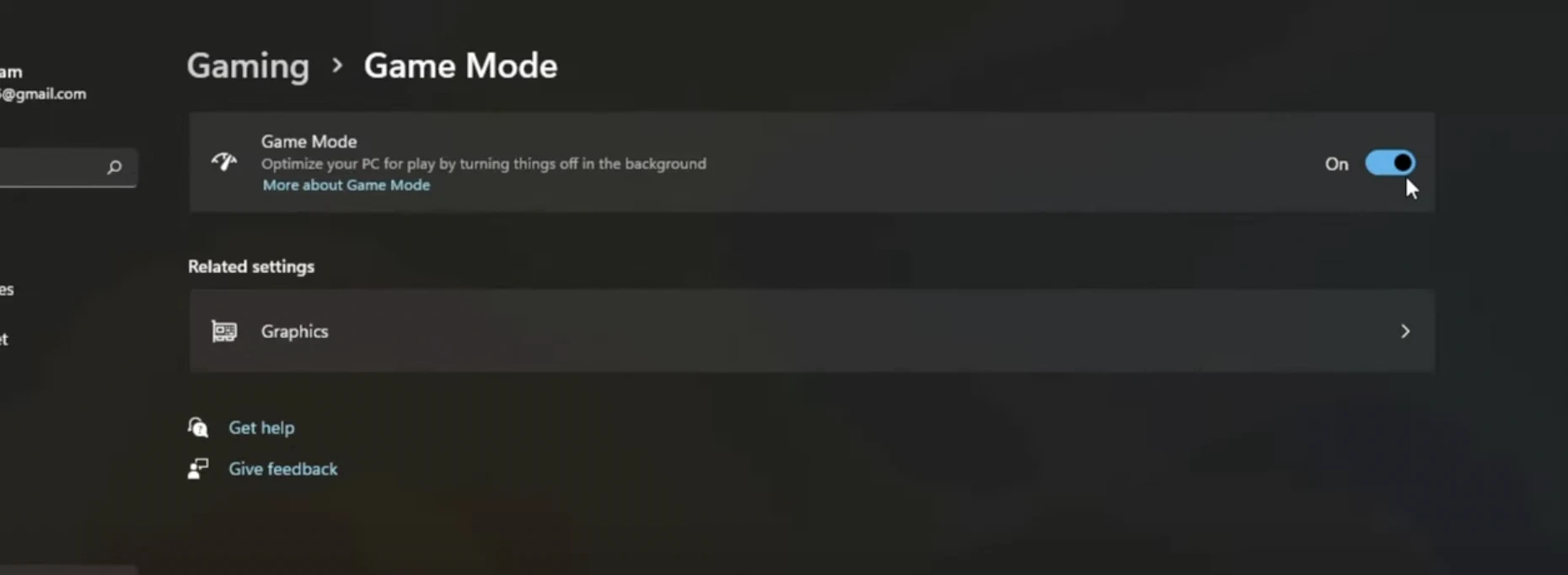
Para corregir el bajo FPS del cliente en Valorant, simplemente abre el menú de inicio de Windows o la barra de búsqueda y escribe "Configuración del Modo Juego" y luego haz clic para abrir el panel de configuración del sistema correspondiente. En la sección del Modo Juego, activa el interruptor a "On" para activar esta función que mejora el rendimiento.
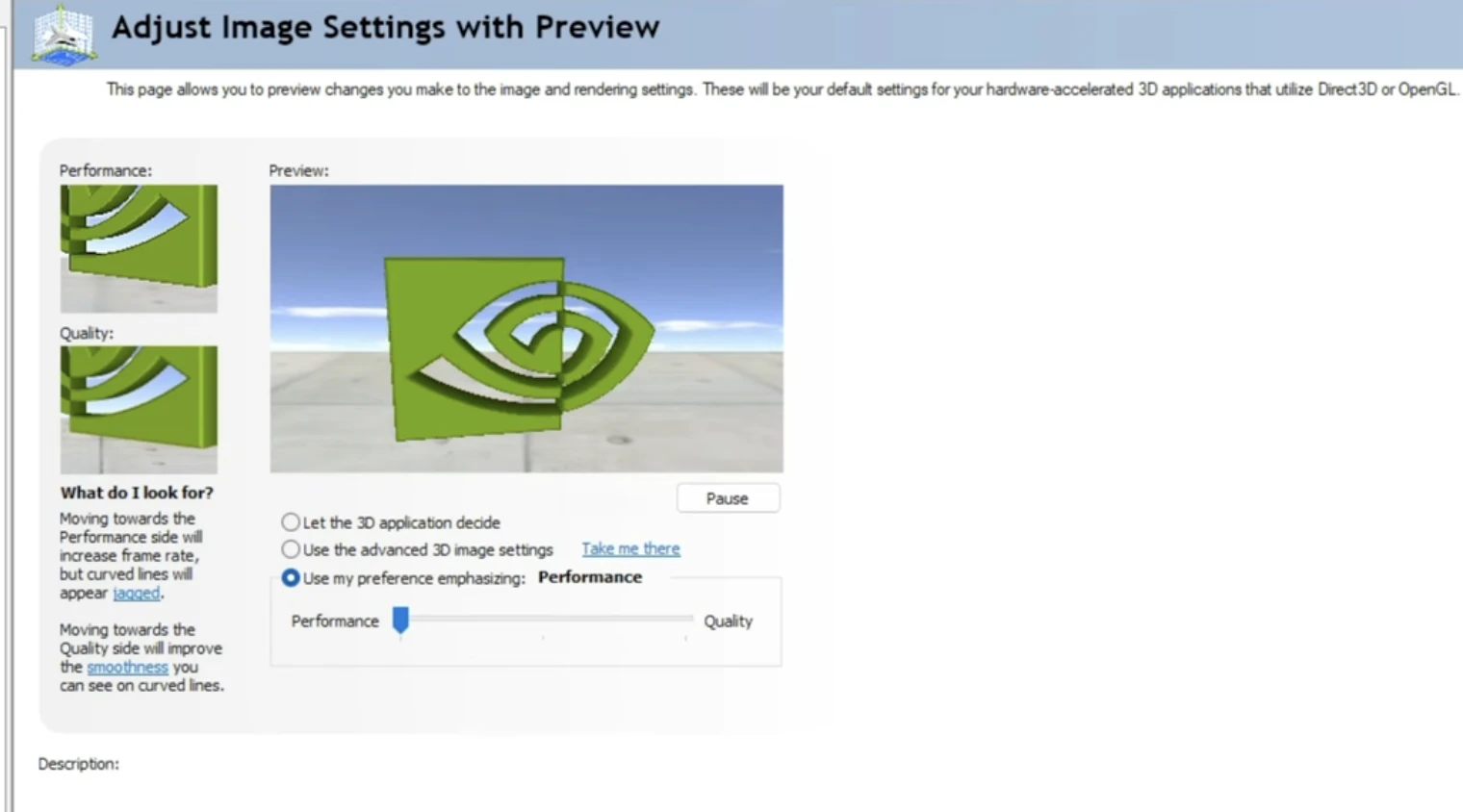
Otra forma de corregir el bajo FPS del cliente en Valorant es haciendo clic derecho en tu escritorio, luego abre Configuración del Panel de Control de NVIDIAy ve a ajustar la configuración de imagen con vista previa, y finalmente selecciona Usar mi preferencia enfatizandoy elige Rendimiento.
Y ahí lo tienes, las mejores maneras de arreglar el bajo FPS del cliente en Valorant. Una vez que hayas probado estos pasos notarás una diferencia significativa en tu FPS. Por supuesto, la mejor manera de solucionar problemas relacionados con el FPS es comprando una nueva PC o actualizando tu PC. ¡Diviértete, agentes!
¿Y ahora qué? Has terminado de leer, pero nosotros aún no hemos terminado. Tenemos mucho contenido informativo del que podrías aprender. ¿Quieres subir de rango más rápido en Valorant? No busques más que nuestros servicios: ofrecemos diferentes tipos de servicios para una mejor experiencia en Valorant.
Cuentas de Valorant en Venta
Compra Puntos de Valorant
Servicio de Boost de Valorant
Ver todas las Cuentas de GameBoost
Ver todos los Servicios de Boost de GameBoost
Ver todas las Monedas de GameBoost
Ver todas las Claves de Juego de GameBoost
Ver todas las Tarjetas de Regalo de GameBoost
Ver todos los Artículos de GameBoost
Ver todas las Recargas de GameBoost
Skins de Counter-Strike 2
“ Muhammad Nagi is a gamer-turned-organic growth hacker with a passion for performance, strategy, and persistence. With over 8,000 hours in CS:GO, he knows what it means to grind — and he applies that same energy to digital growth. Drawing from years of in-game experience, Muhammad now uses his deep understanding of gamer behavior to educate others, build visibility for gaming brands, and deliver actionable content that resonates with real players.”




