

•Mustafa Atteya• 4 min lukuaika
Zenless Zone Zero
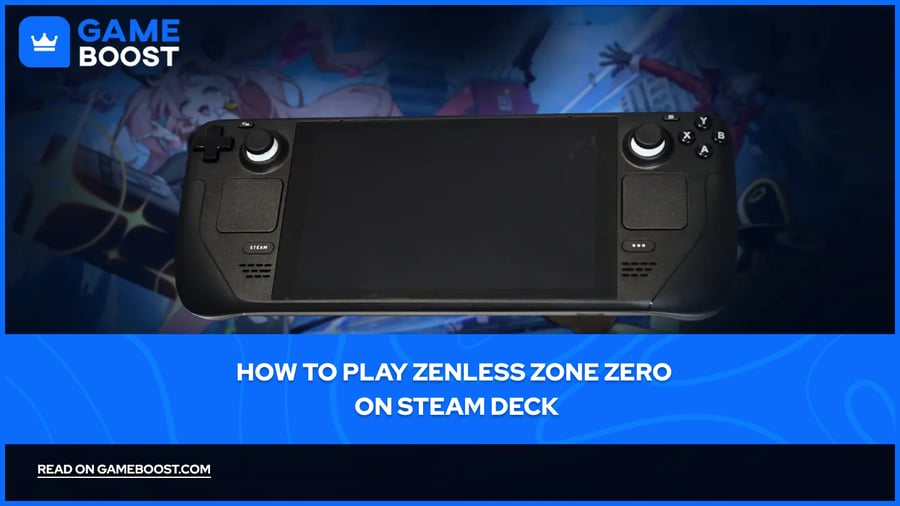
Zenless Zone Zero on toimintaroolipeli, jonka on kehittänyt HoYoverse, joka tunnetaan suosituista peleistä kuten Genshin Impact ja Honkai: Star Rail. Yksi sen suosion tärkeistä tekijöistä on tuki useille alustoille. Monet pelaajat pohtivat, voiko Zenless Zone Zeroa pelata Steam Deckillä.
Steam Deck, Valven kannettava pelitietokone, käyttää räätälöityä AMD APU:ta ja käyttää SteamOS-käyttöjärjestelmää, joka perustuu Linuxiin. Vaikka se on ensisijaisesti suunniteltu Steam-peleille, se tukee myös ei-Steam PC-pelejä eri asennusmenetelmien kautta.
Tässä artikkelissa tutustumme siihen, kuinka Zenless Zone Zero asennetaan Steam Deck -laitteellesi kokonaisvaltaisen vaiheittaisen oppaan avulla sekä kaikkiin asioihin, jotka sinun pitää tietää aloittaaksesi.
Lue myös: Voiko Zenless Zone Zeron pelata PS4:llä?
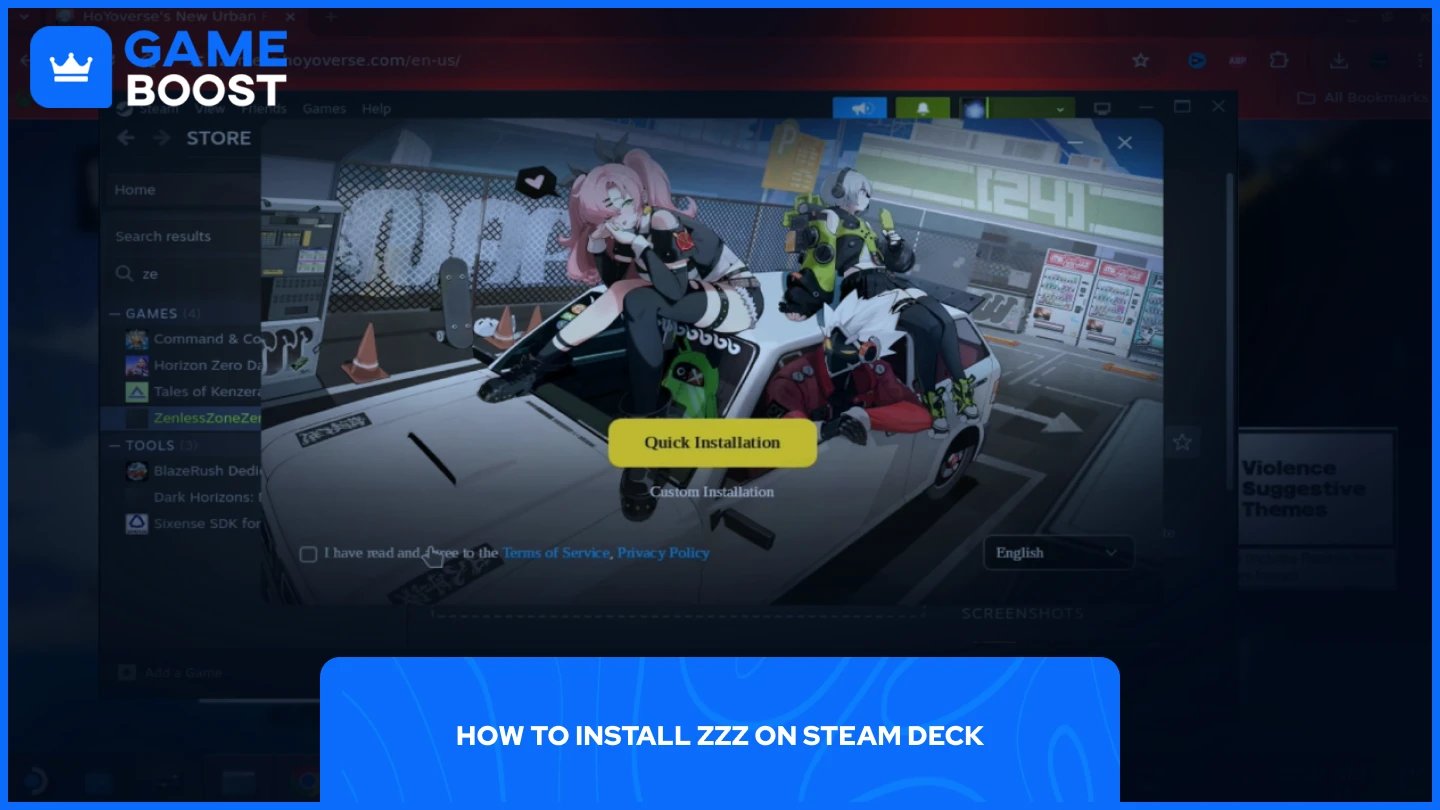
Zenless Zone Zenon asentamisprosessi Steam Deckille sisältää laitteen konfiguroinnin, pelin lataamisen, yhteensopivuuden asettamisen ja pikanäppäinten luomisen helppoa pääsyä varten. Vaikka peli ei ole saatavilla suoraan Steamissä, voit pelata tätä HoYoverse-otsikkoa oikeilla asetuksilla.
Lue myös: Onko Zenless Zone Zero saatavilla Steamissa? Kaikki mitä sinun tulee tietää
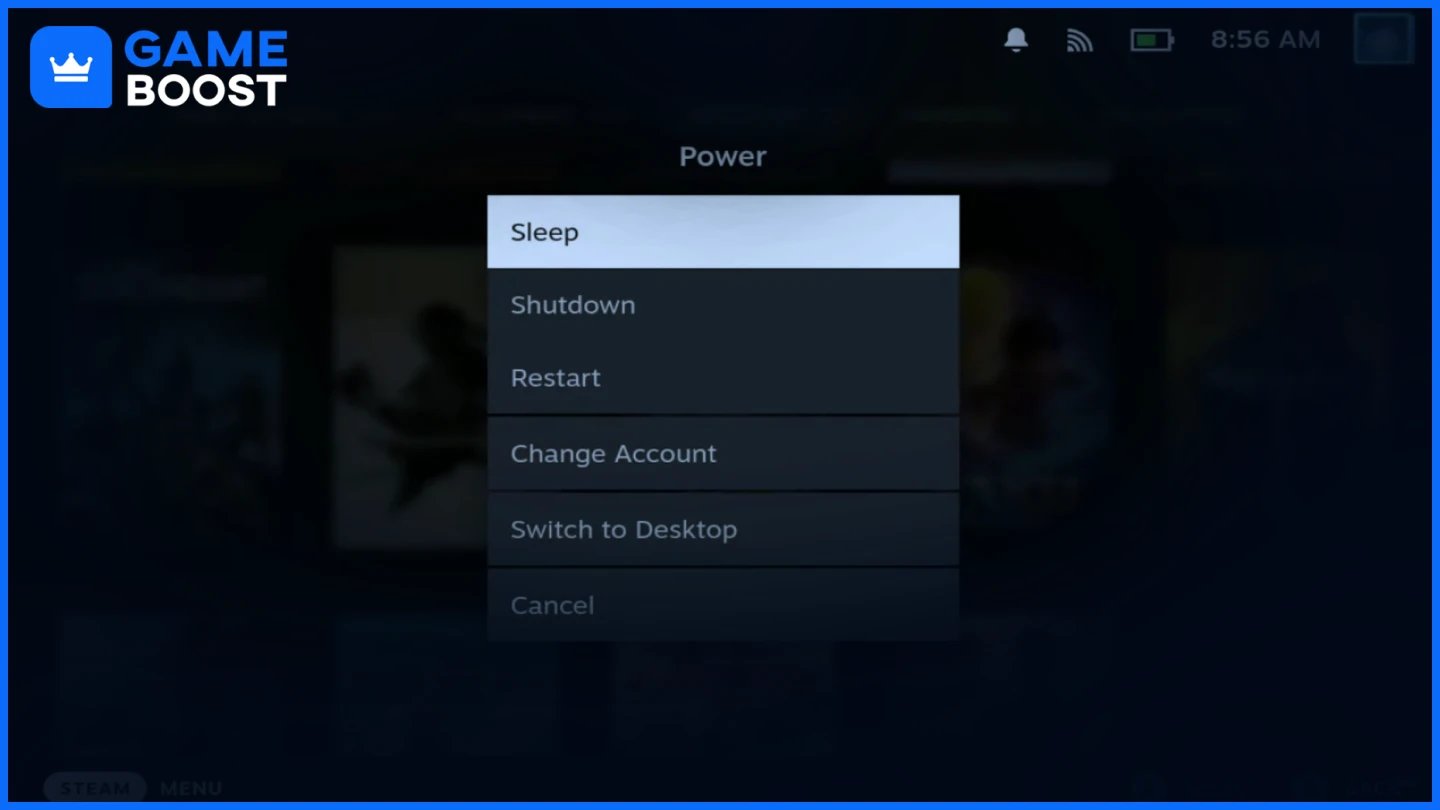
Ennen Zenless Zone Zero -pelin asentamista sinun täytyy käyttää työpöytäkäyttöliittymää ja asettaa verkkoselain, joka pystyy lataamaan pelitiedostot.
Asennuksen aloittamiseen tarvitset pääsyn tavalliseen tietokoneen käyttöliittymään.
Paina Steam-painiketta avataksesi valikon
Siirry Virranhallinta-asetuksiin
Valitse Vaihda työpöydälle
Chrome tarjoaa parhaan kokemuksen pelin lataamiseen.
Avaa Discover Store työpöydältäsi
Etsi Google Chrome
Valitse se ja klikkaa Asenna
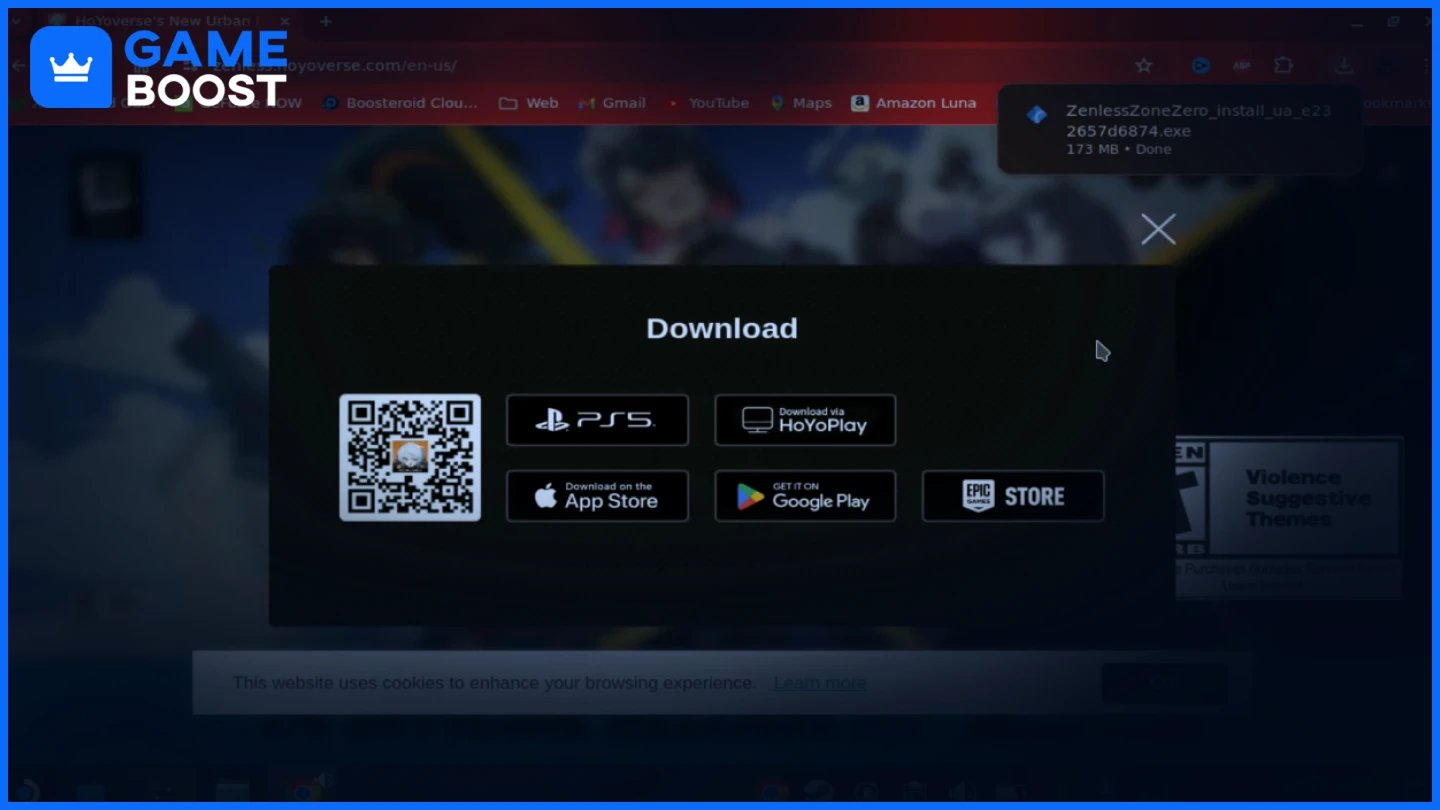
Kun Steam Deckisi on valmis, voit nyt ladata pelin ja konfiguroida sen toimimaan oikein laitteellasi.
Hanki virallinen peliklientti HoYoverse:lta.
Mene ZZZ viralliselle verkkosivulle Chromessa
Klikkaa ylälaidassa olevaa latauslinkkiä
Valitse Lataa HoyoPlayn kautta
Tallenna tiedosto Lataukset-kansioon
Tee asennusohjelmasta saatavilla Steam-kirjastosi kautta.
Avaa Lataukset-kansiosi
Oikea napsautus asennustiedostoa
Valitse Lisää Steamiin
Konfiguroi Steam ajamaan Windows-sovellusta.
Etsi Zenless Zone Zero -asennustiedosto Steam-kirjastostasi
Napsauta asetusten hammasratasikonia ja valitse Ominaisuudet
Under Compatibility, enable compatibility mode
Aseta se Proton Experimental -tilaan
Lue myös: Kuinka suuri Zenless Zone Zero on? PC, PlayStation, Mobiili
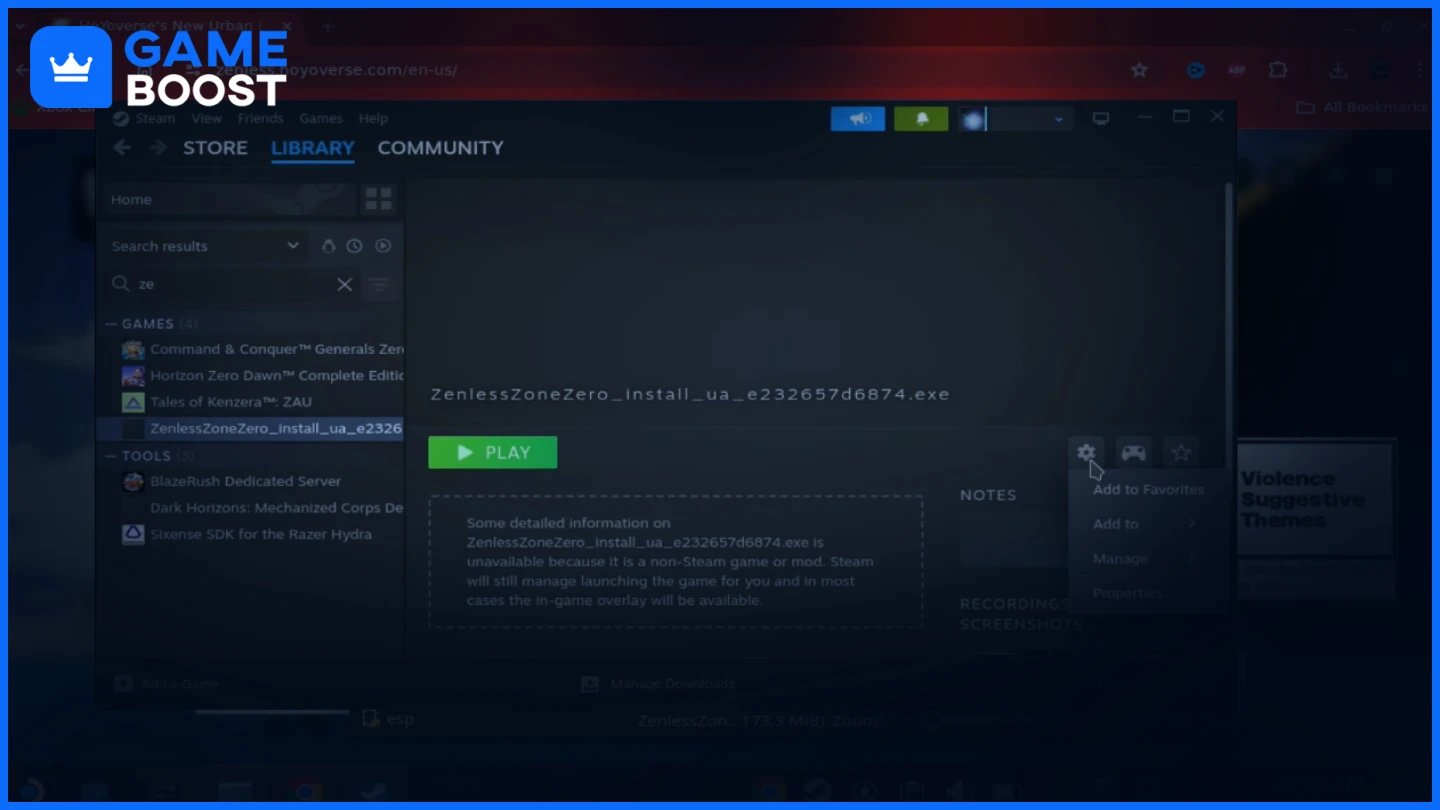
Kun olet määrittänyt asennusohjelman, sinun täytyy suorittaa se ja ladata varsinaiset pelitiedostot.
Käynnistä ja suorita alkuasetusten määrittely loppuun.
Klikkaa Play Zenless Zone Zero -asentajassa
Seuraa asennusohjelman ohjeita
Hyväksy Visual C++ -asennusohjelma, kun sinua kehotetaan
Hanki täydellinen peli sen jälkeen, kun käynnistysohjelma on asennettu.
Käynnistä HoyoPlay launcher asennuksen jälkeen
Jos ilmoitetaan, että tilaa ei ole tarpeeksi, klikkaa "Change" valitaksesi kelvollisen asennuspaikan
Peli asentuu oletuksena yhteensopivuuskansioon sisäisessä tallennustilassasi
Click Download and wait for completion
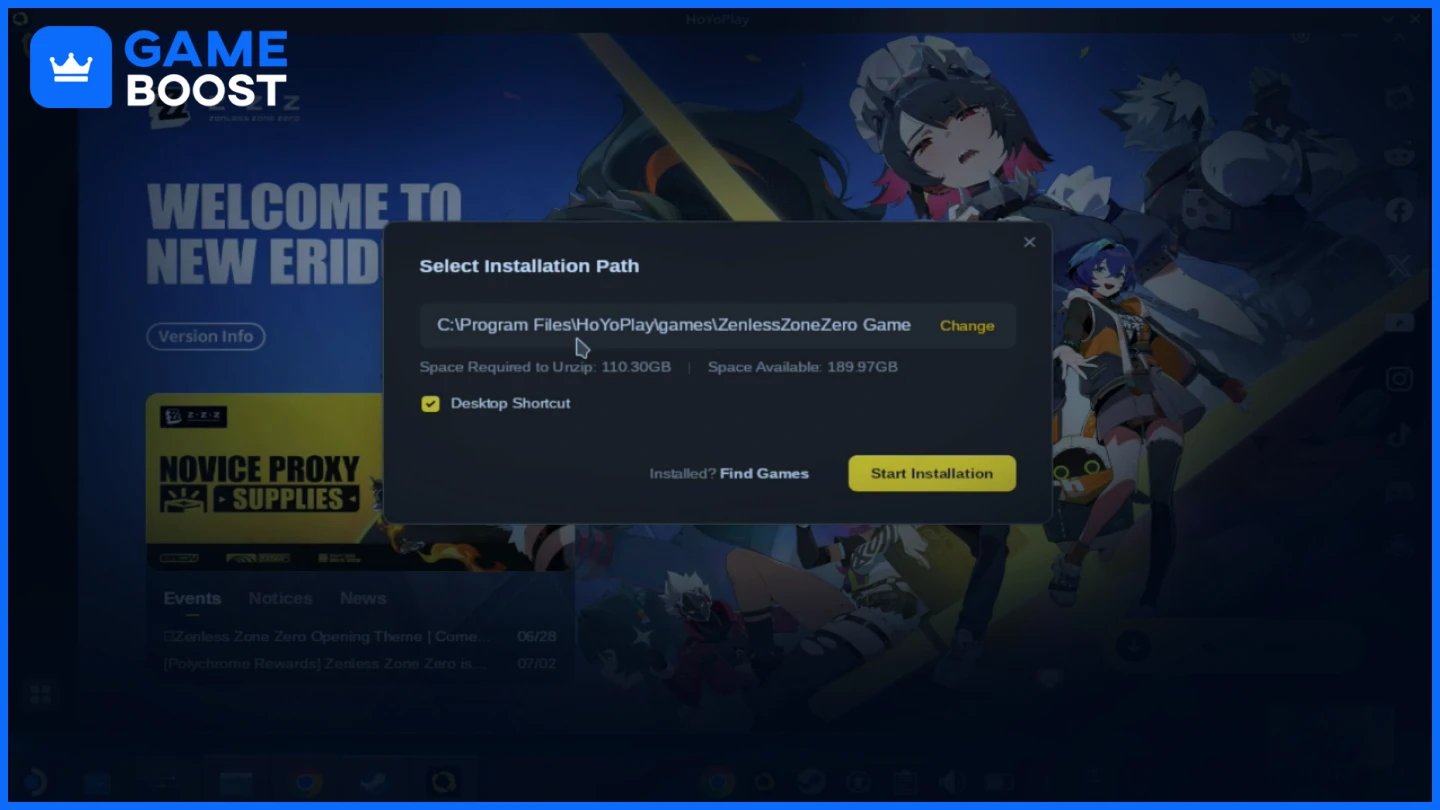
Pelin asentamisen jälkeen on vielä muutama askel, joiden avulla voit optimoida kokemustasi ja varmistaa helpon pääsyn.
Yhdistä HoYoverse-tiliisi tallentaaksesi etenemisen.
Käytä ohjainta helpompaan navigointiin
Kirjaudu sisään sähköpostillasi ja salasanallasi
Vältä sosiaalisen median kirjautumisia paremman laitteiden välisen yhteensopivuuden vuoksi
Helpota pelin käynnistämistä tulevaisuudessa.
Avaa Dolphin Explorer
Siirry kotisivulle > deck > .steam > steam > steamapps > compatdata
Löydä viimeksi luotu kansio (jossa pitkä numerosarja)
Löydä Zenless Zone Zero.exe-tiedosto
Napsauta hiiren oikealla ja valitse Lisää Steamiin
Aseta yhteensopivuus Proton Experimental -tilaan tälle pikalinkille
Pidä alkuperäinen asennusohjelman pikakuvake peliasennuksen säilyttämiseksi. Päivityksiä varten suorita asennusohjelma uudelleen, jolloin käynnistysohjelma päivittyy säilyttäen pelitiedostosi.
Huomautus: Vaikka Zenless Zone Zeroa voi pelata Steam Deckillä, huomaa, että pelistä puuttuu tällä hetkellä natiivi 800p-tarkkuusvaihtoehto, joten joudut ehkä valitsemaan 720p:n (kevyellä mustien palkkien lisäyksellä) tai korkeamman tarkkuuden välillä. Peli pyörii sulavasti 60 FPS keskitasoasetuksilla.
Zenless Zone Zenon asentaminen Steam Deckillesi vaatii useita vaiheita, mutta toimii tehokkaasti, kun se on asennettu. Peli pyörii 60 FPS:n nopeudella keskitason asetuksilla, vaikka sillä ei olekaan natiivisti 800p-resoluutioasetusta. Muista säilyttää alkuperäinen asennustiedosto tulevia päivityksiä varten. Näiden ohjeiden avulla voit nauttia tästä HoYoverse-toimintaroolipelistä missä tahansa, aivan kuin virallisesti tuetuilla alustoilla.
“ Mustafa Atteya on kirjoittanut pelaamisesta ja esportsista vuodesta 2023, erikoistuen kilpailulliseen pelisisältöön ja pelaajien kehitysoppaisiin. 25-vuotiaana hän tuo GameBoost-tiimiin sekä käytännön pelikokemusta että ammatillista SEO-kirjoittamisen asiantuntemusta.”