
•Hamza Rashid• 7 min lukuaika
Call of Duty: Modern Warfare 4
Sumea tähtäinkuva ja ruudunpäivityksen notkahdus väärällä hetkellä tekevät MW4:stä tarpeettoman vaikean. Aloita näyttösi natiiviresoluutiosta, poista liikesumennus ja filmirakeisuus käytöstä ja selvitä benchmark-testillä, kuinka paljon visuaalisia yksityiskohtia tietokoneesi pystyy käsittelemään.
Ennen grafiikka-asetusten säätämistä tarkista, miten MW4:n PC-vaatimukset vastaavat laitteistoasi. Muutamalla huolellisella säädöllä voit pitää kohteet selkeinä ylittämättä tietokoneesi ylläpitämää ruudunpäivitysnopeutta.
Alla olevat asetukset ovat suositellut lähtökohdat Multiplayer- ja DMZ-tiloihin. Näytönohjain, näytön resoluutio ja suosimasi pelitila vaikuttavat lopullisiin arvoihin. Emme ole liittäneet tähän esiasetukseen FPS-parannuksia; vertaa tuloksia omalla tietokoneellasi alla olevien testausvaiheiden avulla.
Käytä näytön natiiviresoluutiota ja sen korkeinta tuettua virkistystaajuutta.
Aloita kilpailullisessa pelaamisessa säteenseuranta ja ruudunluonti pois käytöstä.
Poista maailman ja aseiden liikesumennus käytöstä, poista filmirakeisuus ja pidä pelin syväterävyys pois käytöstä.
Kokeile tuettua skaalainta Quality-tilassa ennen näytön resoluution laskemista.
Aloita noin 105:n FOV-arvosta ja säädä sitä kohteiden koon ja ääreisnäön mukaan.
Suorita benchmark-testi ennen muutoksia ja niiden jälkeen, ja tarkista suorituskyky siinä pelitilassa, jota oikeasti pelaat.
Avaa Asetukset > Grafiikka > Näyttö. Tarkista ensin valittu näyttö ja näytönohjain, etenkin kannettavalla tietokoneella tai usean näytön kokoonpanossa.
Asetus | Suositeltu lähtökohta |
|---|---|
Näyttötila | Kokoruutu (yksinomainen); reunaton, jos se sopii sinulle paremmin |
Näyttö | Pel näyttösi |
Näyttösovitin | Erillinen pelinäytönohjaimesi, jos tietokoneessasi on sellainen |
Näytön virkistystaajuus | Korkein tuettu valitsemallasi resoluutiolla |
Näytön resoluutio | Näytön natiiviresoluutio |
Kuvasuhde | Automaattinen |
Taustavarjostimen esilataus | Päällä |
NVIDIA Reflex Low Latency | Päällä, jos tuettu |
V-Sync (pelattavuus) | Pois päältä alkuperäisessä kilpailullisessa esiasetuksessa |
Mukautettu kuvataajuuden rajoitus | Pelinaikainen raja, jonka tietokoneesi pystyy ylläpitämään |
Fullscreen Exclusive -tilassa voit valita virkistystaajuuden ja näytön tarkkuuden suoraan pelissä. Reunukseton tila sopii pelaajille, jotka vaihtavat usein MW4:n ja toisen ikkunan välillä. Vertaa näitä kahta omalla koneellasi, jos toinen aiheuttaa epätasaista liikettä tai ongelmia sovellusten välillä vaihdettaessa.
Nopean näytön ostamisesta ei ole paljon hyötyä, jos Windows käyttää sitä edelleen 60 Hz:n taajuudella. Tarkista virkistystaajuus myös Windowsista, etenkin jos pelin asetus on lukittu reunuksettomassa tilassa.
Valitse pelinaikaiseksi rajaksi lukema, jonka pystyt pitämään yllä kiivaissakin taisteluissa. Jos tietokoneen FPS vaihtelee jatkuvasti 100:n ja 150:n välillä, kannattaa kokeilla matalampaa rajaa. Aloita tässä esimerkissä arvosta 100 tai 120 ja vertaa sitten reagointinopeutta ja ruutujen ajoitusta.
V-Sync-suosituksemme painottaa vasteaikaa. Jos näytön repeily häiritsee, tarkista näytöllesi sopivat synkronointiasetukset uudelleen. G-SYNC- ja FreeSync-käyttäjien kannattaa huomioida näyttönsä muuttuvan virkistystaajuuden alue sen sijaan, että he kopioisivat mielivaltaisen rajan.
Osta Call of Duty MW4 -esineitä
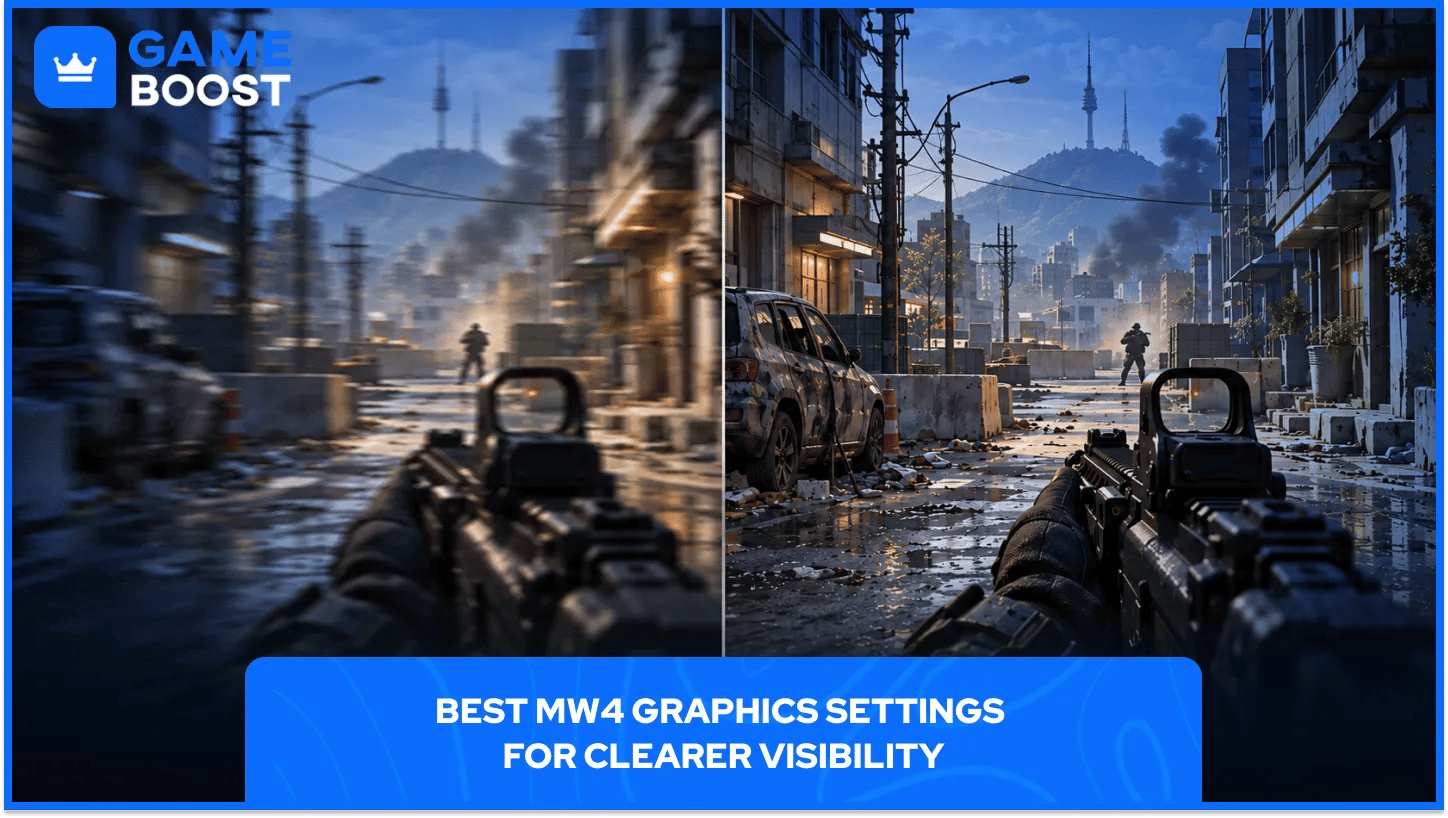
Siirry kohtaan Graphics > Quality. Valitse ensin lähtöasetukseksi sopiva esiasetus ennen yksittäisten asetusten muuttamista; esiasetuksen vaihtaminen myöhemmin voi kumota tekemäsi muutokset.
Asetus | Suositeltu lähtökohta |
|---|---|
Grafiikkaesiasetus | Suositeltu, säädä sitten yksittäisiä asetuksia |
Säteenseuranta | Pois päältä, jos asetus on käytettävissä |
Kuvien generointi | Pois päältä alkuperäisessä kilpailullisessa esiasetuksessa |
Tarkkuuden skaalaustekniikka | Tuettu skaalaaja tai Filmic SMAA T2X natiiviresoluution vertailua varten |
Terävyys | Aloita arvosta 50 ja säädä oman maun mukaan |
Maailman liikesumennus | Pois |
Aseen liikesumennus | Pois |
Maailman syväterävyys | Pois tai vain välianimaatioissa |
Aseen syväterävyys | Pois selkeyteen keskittyvässä esiasetuksessamme |
Filmirakeisuus | 0 |
Aloita sumennus- ja rakeisuusasetuksista. Käänny nopeasti, tähtää ja seuraa ruudun poikki liikkuvaa vastustajaa. Arvioi tulosta liikkeessä; paikallaan otettu kuvakaappaus ei kerro, kuinka miellyttävältä kuva tuntuu taistelussa.
MW4 erottaa maailman ja aseen syväterävyyden toisistaan. Näin voit säilyttää elokuvamaisen sumennuksen välianimaatioissa käyttämättä sitä tavallisessa pelissä. Aseen sumennukselle on oma säätimensä, joten tarkista molemmat rivit.
Terävyyttä kannattaa säätää maltillisesti. Aloita arvosta 50, tarkastele kaukana olevia reunoja ja ohuita kohteita ja siirrä sitten liukusäädintä pienin askelin. Voimakas terävöitys voi jättää kohteiden ympärille kirkkaita ääriviivoja ja saada yksityiskohtaisen näkymän näyttämään kovalta. Lopeta, kun kuva näyttää selkeältä tavalliselta katseluetäisyydeltäsi.
Jos esiasetus toimii edelleen tavoitettasi hitaammin, avaa Edistyneet laatuasetukset ja käy asetukset läpi yksi ryhmä kerrallaan.
Laatuasetusryhmä | Suositeltu tapa |
|---|---|
Varjot | Kokeile matalampaa asetusta ja vertaa sitten samaa näkymää |
Näyttötilan heijastukset | Vertaa Pois-asetusta nykyiseen arvoosi |
Peittyminen ja näyttötilan valaistus | Laske asetusta tai poista se käytöstä suorituskyvyn vertailua varten |
Tekstuurit | Pienennä asetusta, jos muistin käyttö on liian suurta tai tekstuurien latautuminen on epätasaista |
Käsittele tätä testausjärjestyksenä. Kunkin parannuksen suuruus riippuu laitteistosta ja pelitilanteesta. Kolmen asetuksen laskeminen kerralla voi tuottaa paremman tuloksen, mutta silloin et tiedä, mikä muutos auttoi.
Pidä kirjaa aiemmista arvoistasi. Jos pienempi asetus vaikeuttaa kaukaisen maiseman hahmottamista ja parantaa suorituskykyä vain vähän, palauta se ennalleen. Alin käytettävissä oleva esiasetus ei automaattisesti tuota miellyttävintä kuvaa.
MW4 tarjoaa NVIDIA DLSS:n, AMD FSR:n, Intel XeSS:n ja Filmic SMAA T2X:n kohdassa Resoluutioskaalaustekniikka. Saatavuus ja lisäasetukset riippuvat laitteistostasi.
Skaalaus renderöi pelin pienemmällä sisäisellä resoluutiolla ja muodostaa siitä lopullisen kuvan. Pidä näytön resoluutio aluksi sen natiiviarvossa vertailua varten ja säädä sitten tuetun skaalaimen laatutilaa.
Tilanne | Suositeltu ensimmäinen testi |
|---|---|
Yhteensopiva NVIDIA RTX -näytönohjain | DLSS Quality |
Muu tuettu näytönohjain | Vertaa käytettävissä olevia FSR- ja XeSS-laatutiloja |
Tavoiteltu FPS jo saavutettu | Vertaa natiiviresoluutiolla renderöintiin Filmic SMAA T2X:llä |
Tavoite ei vielä täyty 1440p- tai 4K-resoluutiolla | Kokeile seuraavaa nopeampaa skaalaustilaa ja tarkastele liikkuvia kohteita |
Kaukaiset viholliset näyttävät sumeilta | Siirry kohti laadukkaampaa tilaa ennen terävöityksen lisäämistä |
Laatutila on järkevä lähtökohta. Jos suorituskyky ei riitä, kokeile Balanced-tilaa, jos se on käytettävissä. Tarkista aidat, kaukaiset siluetit, tähtäimet ja taustaa vasten liikkuvat kohteet jokaisen muutoksen jälkeen.
1080p-resoluutiolla voimakkaat skaalaustilat saavat käyttöönsä vähemmän kuvan yksityiskohtia, joten tarkista kaukaiset kohteet huolellisesti. Lähtökohtana on vähemmän kuvatietoa tällä ulostuloresoluutiolla. Arvioi kohteiden erottuvuutta ennen kuin hyväksyt korkeamman FPS-lukeman.
Suosittelemme aluksi pitämään sen pois päältä kilpailullisessa moninpelissä. Varmista, että peli toimii sujuvasti ilman lisättyjä ruutuja, ennen kuin otat ne käyttöön.
Frame Generation lisää ruutuja renderöityjen ruutujen väliin. Näytetty FPS-lukema voi nousta ilman vastaavaa lisäystä siihen, kuinka usein peli reagoi uuteen syötteeseen. Pidä se pois päältä, kun vertailet perusgrafiikka-asetuksiasi, jotta tuloksia on helpompi tulkita.
Kampanjassa voit testata ruudunluontia myöhemmin, jos laitteistosi tukee sitä. Tarkkaile hiiren liikkeen tuntumaa ja liikkuvien kohteiden ulkoasua FPS-lukeman ohella.
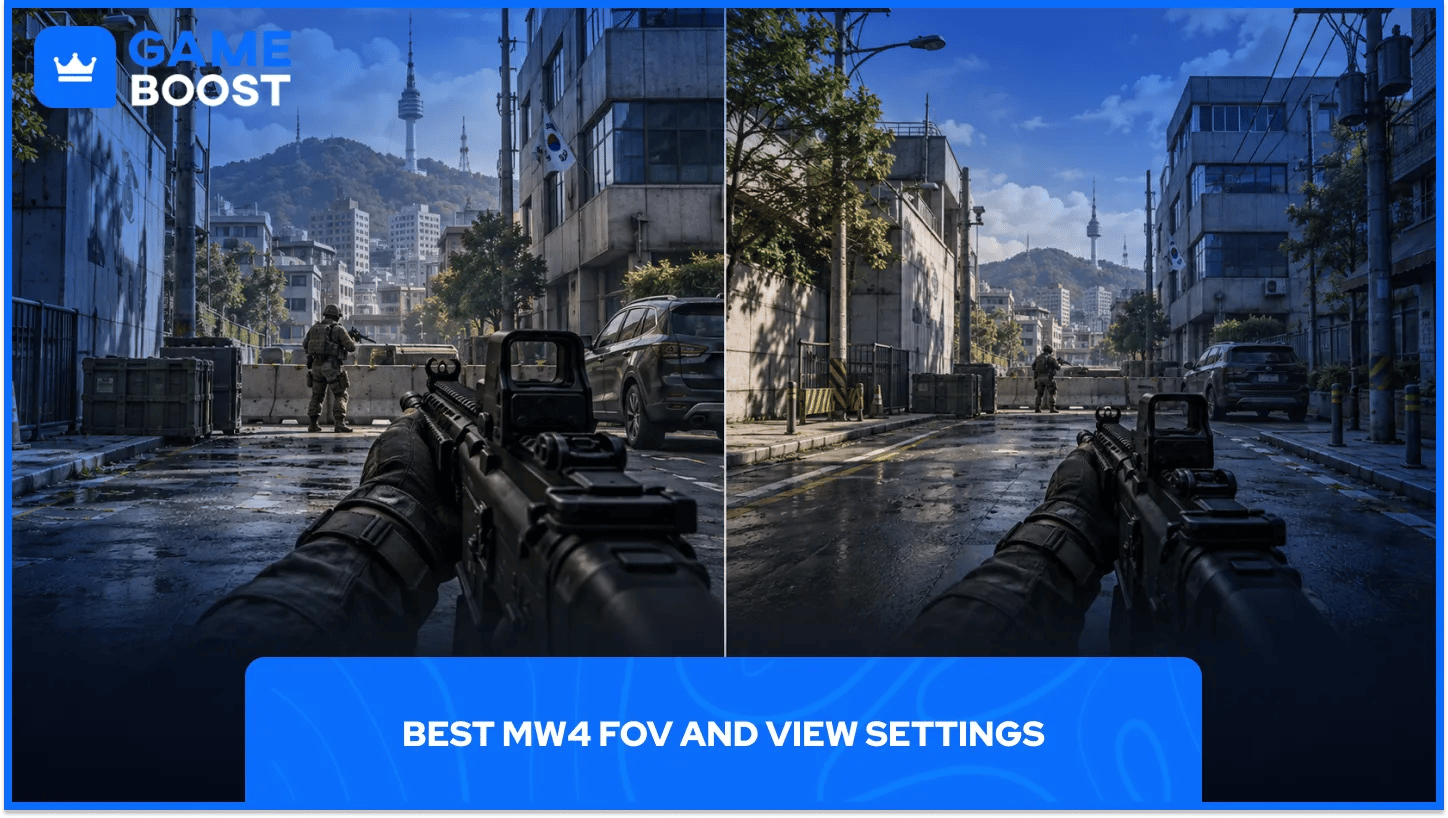
FOV määrittää, kuinka suuren osan näkymästä näet ruudulla. Suositeltu lähtöarvomme on 105, ja vertailuun sopiva vaihteluväli on 100–110.
Laajempi näkymä antaa enemmän tietoa sivuilta. Samalla kaukana oleva vastustaja vie vähemmän tilaa ruudulla. Näytön koko, katseluetäisyys ja suosimasi pelitila vaikuttavat kaikki asiaan.
Näkymäasetus | Suositeltu lähtöarvo |
|---|---|
FOV | 105, testaa sitten välillä 100–110 |
Enhanced FOV | Pois päältä lähtövertailussa; testaa erikseen |
ADS FOV | Affected, vertaa sitten Independent-asetukseen, jos se on käytettävissä kokoonpanossasi |
Kameran liike | Pienin käytettävissä oleva arvo, jos kameran tärinä häiritsee |
Kokeile jokaista FOV-arvoa samalla aseella ja tähtäimellä. Kulje sama reitti, tähtää kaukana olevaan kohteeseen ja tarkista, kuinka nopeasti löydät sen. Pelaa muutama ottelu ennen päätöstä; FOV:n muuttaminen jokaisen kuoleman jälkeen vaikeuttaa vertailua.
Enhanced FOV on saatavilla vain PC:llä. Se laajentaa näkymää näytön reunoilla muuttamatta keskiosan FOV-arvoa.
Testaa sitä ensin haluamallasi tavallisella FOV-arvolla. Katso keskelle ja seuraa sitten liikettä ruudun reunoilla. Jätä asetus päälle, jos lisätieto näkökentän laidoilla tuntuu hyödylliseltä ja linssiefekti pysyy miellyttävänä.
Aloita Affected-asetuksella, jos haluat näkymän pysyvän yhtenäisemmän näköisenä tähdätessäsi. Vertaa Independent-asetukseen, jos haluat sen tarjoaman voimakkaamman zoomatun tuntuman pienellä suurennoksella varustetuilla tähtäimillä.
Käytä vertailussa samaa tähtäintä. Tähtäimen toiminta ja suurennos voivat muuttaa tulosta, joten jonkun toisen mieltymyksen kopioiminen ei ratkaise valintaa kaikkien aseiden kohdalla.
MW4 sisältää benchmarkin, joka suorittaa simuloidun moninpeliosuuden. Käytä sitä asetusten vertailuun toistettavissa olosuhteissa ja varmista tulos sitten oikeassa ottelussa.
Viimeistele shaderien valmistelu ja sulje sovellukset, joita et tarvitse.
Siirry Multiplayer-tilaan ja avaa Graphics-kohdan Benchmark-osio.
Suorita lähtötasotesti nykyisillä asetuksillasi.
Kirjaa tulokset sekä resoluutio, skaalaimen asetukset ja ruudunluonnin tila.
Muuta yhtä asetusta tai pientä asetuskokonaisuutta ja suorita benchmark uudelleen.
Pelaa tavallista pelimuotoasi ja tarkista, tuntuuko peli edelleen sulavalta kiivaissa taisteluissa.
Hyödylliseen testimuistiinpanoon voi kirjata esimerkiksi 1440p, DLSS Quality, ruudunluonti pois käytöstä ja varjojen laatua pienennetty. Lisää benchmark-tulos alle. Näin sinulla on konkreettinen vertailukohta seuraavan muutoksen tai ajuripäivityksen jälkeen.
Pidä ase ja lisäosat samoina näkyvyystesteissäsi. Tähtäimen vaihto voi muuttaa näkymää, ja MW4:n tähtäinasetukset vaikuttavat siihen, kuinka helposti pystyt seuraamaan tähtäyspistettä lonkalta ammuttaessa. Jos käytät MW4:n aseiden tasonnostoa tietyn lisäosakokoonpanon avaamiseen, tee testi uudelleen, kun kokoonpano on valmis.
Vertaa benchmarkin CPU- ja GPU-tietoja, tarkista FPS-rajoitus ja toista testi ilman ylimääräisiä taustatehtäviä.
Älä oleta, että kuvanlaadun heikentäminen ratkaisee kaikki suorituskykyrajoitteet. Pidä muutokset, jotka parantavat mitattua tulosta, ja palauta ne, jotka vain heikentävät kuvaa.
Käytä benchmarkia toistettavana vertailuna ja arvioi sitten DMZ erikseen. Multiplayer-testi ei kata kaikkia toisen pelimuodon tehtäviä, sijainteja tai kohtaamisia.
Kokeile FPS-rajoitusta, jonka pystyt pitämään yllä kiivaan DMZ-pelin aikana. Testaa uudelleen alueilla, joilla FPS on aiemmin pudonnut. Tallenna lopulliset arvot, kun sekä kuva että liike tuntuvat miellyttäviltä.
Aloita shaderien valmistelusta, näytönohjaimen ajurista ja muistin käytöstä. Muuta vain yhtä asiaa kerrallaan, jotta näet, auttoiko se.
Anna shaderien valmistelun valmistua ennen kuin arvioit tuoretta asennusta tai päivitystä.
Käytä näytönohjaimellesi ja pelin nykyiselle versiolle tuettua ajuria.
Tarkista Estimated VRAM Usage -palkki ja vähennä tarvittaessa tekstuurien kuormitusta.
Sulje tarpeettomat tallennustyökalut, selaimen välilehdet ja peittokuvat vertailutestiä varten.
Tarkista pelin FPS-rajoitus uudelleen ja testaa ruudunluonti pois käytöstä.
MW4 tukee myös Advanced Shader Deliveryä tuetuissa PC-kokoonpanoissa. Microsoftin ohjeiden mukaan Xbox PC -sovellus on asennettava ennen pelin lataamista, jotta ominaisuutta voi käyttää. Lisäksi suositellaan ajantasaisia näytönohjaimen ajureita.
Jos ongelma alkoi päivityksen jälkeen, vertaa sitä Activisionin ajantasaisiin tunnettuihin ongelmiin ennen kuin käytät illan toimivan kokoonpanon nollaamiseen.
Aloita selkeällä kuvalla ja ruudunpäivitysnopeudella, jonka tietokoneesi pystyy pitämään yllä taistelun aikana. Aseta näytön virkistystaajuus oikein, poista sumennus ja rakeisuus käytöstä ja tallenna benchmarkin lähtötulos. Näin saat hyödyllisen vertailukohdan ennen vaativampien grafiikka-asetusten säätämistä.
Testaa sen jälkeen muutoksia pienin askelin. Vertaa skaalaimen laatutiloja, laske yhden grafiikka-asetusryhmän tasoa tai pelaa muutama ottelu eri FOV-arvolla. Pidä muutos, jos se parantaa jotakin mitattavaa tai helpottaa kohteiden seuraamista. Asetusta ei tarvitse pitää vain siksi, että se vastaa jonkun toisen esiasetusta.
Kun kokoonpano tuntuu sopivalta, tallenna kuvakaappaukset asetuksistasi ja palaa pelaamaan. Tarkista asetukset uudelleen suuren päivityksen, uuden ajurin tai laitteistomuutoksen jälkeen, jos suorituskyky muuttuu. Lyhyt vertailu tallennettuun lähtötulokseen on paljon helpompaa kuin koko kokoonpanon rakentaminen uudelleen muistin varassa.
Osta edullisia Call of Duty -pelikoodeja
Call of Duty MW4 -tilit myynnissä
Osta edullisia CoD Modern Warfare 4 -esineitä
Edulliset Call of Duty -tilit
Osta CoD-esineitä
Call of Duty -pisteitä myynnissä
Katso kaikki GameBoostin pelitunnukset
Katso kaikki GameBoostin tilit
Katso kaikki GameBoostin Boost-palvelut
Katso kaikki GameBoostin valuutat
Katso kaikki GameBoostin lahjakortit
Katso kaikki GameBoostin saldotäydennykset
Näytä kaikki GameBoost-esineet
“ Filip Premuš is a seasoned gaming content writer specializing in titles like Steal a Brainrot, Old School RuneScape, and other popular online games. With a sharp focus on accuracy, updates, and in-game strategy, he creates comprehensive guides that help players stay ahead of the meta and make informed decisions.”