•Filip Premuš• 7 min de lecture
Roblox

Comptes Roblox enregistrés pour les enfants de moins de 13 ans sont soumis à un ensemble de restrictions intégrées, et la gestion des dépenses en Robux est l'un des domaines que les parents ont tendance à négliger. Lier un compte parent vous donne des limites de dépenses, des notifications d'activité et des contrôles de contenu, tous gérables depuis votre propre appareil.
Acheter via le site Web de Roblox ou échanger une carte-cadeau donne également jusqu'à 25 % de Robux en plus par rapport à l'achat via l'App Store iOS ou Google Play, donc connaître la bonne méthode permet d'économiser de l'argent à long terme.
Dans cet article, nous allons explorer comment configurer un compte parent, acheter des Robux pour un compte enfant et gérer les restrictions de dépenses pour garder tout sous contrôle.
À lire aussi :Comment échanger des Robux sur Roblox

Les comptes enfants peuvent acheter des Robux de manière indépendante tant qu'un moyen de paiement est enregistré sur le compte
Lier un compte parent vous donne accès à des limites de dépenses, des notifications et d'autres contrôles parentaux
Pour lier un compte parent, allez dans les Paramètres de votre enfant > Contrôles parentaux > Ajouter un parent et vérifiez votre âge avec une pièce d'identité gouvernementale ou une carte de crédit
Acheter des Robux via le site Web de Roblox donne jusqu'à 25 % de plus que l'achat via l'App Store iOS ou Google Play
Vous pouvez également acheter des Robux via GameBoost en entrant le nom d'utilisateur Roblox de votre enfant et en suivant les instructions, sans besoin de connexion au compte
Après l'achat, définissez une limite de dépenses mensuelle via votre compte parent pour limiter combien peut être dépensé chaque mois
Les limites de dépenses ne s'appliquent pas aux échanges de cartes-cadeaux et se réinitialisent à la fin de chaque mois calendaire
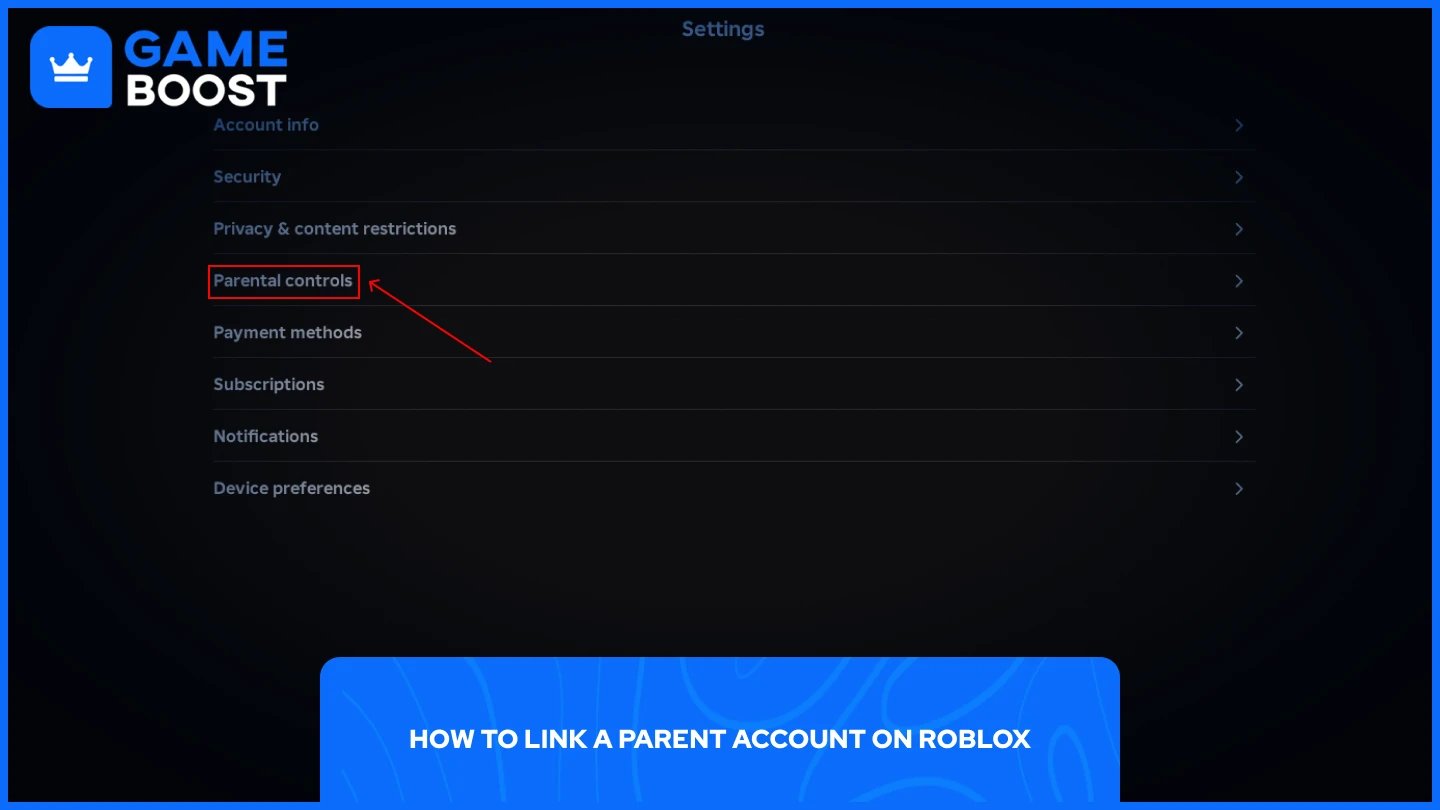
Pour activer les privilèges parentaux, vous devez avoir 18 ans ou plus et vérifier votre âge à l'aide d'une pièce d'identité émise par le gouvernement ou d'une carte de crédit. Si vous avez déjà un compte Roblox, vous pouvez l'utiliser directement sans en créer un nouveau. Voici comment lier votre compte parent à celui de votre enfant :
Sur l'appareil de votre enfant, ouvrez Roblox et allez dans les Paramètres.
Sélectionnez Contrôles parentaux, puis appuyez sur Ajouter un parent.
Entrez votre adresse e-mail et vérifiez votre boîte de réception pour un lien de confirmation.
Ouvrez le lien et sélectionnez Utiliser un compte existant si vous en avez déjà un, ou Créer un compte si vous n'en avez pas.
Suivez les étapes à l'écran pour vérifier votre âge à l'aide d'une pièce d'identité émise par le gouvernement ou d'une carte de crédit.
Une fois vérifié, sélectionnez Accepter pour finaliser le lien.
Après avoir lié, vous pouvez gérer les paramètres de votre enfant depuis votre propre appareil sans avoir besoin de vous connecter à leur compte à chaque fois.
À lire aussi :Quelles sont les façons les plus sûres d'acheter des Robux ?
Avec le compte parent lié, vous pouvez acheter des Robux directement via le compte de l'enfant. Acheter via le site Web de Roblox ou utiliser une carte-cadeau donne jusqu'à 25 % de Robux en plus par rapport à l'achat via l'App Store iOS ou Google Play, car Roblox transmet directement les économies de frais de l'App Store. Pour cette raison, le site Web est la méthode recommandée.
Suivez ces étapes pour acheter des Robux :
Connectez-vous au compte Roblox de votre enfant sur le site web ou l'application.
Cliquez sur l'icône Robux en haut de l'écran.
Sélectionnez le montant de Robux que vous souhaitez acheter.
Choisissez votre méthode de paiement : carte de crédit, carte de débit, PayPal ou carte cadeau Roblox.
Vérifiez l'écran de confirmation, qui affiche le montant de Robux, le coût total et la méthode de paiement sélectionnée, puis cliquez sur le bouton d'achat pour finaliser la transaction.
Les Robux apparaissent généralement sur le compte dans les minutes qui suivent, bien qu'il puisse parfois y avoir un court délai allant jusqu'à une heure pendant les périodes de forte utilisation. Alternativement, vous pouvez acheter des Robux via GameBoost.Le processus est simple :
Sélectionnez le montant de Robux que vous souhaitez
Entrez le nom d'utilisateur Roblox de votre enfant
Complétez le paiement et suivez les instructions
Il n'est pas nécessaire de se connecter au compte, ce qui en fait une option pratique pour les parents qui préfèrent garder les identifiants de connexion de leur enfant séparés de toute transaction.

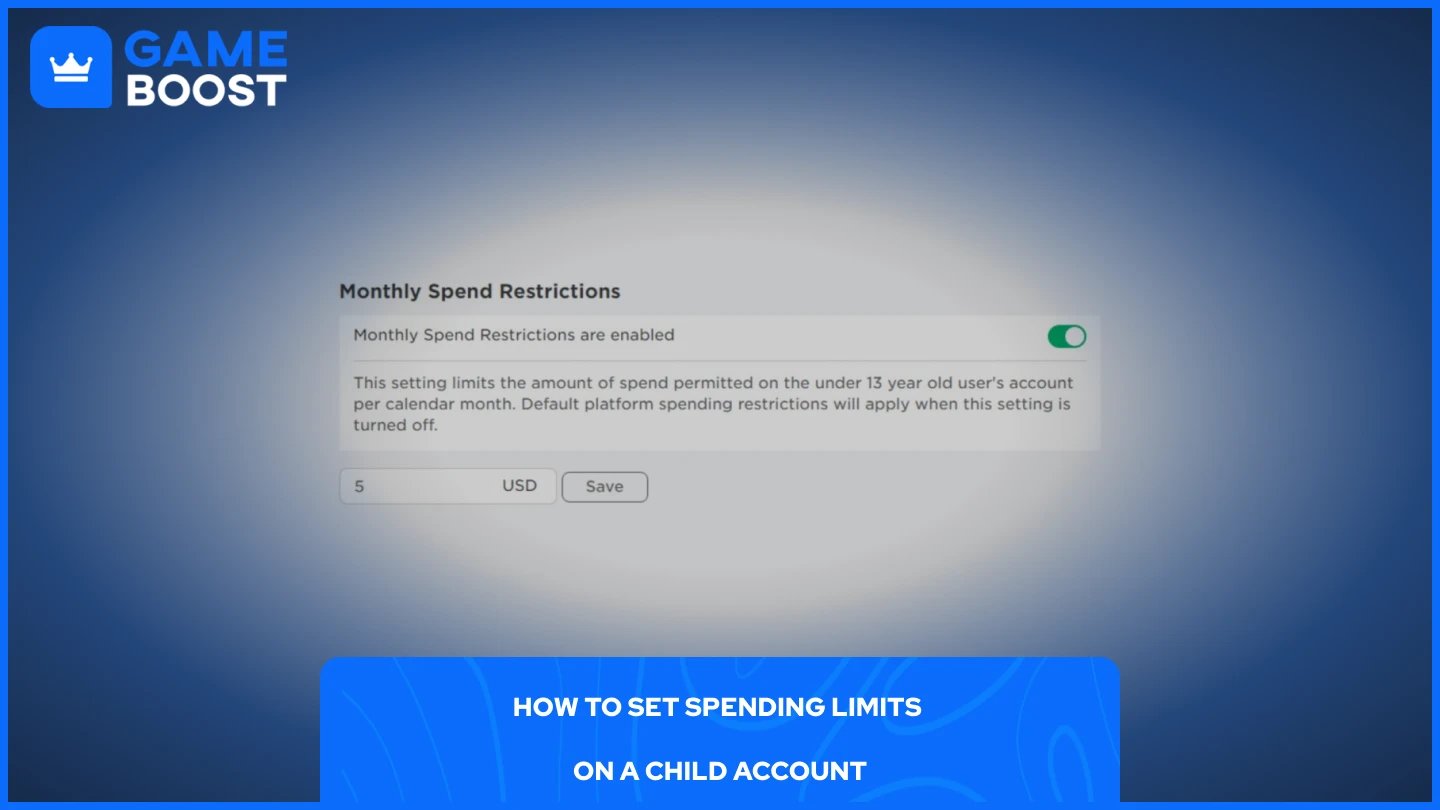
Une fois les Robux achetés, il est judicieux de définir une limite de dépenses mensuelle pour éviter des frais inattendus par la suite. Vous pouvez définir une limite de dépenses mensuelle qui couvre les achats de Robux et les abonnements à des expériences individuelles. La limite se réinitialise à la fin de chaque mois calendaire et ne se cumule pas.
Voici comment définir une limite de dépenses :
Connectez-vous à votre compte parent sur le site web ou l'application mobile.
Allez dans Paramètres, puis sélectionnez Contrôles parentaux.
Naviguez vers Restrictions de dépenses, puis appuyez sur Limite de dépenses mensuelle.
Entrez le montant avec lequel vous êtes à l'aise et confirmez.
Les notifications de dépenses élevées sont activées par défaut pour tous les parents liés, ce qui signifie que vous recevrez des alertes après 100 $, 250 $ et 500 $ de dépenses dans un mois donné. Après 500 $, vous recevrez une notification pour chaque dix transactions. Vous pouvez également ajuster les préférences de notification pour être alerté à chaque transaction si vous préférez un contrôle plus strict. Notez que les limites de dépenses ne s'appliquent pas aux échanges de cartes cadeaux.
À lire aussi :Comment échanger une carte cadeau Robux sur mobile
Acheter des Robux sur le compte de l'enfant est simple, mais les limites de dépenses sont ce qui permet de garder les choses sous contrôle. L'achat lui-même prend quelques minutes, mais sauter l'étape des limites laisse le compte ouvert à des frais illimités. Fixez un plafond mensuel immédiatement après avoir lié votre compte parent, et utilisez les notifications pour rester informé de toute activité.
Acheter des cartes cadeaux Roblox
Voir tous les comptes GameBoost
Voir tous les services de boost GameBoost
Voir toutes les monnaies GameBoost
Voir toutes les clés de jeu GameBoost
“ Mustafa Atteya écrit sur le gaming et l'esport depuis 2023, se spécialisant dans le contenu de jeux compétitifs et les guides d'amélioration des joueurs. À 25 ans, il apporte à l'équipe de GameBoost à la fois une expérience pratique du gaming et une expertise professionnelle en rédaction SEO.”