•Mustafa Atteya• 4 min de lecture
Marvel Rivals

L’accélération de la souris dans Marvel Rivals influence la manière dont votre curseur se déplace en fonction de la vitesse de vos mouvements de souris. Lorsque vous déplacez rapidement la souris, le curseur parcourt une distance plus grande que lors de mouvements plus lents. Cette incohérence peut perturber votre visée lors des combats intenses, rendant plus difficile la réalisation de tirs précis et le suivi efficace des cibles en mouvement.
De nombreux joueurs compétitifs préfèrent désactiver l’accélération de la souris afin de maintenir une visée constante quel que soit le mouvement de la souris. Ce guide présente toutes les méthodes pour désactiver l’accélération de la souris dans Marvel Rivals, depuis les paramètres du jeu jusqu’aux réglages au niveau de Windows, afin de vous aider à obtenir la visée stable nécessaire pour progresser dans les ranks compétitifs.
Lire aussi : Marvel Rivals est-il disponible sur Switch ? Tout ce qu’il faut savoir

L’accélération de la souris peut être désactivée de trois façons principales :
Explorons en détail chacune de ces méthodes pour vous aider à obtenir un contrôle plus fluide et précis de vos mouvements de souris.
Lire aussi : Comment débloquer le skin gratuit de la Femme Invisible dans Marvel Rivals
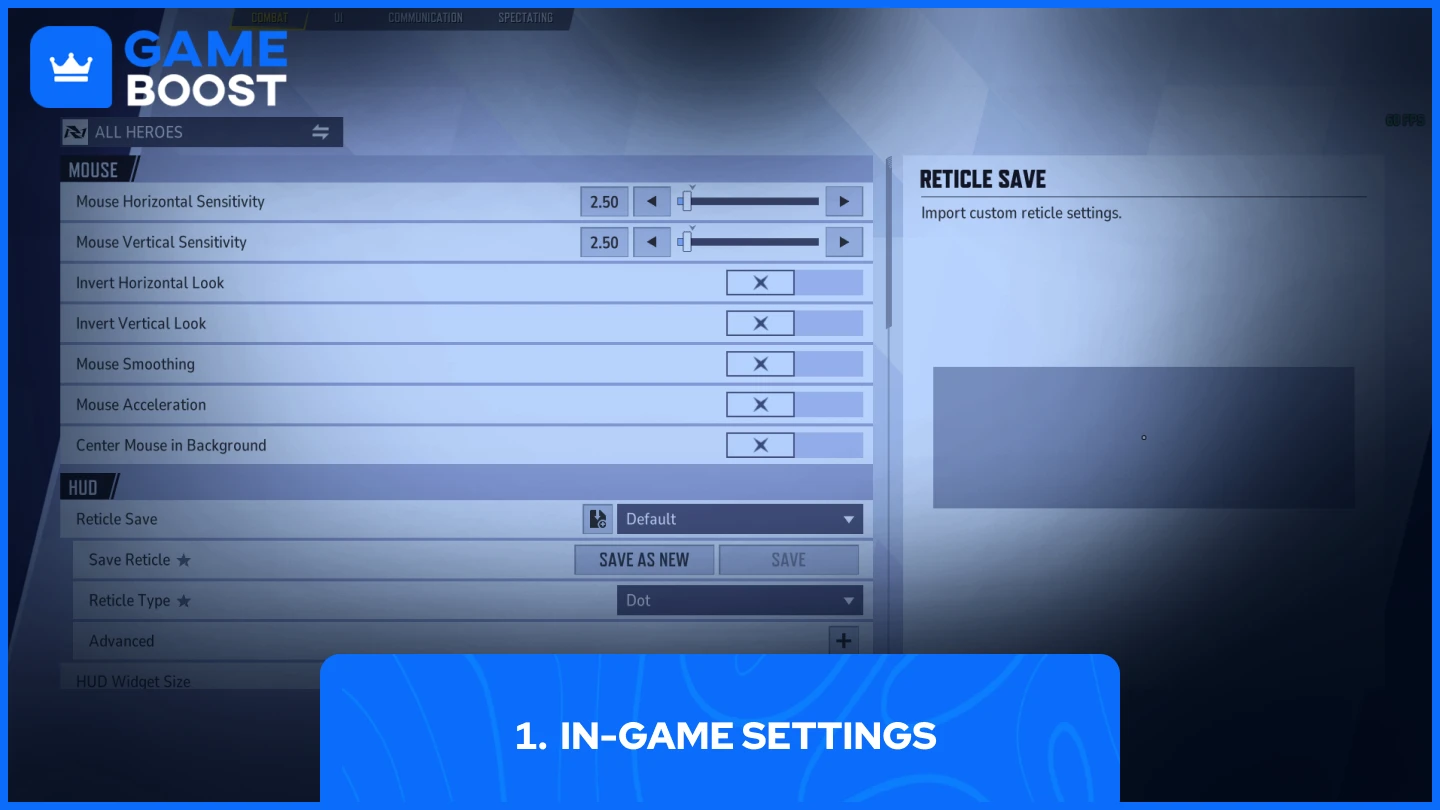
Désactiver l’accélération de la souris via le menu des paramètres du jeu est la méthode la plus rapide et la plus simple. Voici comment faire :
Après avoir appliqué ces modifications, redémarrez le jeu pour vous assurer que les paramètres prennent effet. Gardez à l’esprit que certains joueurs ont signalé que l’option en jeu n’élimine pas complètement l’accélération sur certains systèmes. Si vous remarquez toujours des mouvements de souris irréguliers, essayez la méthode des fichiers de configuration ou ajustez les paramètres Windows pour une solution plus complète.
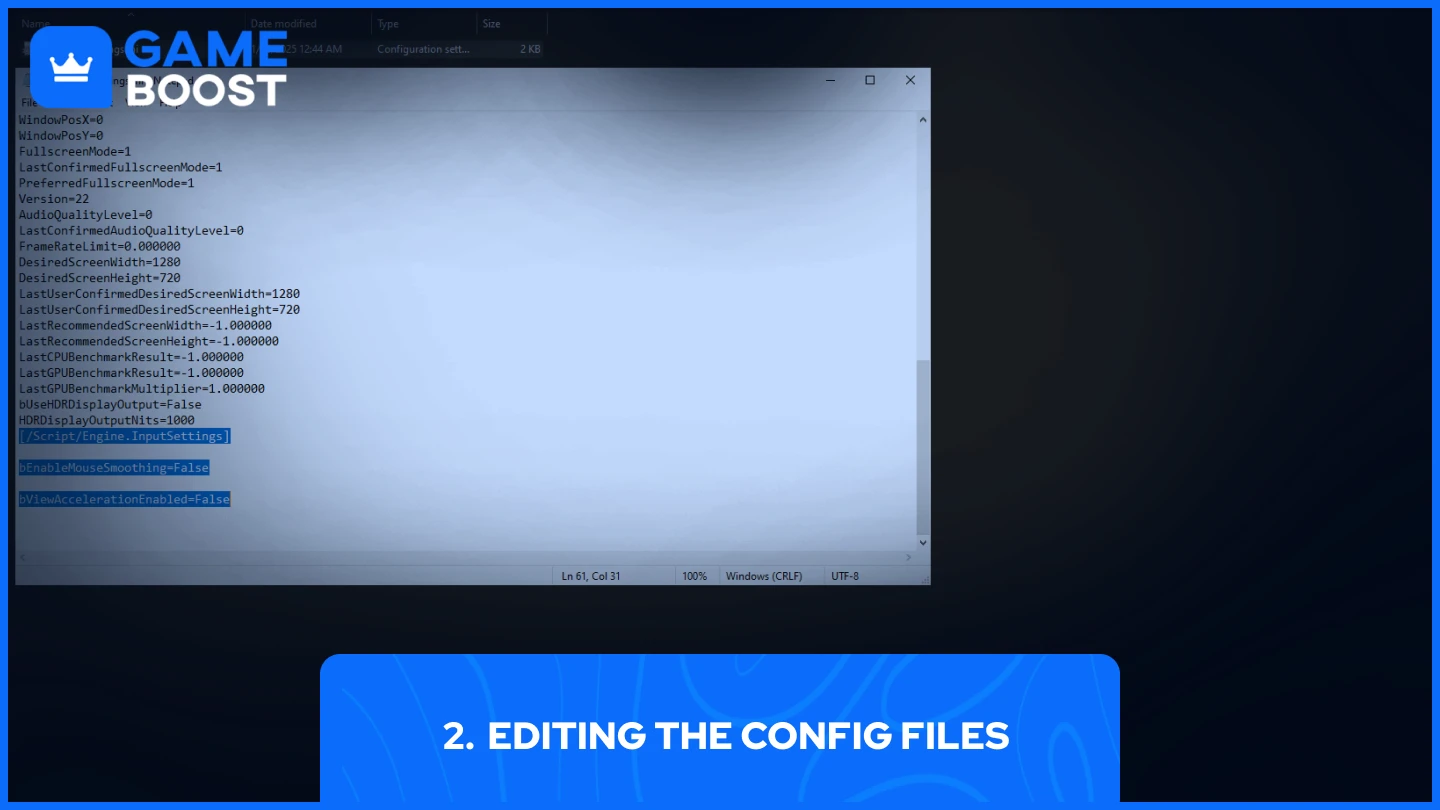
Modifier les fichiers de configuration demande un peu plus d'efforts, mais vous offre un contrôle accru sur les réglages de la souris. Voici comment faire :
• C:\Users\VOTREPCNOM\appdata\local\marvel\saved\config\windows
[/Script/Engine.InputSettings]
bEnableMouseSmoothing=False
bViewAccelerationEnabled=False
Assurez-vous que le jeu est fermé pendant que vous modifiez ces fichiers. Après avoir enregistré, passez le fichier en mode lecture seule en faisant un clic droit dessus, en sélectionnant Propriétés, puis en cochant la case Lecture seule. Cela empêche le jeu d’annuler vos modifications au lancement.
Si vous ne trouvez pas le dossier config, assurez-vous d’afficher les fichiers cachés dans l’explorateur Windows. Pensez également à créer une sauvegarde du fichier original avant d’y apporter des modifications, au cas où vous auriez besoin de revenir en arrière.
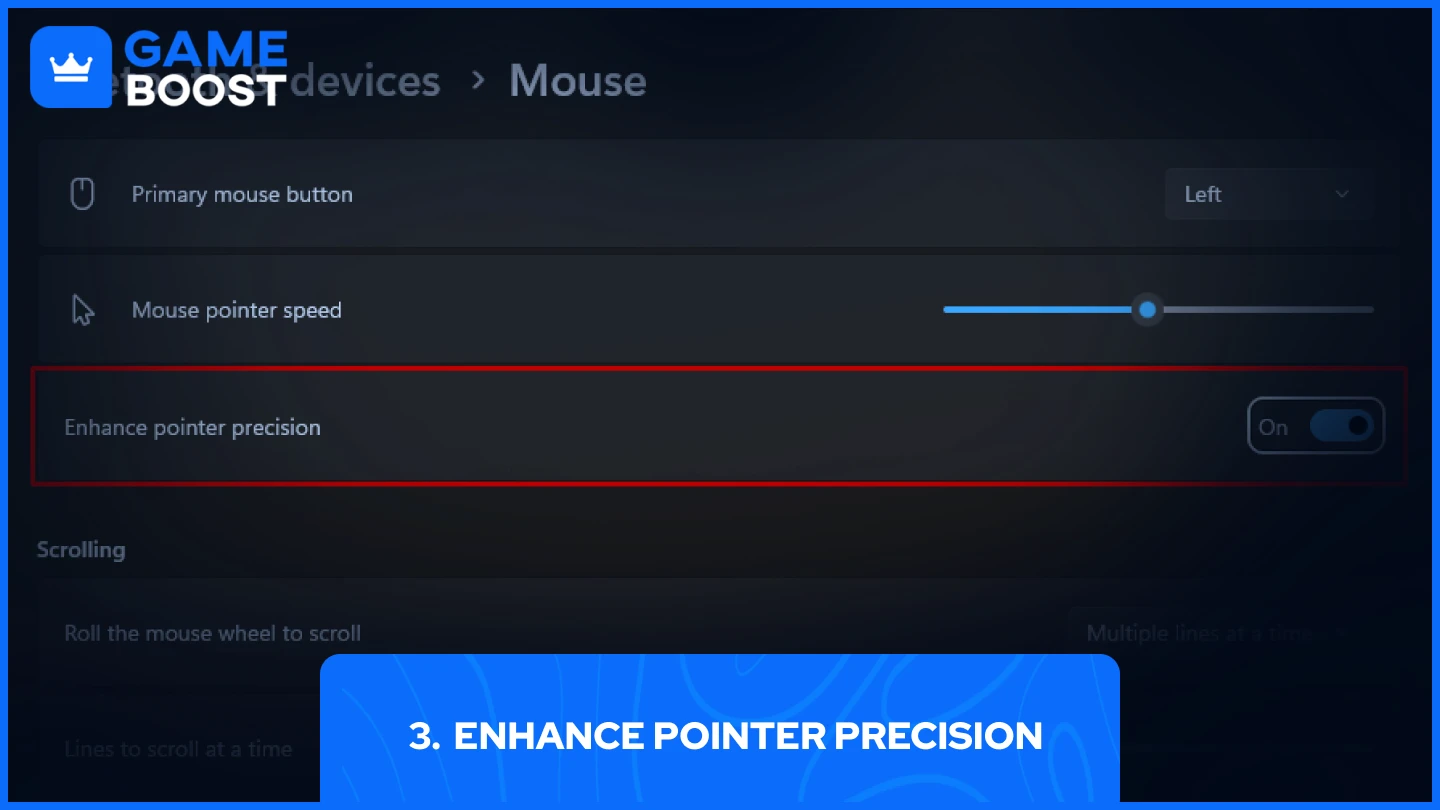
L’accélération de la souris peut persister malgré les réglages dans le jeu, car elle est active dans les paramètres de Windows. Cette fonctionnalité s’appelle « Améliorer la précision du pointeur », et la désactiver a résolu les problèmes de souris pour de nombreux joueurs de Marvel Rivals.
Testez votre précision dans le Practice Range après avoir appliqué ces modifications. Vos mouvements de souris devraient désormais être cohérents, quelle que soit votre vitesse, pour un suivi et des tirs rapides plus fiables.
Voir aussi : Comment changer et importer les Crosshairs dans Marvel Rivals ?
Essayez chaque méthode dans l’ordre jusqu’à trouver celle qui fonctionne avec votre système. La plupart des joueurs corrigent les problèmes d’accélération de la souris via les options du jeu, mais si les soucis persistent, les modifications du fichier de configuration et les paramètres du pointeur Windows offrent des solutions plus approfondies. Un mouvement de souris régulier est essentiel dans Marvel Rivals – prenez le temps de bien l’ajuster.
Vous avez terminé votre lecture, mais nous avons encore beaucoup de contenu instructif à vous proposer. De plus, nous offrons des services révolutionnaires qui peuvent faire passer votre expérience de jeu au niveau supérieur. Que souhaitez-vous faire ensuite ?
“ Mustafa Atteya écrit sur le gaming et l'esport depuis 2023, se spécialisant dans le contenu de jeux compétitifs et les guides d'amélioration des joueurs. À 25 ans, il apporte à l'équipe de GameBoost à la fois une expérience pratique du gaming et une expertise professionnelle en rédaction SEO.”