


•Hamza Rashid• 6 min de lecture
Fortnite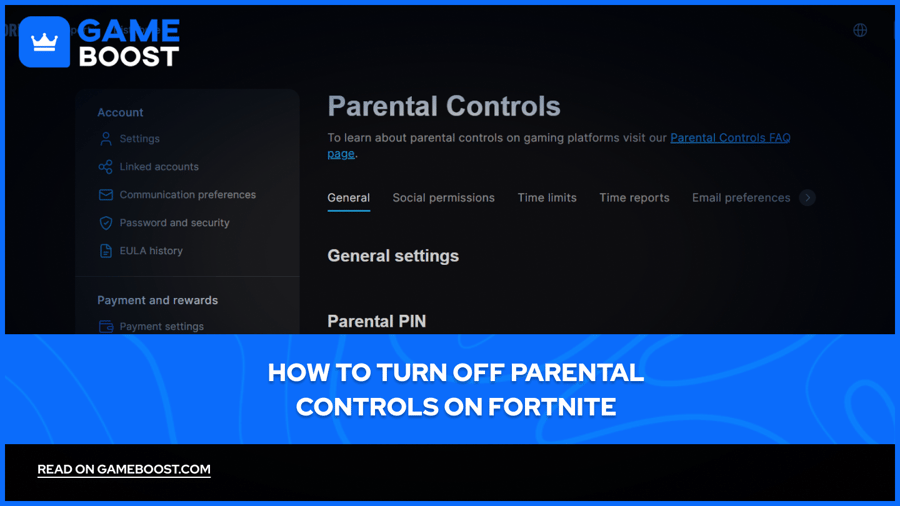

Fortnite inclut des paramètres de contrôle parental intégrés qui permettent aux parents et aux tuteurs de gérer la façon dont les enfants interagissent avec le jeu. Ces contrôles vous permettent de définir des limites et des restrictions spécifiques directement dans Fortnite, fonctionnant indépendamment des contrôles parentaux de votre plateforme de jeu comme ceux sur PlayStation, Xbox ou d'autres appareils.
Désactiver ces contrôles nécessite de connaître les étapes correctes et d'avoir les autorisations de compte appropriées. Dans cet article, nous explorerons tout ce que vous devez savoir sur les contrôles parentaux dans Fortnite et comment les désactiver.
À lire aussi : Comment déposer des items dans Fortnite : Guide étape par étape
Les contrôles parentaux dans Fortnite permettent aux parents de surveiller et de contrôler la façon dont leur enfant interagit avec tous les aspects du jeu. Ces paramètres donnent aux parents une vue d'ensemble complète de l'expérience de jeu et des habitudes de dépense de leur enfant.
Les contrôles parentaux vous permettent d'exiger un code PIN pour :
Les paiements
Obtenir du nouveau contenu, comme des jeux ou des DLC
Ajouter des amis Epic
Ils vous permettent également de :
Limiter le chat vocal/texte à des joueurs spécifiques
Définir une limite de temps pour jouer à Fortnite
Recevoir des rapports de temps ou des rapports hebdomadaires sur le temps que votre enfant a passé sur Fortnite
Voici toutes les fonctionnalités que les contrôles parentaux offrent, ce qui aide les parents à surveiller et à garder leurs enfants en sécurité. L'exigence du code PIN garantit que les enfants ne peuvent pas effectuer d'achats non autorisés ou ajouter des inconnus à leur liste d'amis sans l'approbation parentale. Les limites de temps et les rapports d'utilisation aident les parents à suivre les habitudes de jeu et à s'assurer que leurs enfants maintiennent un équilibre sain entre le jeu et d'autres activités.
À lire aussi : Combien ai-je dépensé sur Fortnite ?
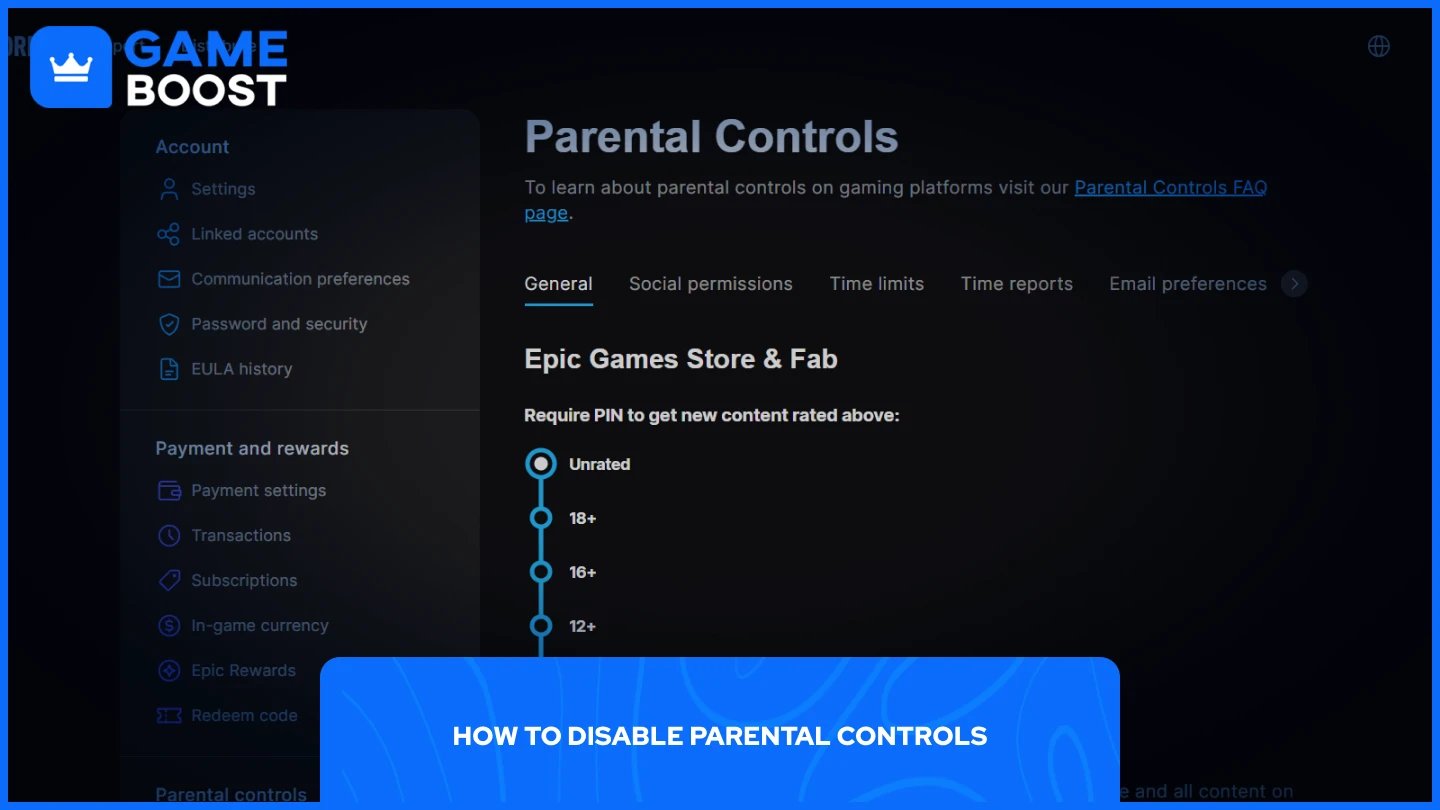
Désactiver les contrôles parentaux nécessite le code PIN à 6 chiffres qui a été créé lors de la première configuration des contrôles parentaux. Une fois que vous avez ce code, le désactiver est simple :
Lancez Epic Games et connectez-vous à votre compte
Cliquez sur votre icône de profil dans le coin supérieur droit et sélectionnez "Compte" dans le menu déroulant
Sélectionnez "Contrôles parentaux" dans le panneau latéral
Entrez le code PIN à 6 chiffres. Si vous ne le connaissez pas, vous pouvez simplement cliquer sur "Mot de passe oublié ?" pour le réinitialiser
Une fois que vous êtes à l'intérieur, voici les éléments que vous devez rechercher pour désactiver complètement les contrôles parentaux :
Exiger toujours un code PIN pour les achats utilisant le service de paiement d'Epic Games
Exiger un code PIN pour obtenir du nouveau contenu classé au-dessus
Exiger un code PIN pour ajouter des amis Epic
Autorisation de chat vocal Epic
Autorisation de chat textuel Epic
Limites de temps
Désactivez-les tous pour obtenir un accès complet au compte
Il n'y a pas de bouton unique qui désactive ou active complètement les contrôles parentaux. Vous devez sélectionner chaque paramètre individuellement.
Désactiver les contrôles parentaux de Fortnite vous donne un accès complet à toutes les fonctionnalités du jeu sans restrictions. Le processus nécessite le code PIN original à 6 chiffres et implique d'ajuster chaque paramètre individuellement via votre compte Epic Games.
Si vous êtes mineur, assurez-vous d'avoir la permission de votre parent ou tuteur avant d'apporter ces modifications. Une fois désactivé, vous aurez un accès complet au chat vocal, aux demandes d'amis et aux achats sans avoir besoin de vérification par code PIN.
V-Bucks pas chers
Acheter des items Fortnite
Comptes Fortnite à vendre
Voir tous les comptes GameBoost
Voir tous les services de boosts GameBoost
Voir toutes les monnaies GameBoost
Voir toutes les clés de jeu GameBoost
Voir toutes les cartes-cadeaux GameBoost
Voir toutes les recharges GameBoost
Voir tous les items GameBoost
Acheter des skins CS2
“ Mustafa Atteya écrit sur le gaming et l'esport depuis 2023, se spécialisant dans le contenu de jeux compétitifs et les guides d'amélioration des joueurs. À 25 ans, il apporte à l'équipe de GameBoost à la fois une expérience pratique du gaming et une expertise professionnelle en rédaction SEO.”





