

•Mustafa Atteya• 4 min de lecture
Zenless Zone Zero
Zenless Zone Zero est un RPG d’action développé par HoYoverse, connu pour des titres populaires comme Genshin Impact et Honkai : Star Rail. L’un des facteurs clés de sa popularité est son support sur plusieurs plateformes. Beaucoup de joueurs se demandent s’il est possible de jouer à Zenless Zone Zero sur leur Steam Deck.
Le Steam Deck, PC de gaming portable de Valve, fonctionne avec un APU AMD personnalisé et utilise SteamOS, un système d’exploitation basé sur Linux. Conçu principalement pour les jeux Steam, il prend également en charge les jeux PC non Steam via plusieurs méthodes d’installation.
Dans cet article, nous vous expliquerons comment installer Zenless Zone Zero sur votre Steam Deck avec un guide complet étape par étape et tout ce qu’il faut savoir pour commencer.
À lire aussi : Peut-on jouer à Zenless Zone Zero sur PS4 ?
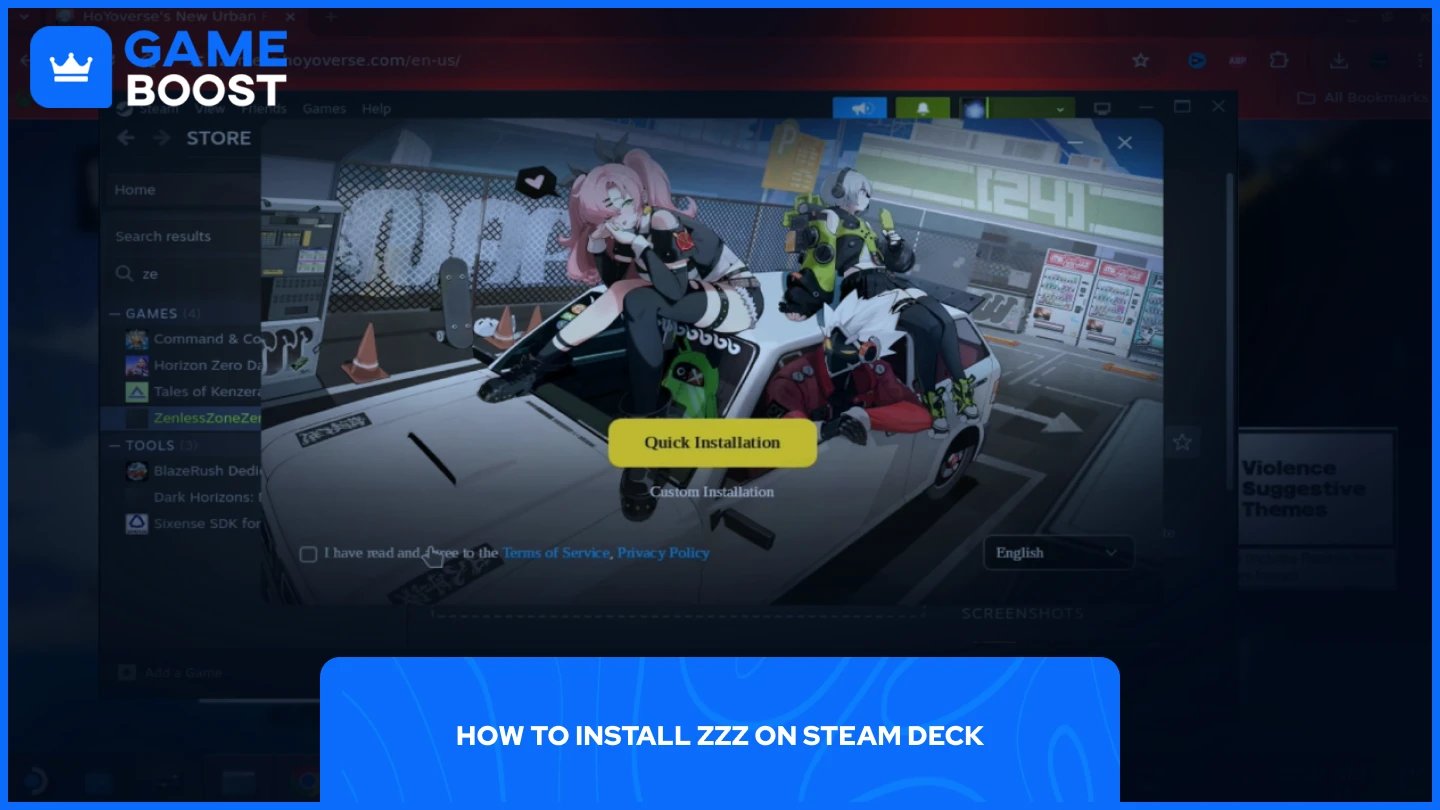
Le processus d’installation de Zenless Zone Zero sur Steam Deck consiste à configurer votre appareil, télécharger le jeu, ajuster la compatibilité et créer des raccourcis pour un accès facilité. Bien que ce titre de HoYoverse ne soit pas disponible directement via Steam, vous pouvez le faire tourner avec la bonne configuration.
À lire aussi : Zenless Zone Zero est-il disponible sur Steam ? Tout ce qu’il faut savoir
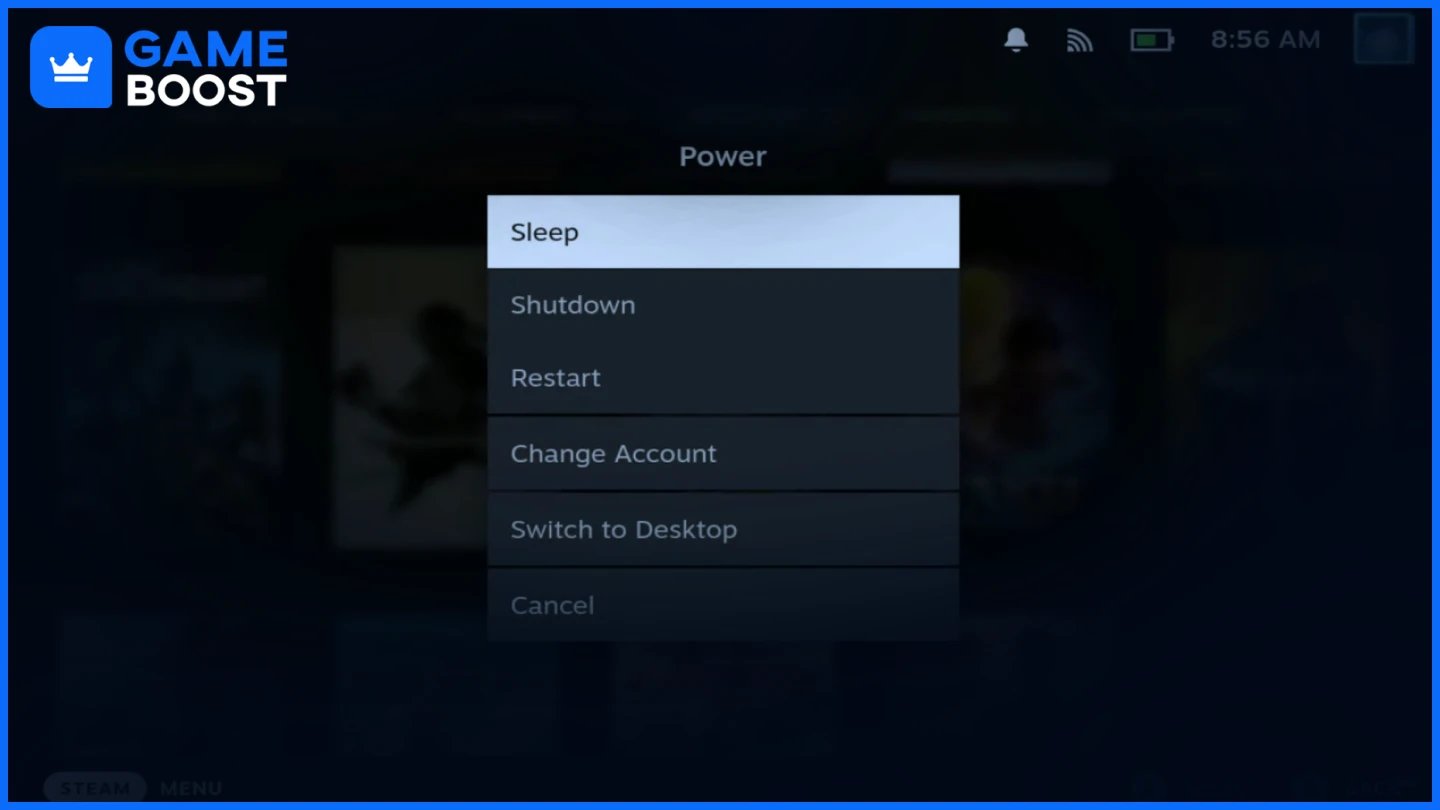
Avant d’installer Zenless Zone Zero, vous devez accéder à une interface de bureau et configurer un navigateur web capable de télécharger les fichiers du jeu.
Vous devrez disposer d’un accès à une interface informatique standard pour commencer l’installation.
Appuyez sur le bouton Steam pour ouvrir le menu
Aller dans options d’alimentation
Sélectionnez “Passer en mode Bureau”
Chrome offre la meilleure expérience pour télécharger le client du jeu.
Ouvrez la boutique Discover depuis votre bureau
Rechercher sur Google Chrome
Sélectionnez-le et cliquez sur Installer
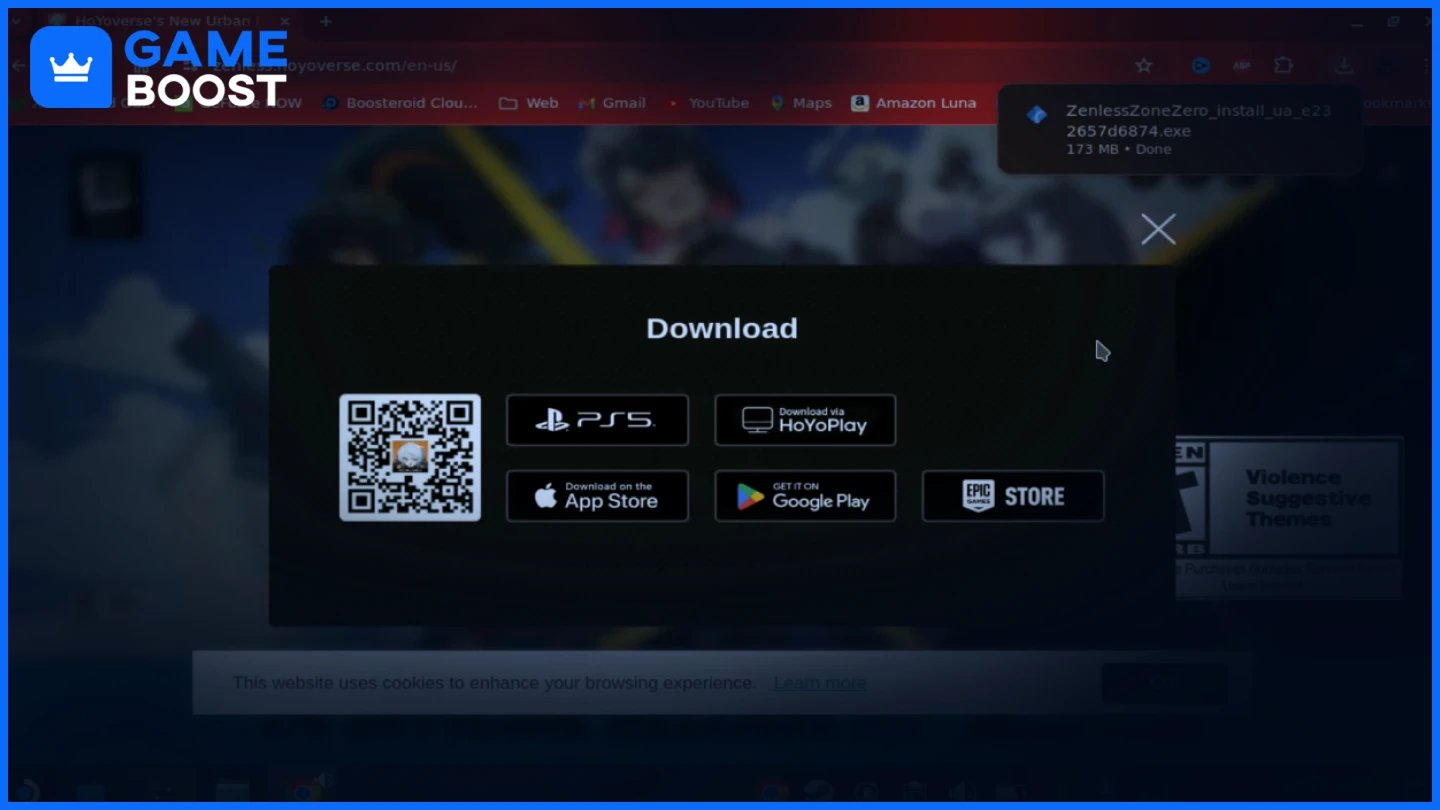
Avec votre Steam Deck prêt, vous pouvez maintenant télécharger le jeu et le configurer pour qu’il fonctionne correctement sur votre appareil.
Obtenez le client de jeu officiel de HoYoverse.
Allez sur le site officiel de ZZZ dans Chrome
Cliquez sur le lien de téléchargement en haut
Sélectionnez Télécharger via HoyoPlay
Enregistrez le fichier dans votre dossier téléchargements
Rendez l’installateur accessible via votre bibliothèque Steam.
Ouvrez votre dossier Téléchargements
Cliquez avec le bouton droit sur le fichier d’installation
Sélectionnez Ajouter à Steam
Configurez Steam pour lancer l’application Windows.
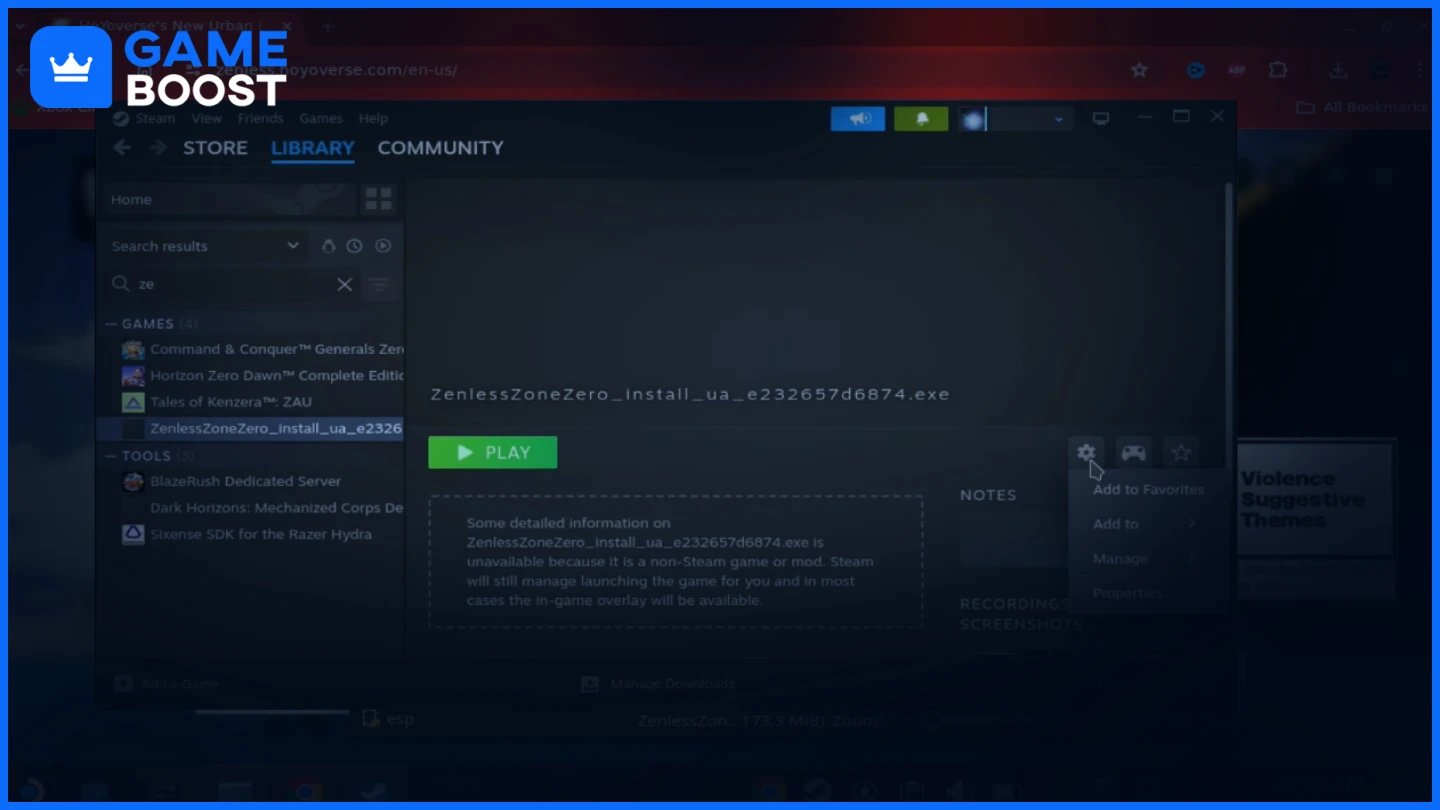
Trouvez l’installeur Zenless Zone Zero dans votre bibliothèque Steam
Cliquez sur l’icône d’engrenage des paramètres et sélectionnez Propriétés
Sous Compatibilité, activez le mode compatibilité
Définissez-le sur Proton Experimental
Lire aussi : Quelle est l’ampleur de Zenless Zone Zero ? PC, PlayStation, Mobile
Une fois que vous avez configuré l’installateur, vous devrez le lancer pour télécharger les fichiers du jeu.
Lancez et terminez le processus de configuration initiale.
Cliquez sur Lecture dans l’installeur de Zenless Zone Zero
Suivez les instructions dans l’assistant d’installation
Acceptez l’installation de Visual C++ lorsqu’elle vous est demandée
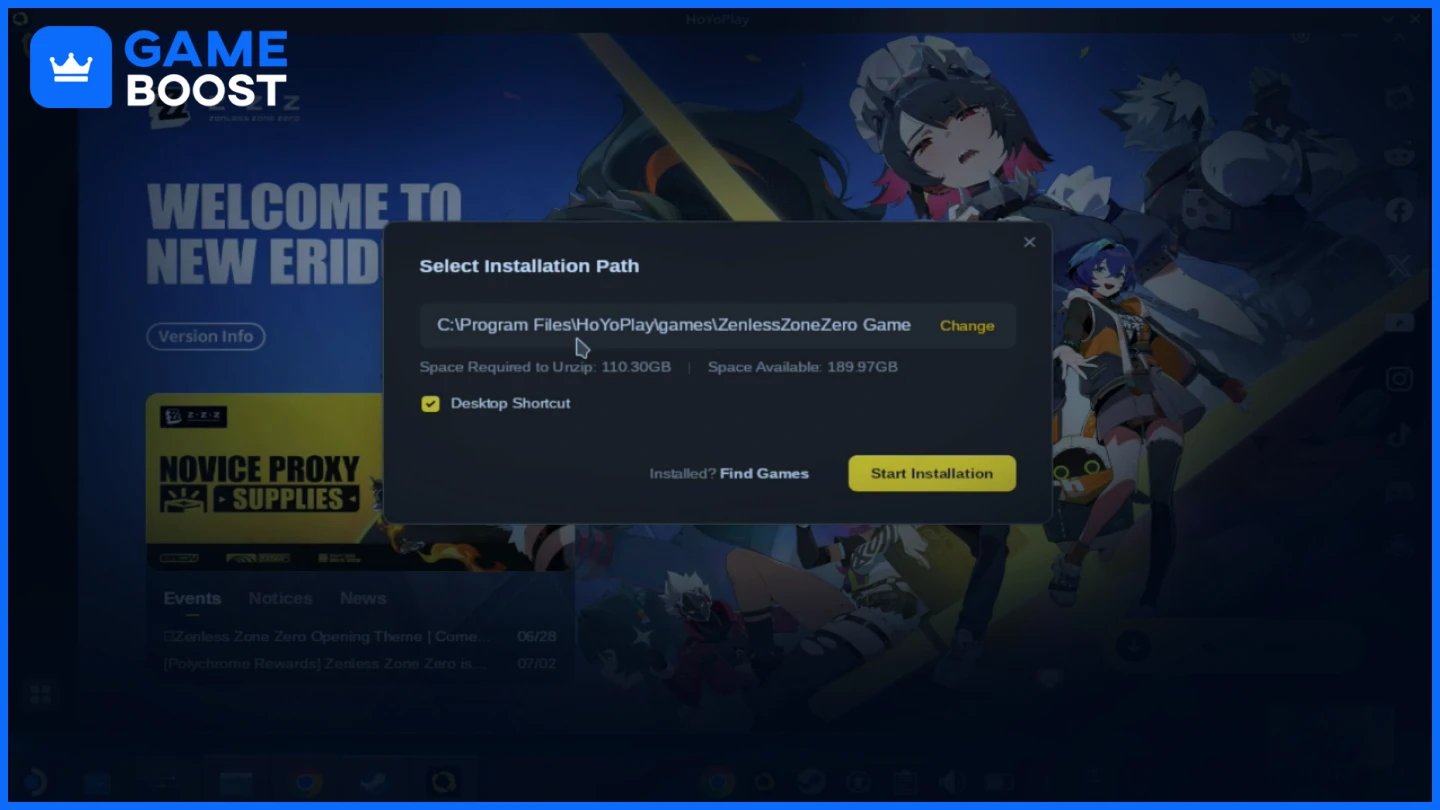
Obtenez le jeu complet une fois le launcher installé.
Lancez le launcher HoyoPlay après l’installation
S’il est indiqué que vous n’avez pas assez d’espace, cliquez sur « Modifier » pour sélectionner un emplacement d’installation valide
Le jeu s’installera par défaut dans le dossier de compatibilité sur votre stockage interne
Cliquez sur Télécharger et patientez jusqu'à la fin
Après l’installation du jeu, il reste quelques étapes pour optimiser votre expérience et garantir un accès facilité.
Connectez-vous à votre compte HoYoverse pour sauvegarder votre progression.
Utilisez une manette pour une navigation facilitée
Connectez-vous avec votre adresse e-mail et votre mot de passe
Évitez les connexions sociales pour une meilleure compatibilité entre les appareils
Facilitez le lancement du jeu à l’avenir.
Ouvrir Dolphin Explorer
Accédez à accueil > deck > .steam > steam > steamapps > compatdata
Trouver le dossier créé le plus récemment (avec un long numéro)
Localisez le fichier Zenless Zone Zero.exe
Cliquez avec le bouton droit et sélectionnez Ajouter à Steam
Définir la compatibilité sur Proton Experimental pour ce raccourci
Conservez le raccourci d’installation original pour maintenir votre installation de jeu. Pour les mises à jour, relancez simplement l’installeur, qui actualisera le launcher tout en préservant vos fichiers de jeu.
Note : Bien qu’il soit possible de jouer à Zenless Zone Zero sur Steam Deck, sachez que le jeu ne propose pas encore de résolution native en 800p. Vous devrez donc choisir entre du 720p (avec un léger letterbox) ou des résolutions plus élevées. Le jeu tourne à un fluide 60 FPS avec les réglages en moyen.
L’installation de Zenless Zone Zero sur votre Steam Deck nécessite plusieurs étapes, mais le processus est efficace une fois réalisé. Le jeu tourne à 60 FPS avec des réglages moyens malgré l’absence d’option native en 800p. N’oubliez pas de conserver l’installateur d’origine pour les futures mises à jour. Grâce à ces instructions, vous pouvez profiter de ce RPG d’action de HoYoverse où que vous soyez, comme sur des plateformes officiellement supportées.
“ Mustafa Atteya écrit sur le gaming et l'esport depuis 2023, se spécialisant dans le contenu de jeux compétitifs et les guides d'amélioration des joueurs. À 25 ans, il apporte à l'équipe de GameBoost à la fois une expérience pratique du gaming et une expertise professionnelle en rédaction SEO.”