



•Hamza Rashid• 8 min de lecture
Fortnite

Fortnite n'a pas de client natif pour ChromeOS, et les Chromebooks fournis par l'école ajoutent une couche de difficulté supplémentaire. Ces appareils sont généralement gérés par l'école, avec des contrôles administratifs qui empêchent les installations de logiciels et des filtres réseau qui bloquent la plupart des plateformes de jeu.
Malgré cela, il existe des méthodes fonctionnelles qui vous permettent de faire fonctionner Fortnite sur un Chromebook scolaire sans toucher aux paramètres restreints. Dans cet article, nous allons passer en revue chaque méthode étape par étape, en couvrant ce dont vous avez besoin et comment faire fonctionner Fortnite sur votre Chromebook scolaire.
À lire aussi : Que signifie V-Bucks ?

Fortnite n'a pas de client natif pour ChromeOS et ne peut pas être téléchargé directement sur un Chromebook
Les seules méthodes prises en charge sont les plateformes de cloud gaming, y compris GeForce NOW, Xbox Cloud Gaming et Amazon Luna
GeForce NOW propose un niveau gratuit et est l'option la plus accessible, mais limite les sessions à une heure sur le plan gratuit
Xbox Cloud Gaming nécessite un abonnement Game Pass Ultimate (14,99 $/mois) mais n'a pas de limite de session et fonctionne sur le matériel Xbox Series X
L'application GeForce NOW est disponible sur le Google Play Store pour les Chromebooks ; si le Play Store est restreint, la version navigateur fonctionne comme alternative
Les Chromebooks scolaires peuvent avoir des filtres réseau qui bloquent une ou plusieurs de ces plateformes, donc avoir une option de secours est à garder à l'esprit
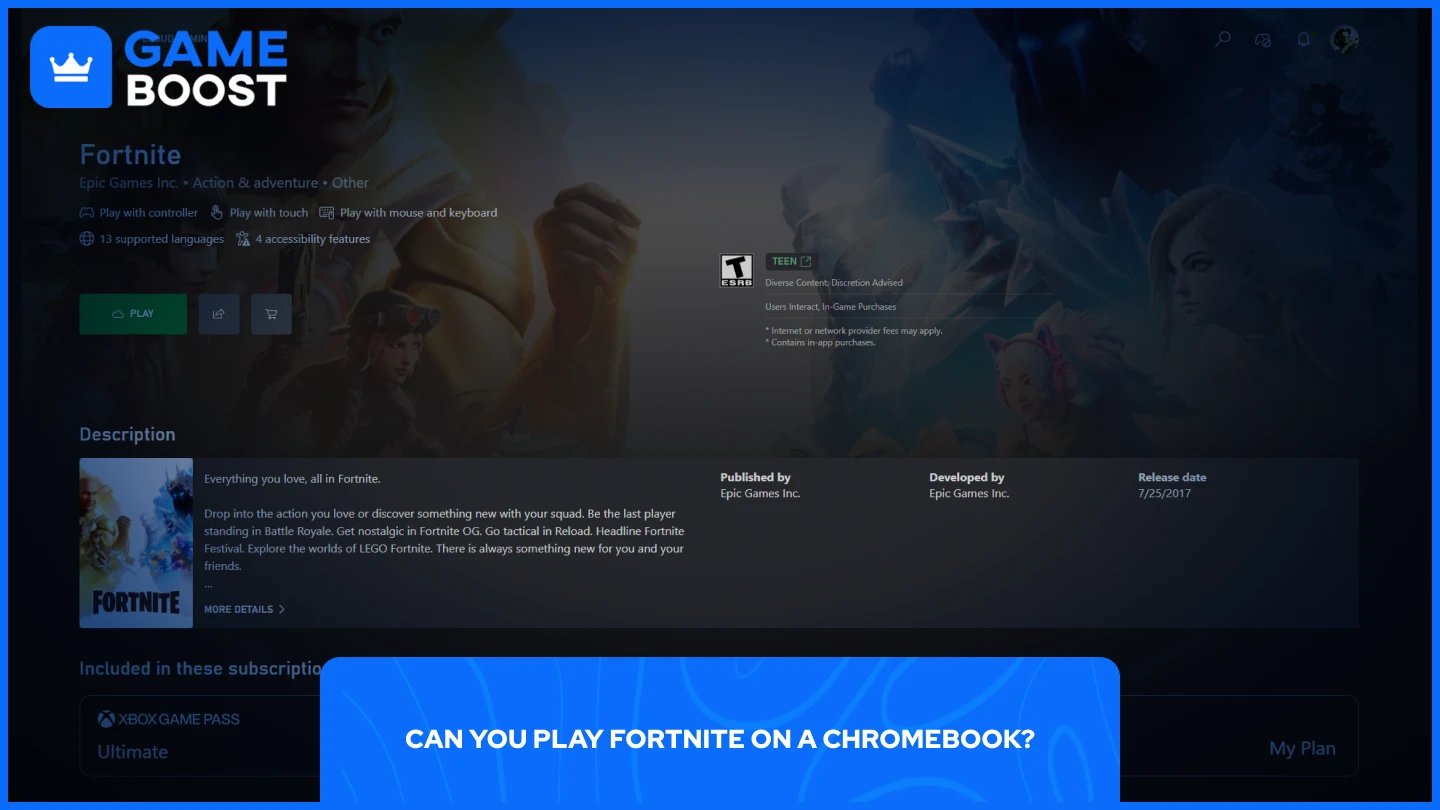
Oui, mais pas en le téléchargeant directement. Epic Games Launcher est un exécutable Windows que ChromeOS ne peut pas exécuter. Cela exclut une installation traditionnelle.
La méthode prise en charge est le cloud gaming. Epic Games recommande officiellement trois plateformes pour jouer à Fortnite sur les Chromebooks :
NVIDIA GeForce NOW
Xbox Cloud Gaming
Amazon Luna
Les trois diffusent le jeu depuis des serveurs distants directement dans votre navigateur, donc le matériel du Chromebook n'a pas d'importance. Tant que vous avez une connexion Internet stable, le jeu fonctionne. Les Chromebooks scolaires ajoutent une couche de difficulté supplémentaire puisque les filtres réseau peuvent bloquer certaines de ces plateformes, mais au moins une des trois passe généralement.

Fortnite lui-même ne peut pas être téléchargé sur un Chromebook. Ce que vous pouvez faire à la place est de télécharger l'application GeForce NOW, qui est disponible sur Chromebook et vous donne accès à Fortnite via le streaming cloud.
Voici comment le configurer :
Ouvrez le Google Play Store sur votre Chromebook et recherchez GeForce NOW.
Téléchargez et installez l'application.
Ouvrez-la et connectez-vous avec votre compte NVIDIA, ou créez-en un gratuitement.
Liez votre compte Epic Games dans la section des comptes connectés.
Recherchez Fortnite dans la bibliothèque et cliquez sur Jouer.
Si le Play Store est restreint sur votre Chromebook scolaire, vous pouvez accéder à GeForce NOW via le navigateur à la place. La version navigateur fonctionne de la même manière. Le niveau gratuit limite les sessions à une heure à la fois. Les plans Priority et Ultimate suppriment cette limite si vous avez besoin de sessions plus longues.
À lire aussi : Combien coûte le Battle Pass de Fortnite en V-Bucks ?
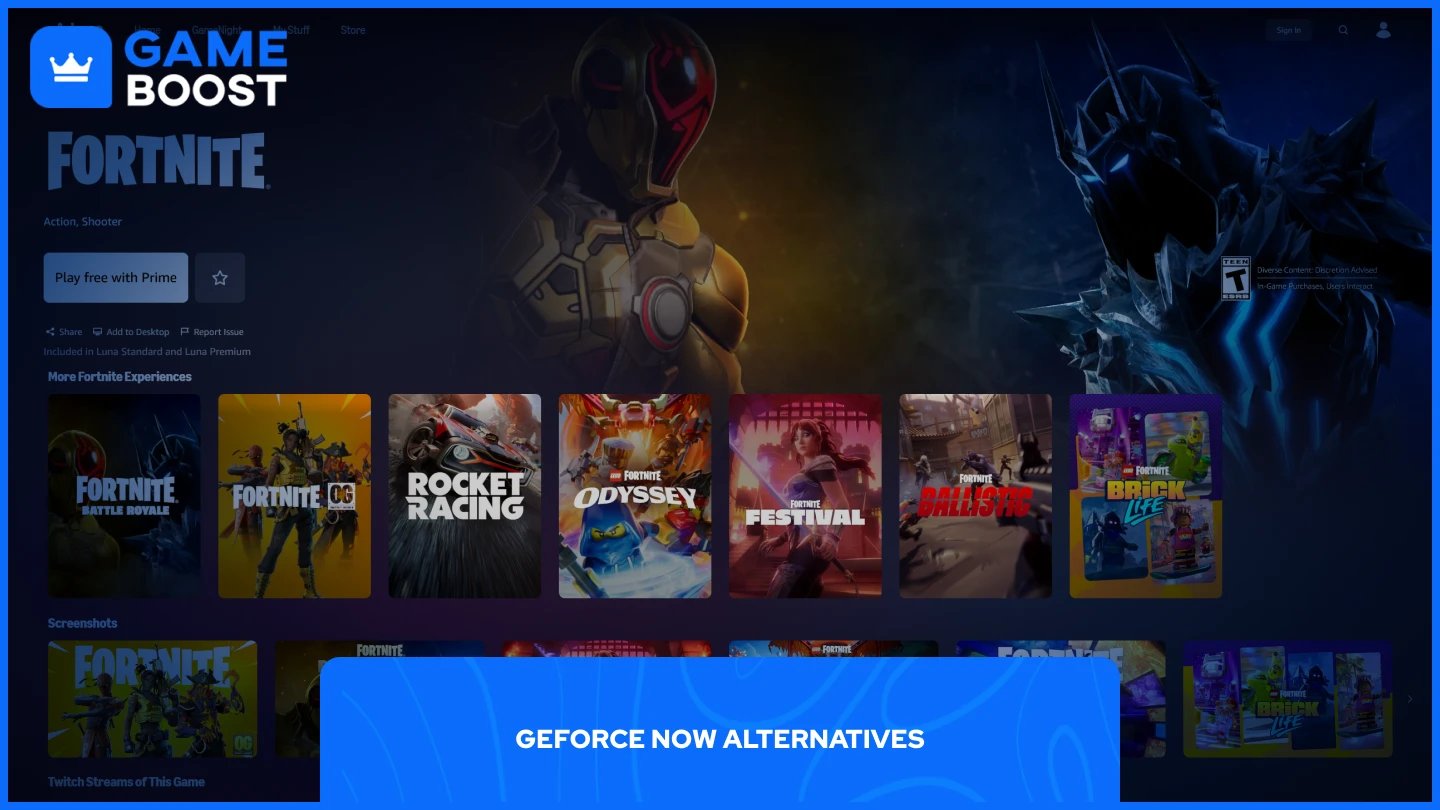
Si GeForce NOW est bloqué sur votre réseau scolaire ou si vous souhaitez une autre option, deux autres plateformes prennent officiellement en charge Fortnite sur les Chromebooks.
Xbox Cloud Gaming diffuse Fortnite via le matériel Xbox Series X, ce qui signifie de bonnes performances et des taux de rafraîchissement stables. Cela nécessite un abonnement Game Pass Ultimate (14,99 $/mois), mais il n'y a pas de limite de temps de session. Pour commencer, allez sur xbox.com/playdans votre navigateur, connectez-vous avec un compte Microsoft et lancez Fortnite depuis la bibliothèque.
Amazon Luna est une alternative solide. Vous pouvez jouer à Fortnite via Luna en vous connectant sur luna.amazon.comavec un compte Amazon et en lançant le jeu, avec un accès inclus pour les membres Prime ou via un abonnement Luna.
Plateforme | Coût | Limite de session | Disponibilité |
|---|---|---|---|
GeForce NOW | Gratuit / 9,99 $–19,99 $/mois | 1 heure (niveau gratuit) | Global |
Xbox Cloud Gaming | 14,99 $/mois (Game Pass Ultimate) | Aucune | Global |
Amazon Luna | Abonnement Amazon Prime / Luna | Aucun | Limité |
À lire aussi : Comment acheter des V-Bucks sur Nintendo Switch
Fortnite fonctionne sur les Chromebooks scolaires grâce au cloud gaming, et la configuration ne prend que quelques minutes. GeForce NOW est le meilleur point de départ compte tenu de son niveau gratuit et de sa large disponibilité, mais Xbox Cloud Gaming et Amazon Luna sont de bonnes alternatives si cela est bloqué sur votre réseau scolaire. Choisissez celui qui convient à votre situation, et vous êtes prêt.
Acheter des V-Bucks
Acheter des skins Fortnite
Comptes Fortnite à vendre
Voir tous les comptes GameBoost
Voir tous les services de boost GameBoost
Voir toutes les monnaies GameBoost
Voir toutes les clés de jeu GameBoost
Voir toutes les cartes-cadeaux GameBoost
Voir toutes les recharges GameBoost
Voir tous les items GameBoost
Acheter des skins CS2
“ Mustafa Atteya écrit sur le gaming et l'esport depuis 2023, se spécialisant dans le contenu de jeux compétitifs et les guides d'amélioration des joueurs. À 25 ans, il apporte à l'équipe de GameBoost à la fois une expérience pratique du gaming et une expertise professionnelle en rédaction SEO.”




