•Mustafa Atteya• 5 min de lecture
MLBB
Mobile Legends: Bang Bang a été initialement conçu pour les smartphones et les tablettes. Cependant, alors que le paysage du gaming a évolué de manière significative, les joueurs peuvent désormais profiter de leurs jeux préférés sur des écrans plus grands avec des contrôles améliorés. La tendance croissante de jouer à des jeux mobiles sur PC a ouvert de nouvelles possibilités pour les joueurs de Mobile Legends.
Dans cet article, nous vous guiderons à travers le processus de téléchargement et d'installation de Mobile Legends sur votre PC ou votre ordinateur portable. De la sélection des émulateurs à d'autres méthodes pour des performances optimales, nous couvrirons tout ce que vous devez savoir pour jouer à Mobile Legends sur un écran plus grand.
Grâce à la technologie d'émulation avancée et aux applications dédiées, vous pouvez désormais vivre Mobile Legends sur votre ordinateur avec des graphismes améliorés et des contrôles plus fluides. Cependant, il est important de noter que différentes méthodes ont des exigences système différentes.
À lire aussi : Comment jouer à Mobile Legends : Guide pour débutants (2025)
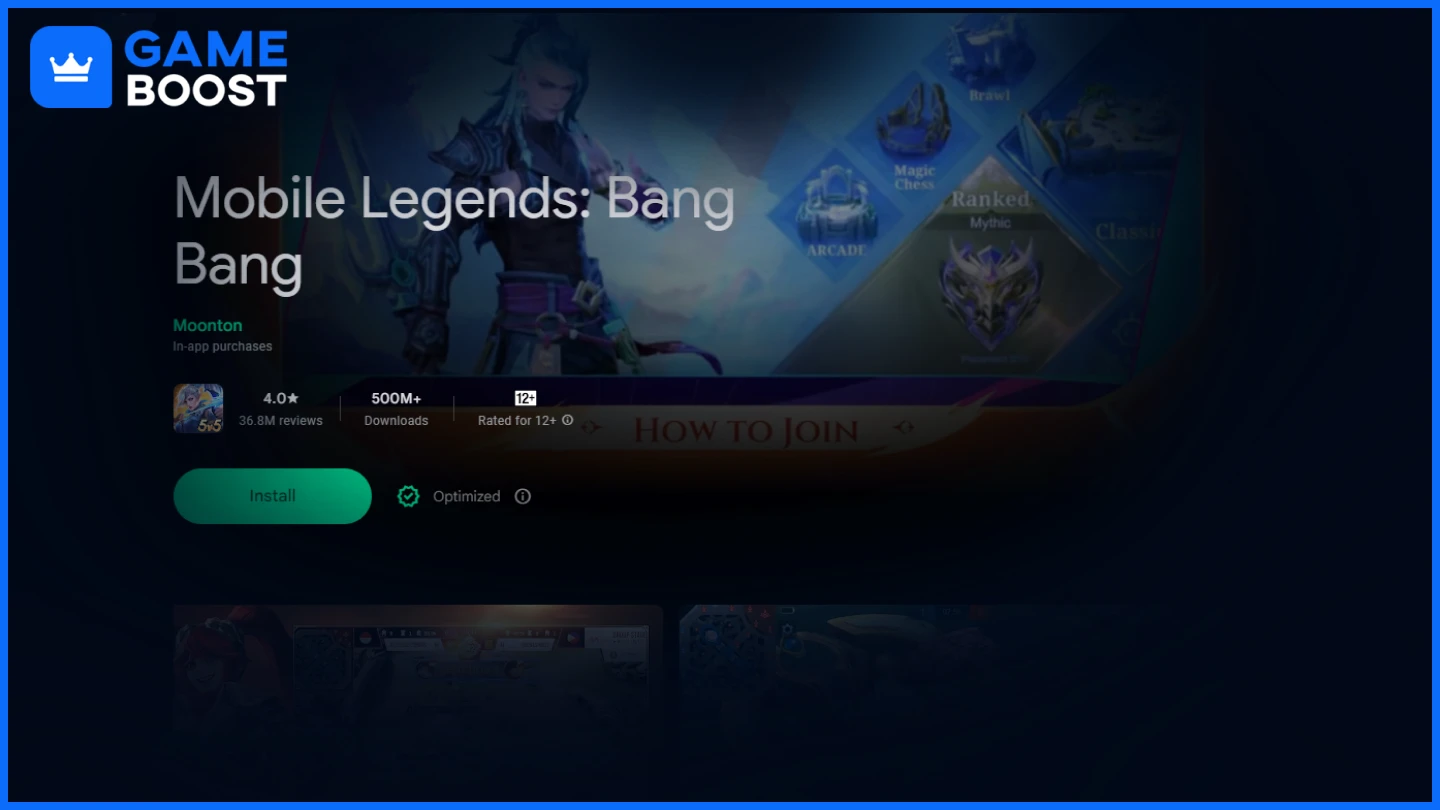
Google Play Games représente l'une des méthodes les plus fiables et officielles pour jouer à Mobile Legends sur votre PC. Google a élargi sa plateforme en introduisant une version bêta spécifiquement conçue pour les PC Windows, permettant aux utilisateurs de profiter de certains jeux Android sur leurs ordinateurs avec un support natif.
Ce qui rend cette méthode particulièrement attrayante est l'implication directe de Moonton. Les développeurs de Mobile Legends ont spécifiquement optimisé le jeu pour la compatibilité avec les PC Windows via Google Play Games. Cette optimisation garantit que Mobile Legends fonctionne avec une stabilité complète, maintient un taux de rafraîchissement fluide d'au moins 30 FPS et offre un support total pour les contrôles souris et clavier.
Le processus d'installation via Google Play Games est simple :
Téléchargez Google Play Games
Installez l'application sur votre PC et attendez que des fichiers supplémentaires soient téléchargés après l'installation.
Connectez-vous à votre compte Google et configurez votre profil.
Recherchez Mobile Legends dans l'application.
Installez le jeu et commencez à jouer.
Pour garantir une expérience de jeu fluide, les joueurs doivent répondre à ces exigences :
OS : Windows 10 (v2004)
Stockage : Disque SSD avec 10 Go d'espace disponible
Graphismes : GPU IntelⓇ UHD Graphics 630 ou équivalent
Processeur : 4 cœurs physiques CPU (certains jeux nécessitent un CPU Intel)
Mémoire : 8 Go de RAM
Cette méthode offre plusieurs avantages par rapport aux émulateurs traditionnels, notamment une meilleure optimisation des performances, un support officiel de Google et Moonton, ainsi que des mises à jour régulières garantissant compatibilité et stabilité.
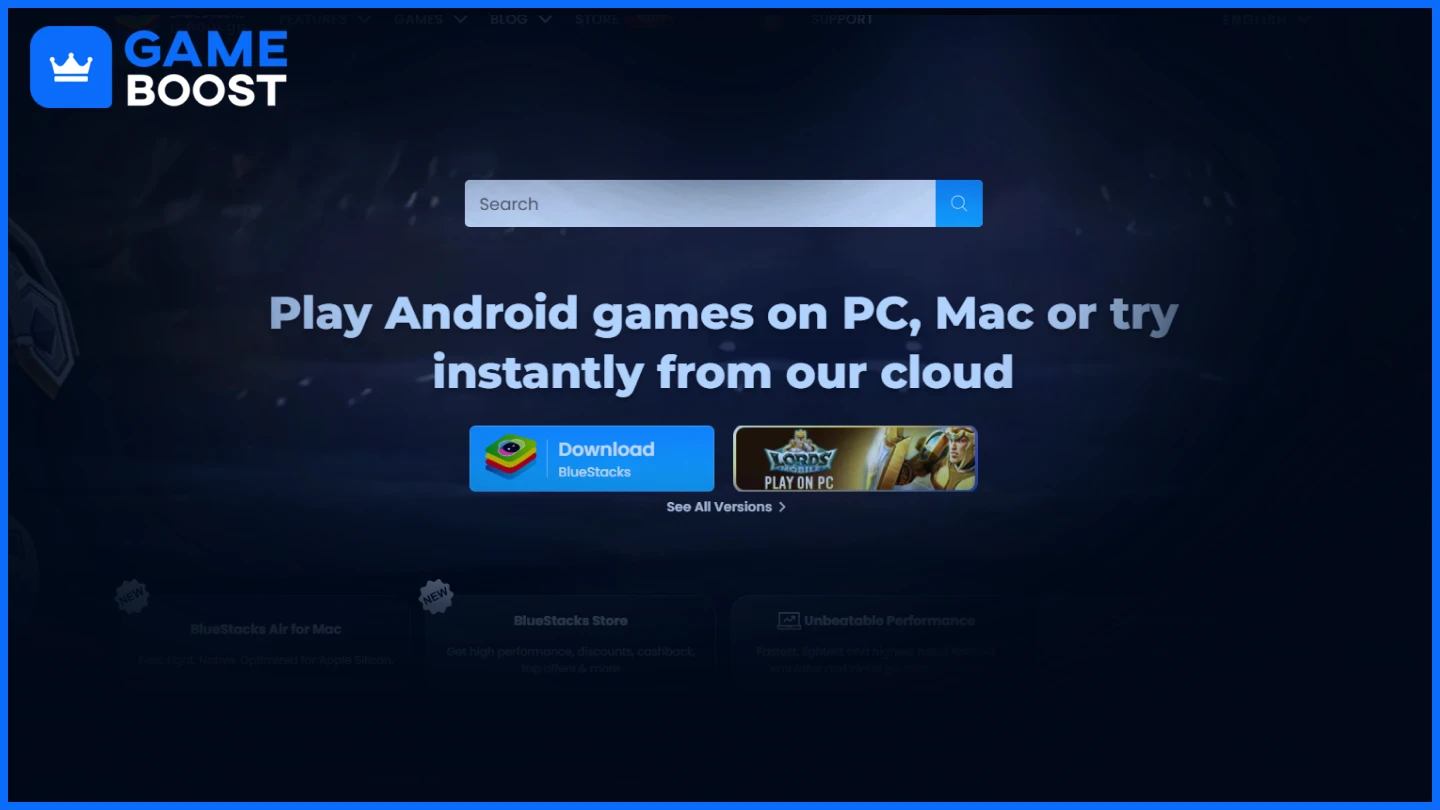
BlueStacks est l'un des émulateurs Android les plus reconnus et les plus utilisés dans la communauté des gamers. Il crée un appareil Android virtuel sur votre PC, vous permettant d'accéder et de profiter des jeux et applications mobiles comme vous le feriez sur votre smartphone. La plateforme offre une expérience Android unique et un accès complet au Google Play Store et à toutes ses fonctionnalités.
Avec BlueStacks, vous pouvez affiner vos contrôles, ajuster les paramètres d'affichage et même créer des profils de mappage de touches personnalisés pour améliorer votre expérience de jeu. L'émulateur prend également en charge la fonctionnalité multi-instance, vous permettant d'exécuter plusieurs comptes simultanément si vous le souhaitez.
Cependant, il est important de noter certaines limitations lors de l'utilisation de BlueStacks. L'émulateur exige des ressources système significatives, mettant une pression considérable sur votre CPU et votre RAM, ce qui peut entraîner une diminution des performances sur les ordinateurs moins puissants. De plus, la présence d'applications préinstallées et de publicités dans l'interface de BlueStacks peut affecter l'expérience utilisateur globale, créant des distractions potentielles pendant le jeu.
Configuration requise :
OS :Microsoft Windows 10
Processeur :Processeur multi-core Intel ou AMD avec un seul thread
Graphiques :Intel/Nvidia/ATI, contrôleur intégré ou discret
RAM :8 Go ou plus
HDD :SSD
Malgré ces considérations, BlueStacks reste un choix solide pour jouer à Mobile Legends sur PC, en particulier pour les utilisateurs disposant de systèmes haut de gamme capables de répondre à ses exigences en ressources.
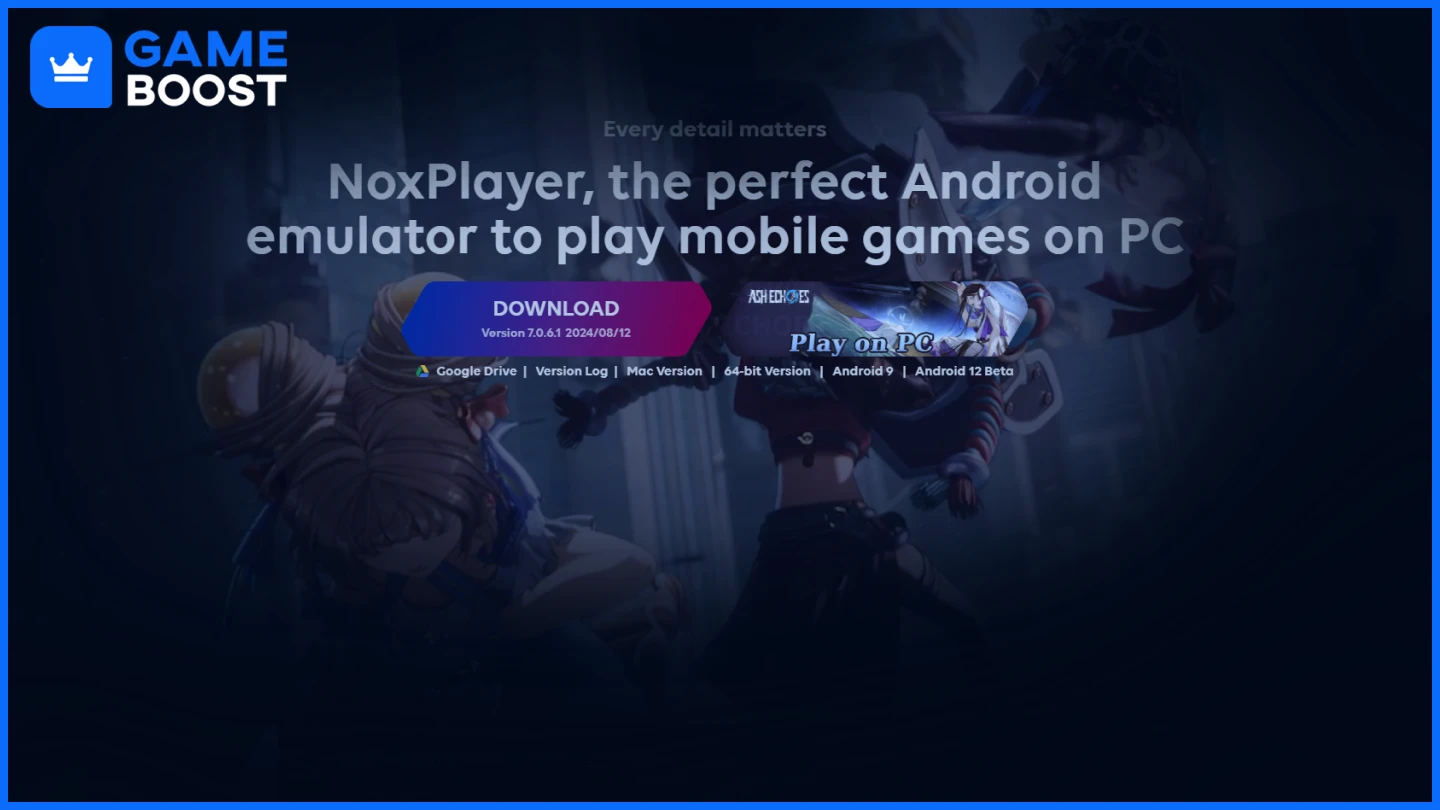
NoxPlayer représente un autre choix populaire pour les émulateurs Android, offrant aux gamers une plateforme alternative pour profiter de Mobile Legends sur PC. Comme BlueStacks, il fournit un environnement Android complet avec accès au Google Play Store et contrôles personnalisables pour une expérience de jeu améliorée.
Cependant,les benchmarks de performance indiquent que NoxPlayer offre souvent des performances inférieures par rapport à ses concurrents, en particulier BlueStacks.L'émulateur exige des ressources système significatives, avec une utilisation élevée de la RAM et du CPU qui peut impacter les performances globales du système. Les utilisateurs ont signalé des problèmes de compatibilité occasionnels lors de l'exécution de certains jeux, ce qui peut entraîner des plantages inattendus ou une réduction des performances pendant le jeu.
Malgré ces limitations, NoxPlayer maintient une base d'utilisateurs dédiée. Pour les joueurs disposant d'un matériel capable qui privilégient la facilité d'utilisation plutôt que la performance maximale, NoxPlayer peut encore servir de plateforme fonctionnelle pour profiter de Mobile Legends sur PC.
Configuration requise :
OS :Windows 7/8/10
Processeur :Processeur Dual-Core Intel ou AMD
Graphismes :Carte graphique Intel, Nvidia ou AMD
RAM :4 Go ou plus
Stockage :1 Go d'espace disponible
En ce qui concerne le jeu Mobile Legends sur PC, Google Play Games se démarque comme le choix évident parmi toutes les options disponibles. En tant que plateforme officielle développée par Google et optimisée par Moonton spécifiquement pour Mobile Legends, elle offre l'expérience de jeu la plus stable et fiable. Contrairement aux émulateurs tiers qui consomment des ressources système importantes et peuvent être accompagnés de logiciels indésirables, Google Play Games fournit une solution rationalisée et efficace qui maintient des performances élevées tout en nécessitant moins de ressources système.
Recharge MLBB
Comptes Mobile Legends à vendre
Voir tous les comptes GameBoost
Voir tous les services de boost GameBoost
Voir toutes les monnaies GameBoost
Voir toutes les clés de jeu GameBoost
Voir toutes les cartes-cadeaux GameBoost
Voir toutes les recharges GameBoost
Voir tous les items GameBoost
Skins Counter-Strike 2
“ Mustafa Atteya écrit sur le gaming et l'esport depuis 2023, se spécialisant dans le contenu de jeux compétitifs et les guides d'amélioration des joueurs. À 25 ans, il apporte à l'équipe de GameBoost à la fois une expérience pratique du gaming et une expertise professionnelle en rédaction SEO.”