

•Filip Premuš• 7 min de lecture
GTA 6
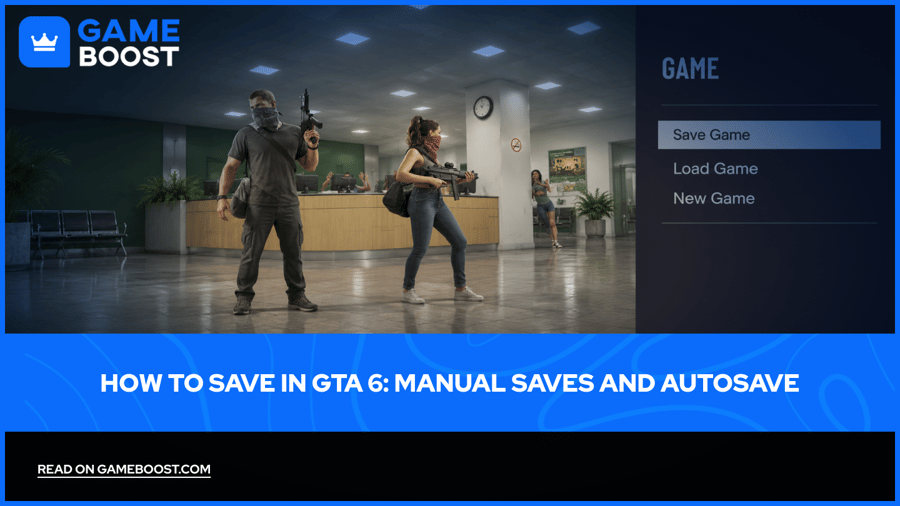
Pour sauvegarder dans GTA 6, mettez le jeu en pause pendant l’exploration libre et choisissez Jeu > Sauvegarder la partie, puis sélectionnez un emplacement. Appuyez sur Options sur PS5 ou sur le bouton Menu sur Xbox Series X|S pour ouvrir le menu pause. Vous disposez de 15 emplacements de sauvegarde manuelle et d’une sauvegarde automatique distincte.
Effectuez une sauvegarde manuelle avant de terminer une session ou de revenir à un passage antérieur de l’histoire. La sauvegarde automatique évolue au fil de votre partie, alors un fichier distinct vous permet de reprendre plus tard à un point précis. Si vous commencez une première partie avec un compte GTA 6, prenez cette habitude dès la fin du prologue, lorsque la sauvegarde manuelle devient disponible.
Ouvrez le menu pause > Jeu > Sauvegarder la partie pendant l’exploration libre.
Utilisez Options sur PS5 ou le bouton Menu sur Xbox pour accéder au menu pause.
Alternez entre les emplacements de sauvegarde manuelle et conservez des sauvegardes distinctes pour chaque chapitre.
Sauvegardez votre progression actuelle avant de charger un ancien fichier, qui peut remplacer la sauvegarde automatique.
Terminez les missions, quittez les combats et échappez à la police avant d’essayer de sauvegarder.
Effectuez une sauvegarde propre avant d’utiliser des codes de triche : leur activation désactive la sauvegarde pour la session.
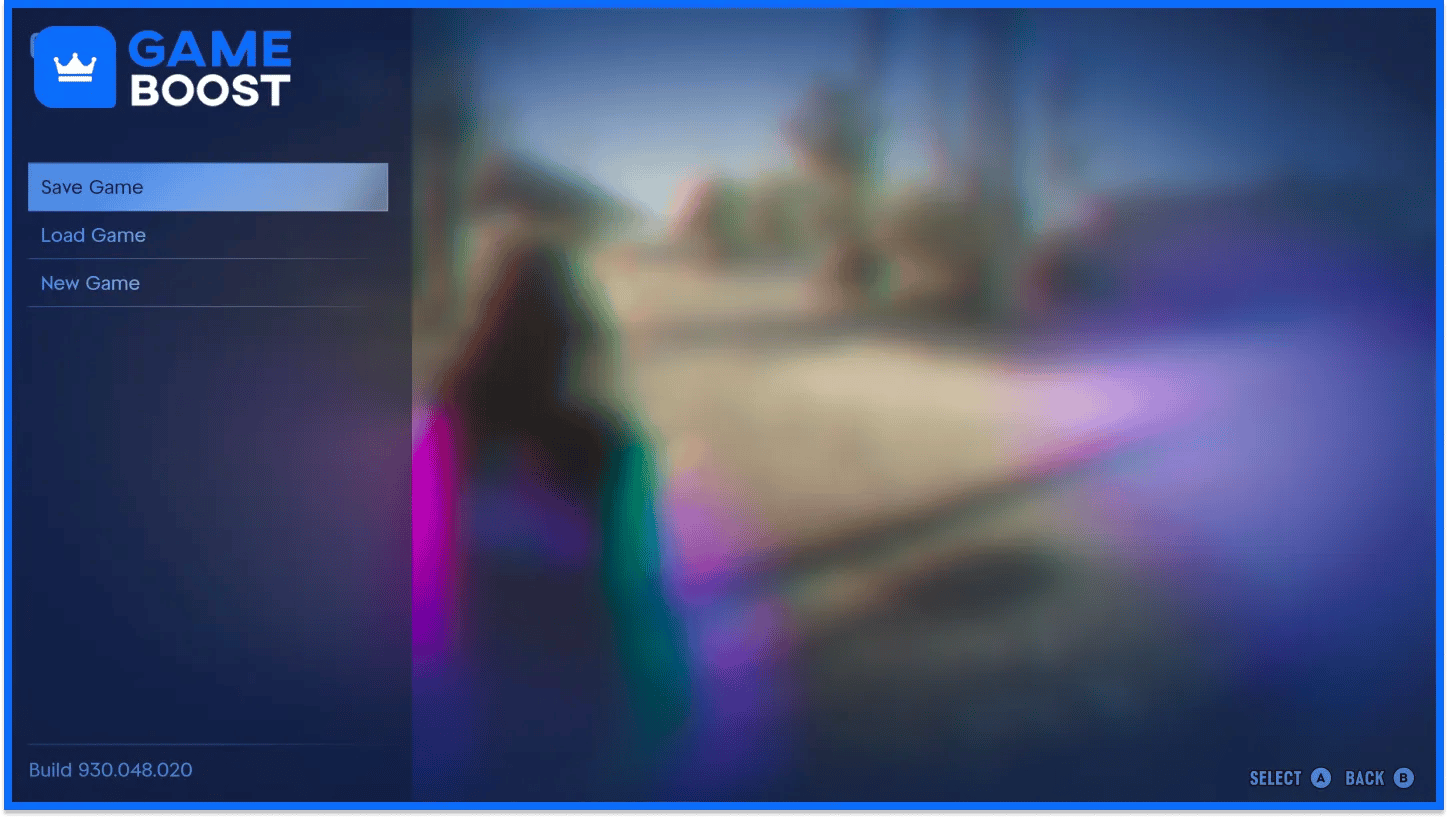
La sauvegarde manuelle est disponible après le prologue, lorsque vous pouvez vous déplacer en monde ouvert. Vous pouvez sauvegarder depuis le menu pause sans retourner dans une maison.
Terminez la mission en cours et retournez en monde ouvert.
Appuyez sur Options sur PS5 ou sur Menu sur Xbox Series X|S.
Sélectionnez Jeu.
Choisissez Sauvegarder la partie.
Choisissez un emplacement vide ou sélectionnez une sauvegarde manuelle existante à écraser.
Confirmez votre choix et attendez la fin de la sauvegarde avant de quitter.
Sur PS5, le bouton Options ouvre le menu dont vous avez besoin. Le pavé tactile ouvre la carte, ce qui peut vous faire chercher la commande de sauvegarde au mauvais endroit.
Vérifiez le fichier sélectionné avant de confirmer son écrasement. Si vous souhaitez conserver ce point de l’histoire, choisissez un autre emplacement. Vous n’avez pas besoin d’un fichier distinct après chaque petite activité, mais conserver plusieurs sauvegardes récentes vous permettra de revenir en arrière en cas d’erreur.
Le chemin dans les menus est le même sur les deux consoles. Seul le bouton utilisé pour ouvrir le menu pause change.
Action | PS5 | Xbox Series X|S |
|---|---|---|
Ouvrir le menu pause | Options | Menu |
Enregistrer manuellement | Jeu > Sauvegarder la partie | Jeu > Sauvegarder la partie |
Charger une ancienne sauvegarde | Jeu > Charger la partie | Jeu > Charger la partie |
Utilisez Sauvegarder la partie pour enregistrer votre progression actuelle. Choisissez Charger la partie pour reprendre une sauvegarde que vous avez déjà créée. Vérifiez la date et la progression indiquées avant de choisir l’une ou l’autre option.
GTA 6 utilise un seul emplacement de sauvegarde automatique, distinct des sauvegardes manuelles que vous choisissez de conserver. La progression est enregistrée après les missions de l’histoire et certains autres contenus, en remplaçant la sauvegarde automatique précédente.
Ne partez pas du principe que chaque achat, déplacement ou petite activité déclenche une nouvelle sauvegarde automatique. Avant de quitter le jeu après une longue session en monde ouvert, sauvegardez manuellement. Vous éviterez ainsi de dépendre d’une sauvegarde automatique récente pour conserver votre progression.
Le chargement d’une ancienne sauvegarde manuelle peut également remplacer votre sauvegarde automatique par cette progression antérieure. Par exemple, si vous chargez une sauvegarde du chapitre 1 après être passé au chapitre 2, la sauvegarde automatique ne conservera pas votre progression du chapitre 2. Créez une sauvegarde manuelle de votre progression la plus récente avant de revenir en arrière.
Vous pouvez sélectionner la sauvegarde automatique dans Jeu > Charger la partie. Vérifiez son horodatage et la progression de l’histoire avant de la considérer comme votre sauvegarde la plus récente.
Commencez par vérifier ce que fait votre personnage. La sauvegarde manuelle peut être indisponible pendant le prologue, les missions en cours, les combats ou les poursuites policières. Les codes de triche empêchent également la sauvegarde une fois activés.
Situation | Que faire |
|---|---|
Vous êtes encore dans le prologue | Continuez jusqu’à ce que le monde ouvert et la sauvegarde manuelle soient disponibles |
Une mission est en cours | Terminez l’activité et réessayez en mode libre |
Vous êtes en combat | Quittez le combat et consultez à nouveau le menu |
La police vous poursuit | Échappez à la police avant de sauvegarder |
Vous avez activé un code de triche | Quittez le jeu et rechargez votre sauvegarde sans triche pour reprendre une partie normale |
Si le menu n’est pas disponible pendant une mission, attendez d’avoir terminé la séquence d’objectifs. Un point de contrôle dans cette mission ne crée pas de fichier manuel que vous pouvez sélectionner et conserver.
Si vous avez utilisé des codes de triche de GTA 6, prévoyez de revenir à votre sauvegarde antérieure à leur utilisation. Désactiver un effet ne permet pas de conserver de façon fiable la progression de cette session. Sauvegardez d’abord, puis faites vos essais.
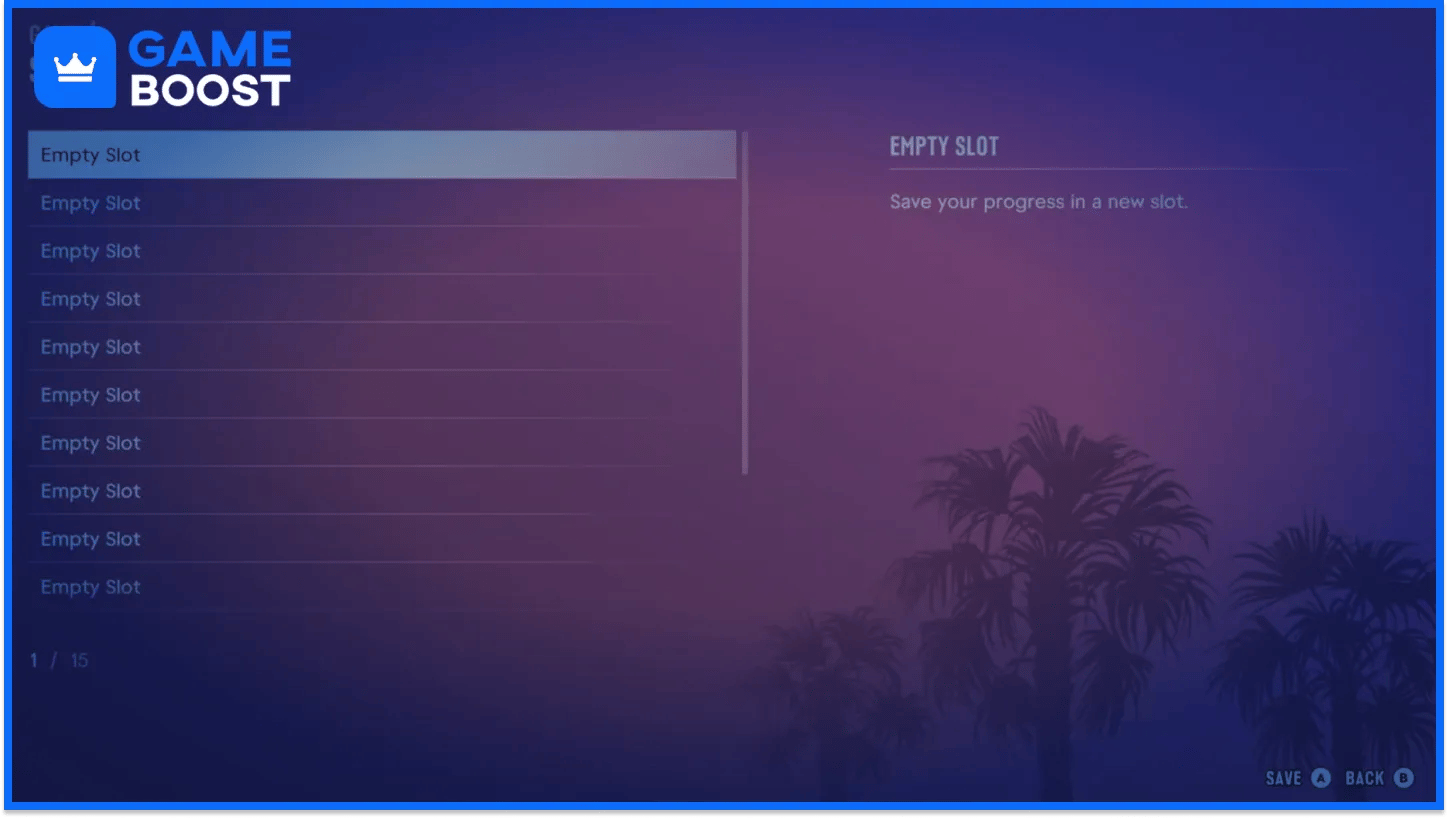
Utilisez quelques sauvegardes en rotation pour vos parties habituelles et conservez les anciens fichiers de chapitre sans y toucher. GTA 6 propose 15 emplacements manuels, ce qui vous permet de garder des étapes clés sans remplacer votre progression la plus récente à chaque fois.
Voici une organisation pratique :
Objectif de la sauvegarde | Utilisation suggérée |
|---|---|
Progression récente | Alternez entre trois emplacements après les missions ou après une progression utile en mode libre |
Sauvegardes de chapitre | Conservez un fichier distinct près du début de chaque chapitre |
Avant une activité risquée | Sauvegardez avant de faire des essais ou de commencer une activité que vous pourriez vouloir recommencer |
Avant de charger un ancien fichier | Conservez votre progression actuelle dans un emplacement que vous ne toucherez pas |
Cette routine est une suggestion. Adaptez-la à la fréquence à laquelle vous revenez aux sections précédentes. Si vous voulez simplement une solution de secours fiable, deux ou trois fichiers récents sont plus faciles à gérer que quinze sauvegardes presque identiques.
Au lancement, GTA 6 ne propose pas de menu dédié pour rejouer les missions. Charger une sauvegarde manuelle antérieure permet de revisiter une mission, à condition que le fichier date d’avant celle-ci. Gardez le fichier de campagne le plus récent à part pour éviter qu’un retour à un ancien chapitre ne devienne votre seule progression restante.
La sauvegarde s’ajoute aux autres habitudes à adopter pour débuter dans GTA 6, comme mettre de l’argent de côté et vérifier son équipement avant une mission. Faites une sauvegarde avant de prendre des risques.
Sauvegardez via Jeu > Sauvegarder la partie avant de quitter, d’utiliser des codes de triche ou de revenir à un chapitre précédent. Gardez plusieurs fichiers de sauvegarde en rotation et une copie de sauvegarde distincte de votre progression à ne pas perdre. Si l’option de sauvegarde est grisée, terminez la mission ou sortez de la situation difficile, puis réessayez en mode libre.
“ Filip Premuš is a seasoned gaming content writer specializing in titles like Steal a Brainrot, Old School RuneScape, and other popular online games. With a sharp focus on accuracy, updates, and in-game strategy, he creates comprehensive guides that help players stay ahead of the meta and make informed decisions.”