
•Mustafa Atteya• 4 min de lecture
Gift Cards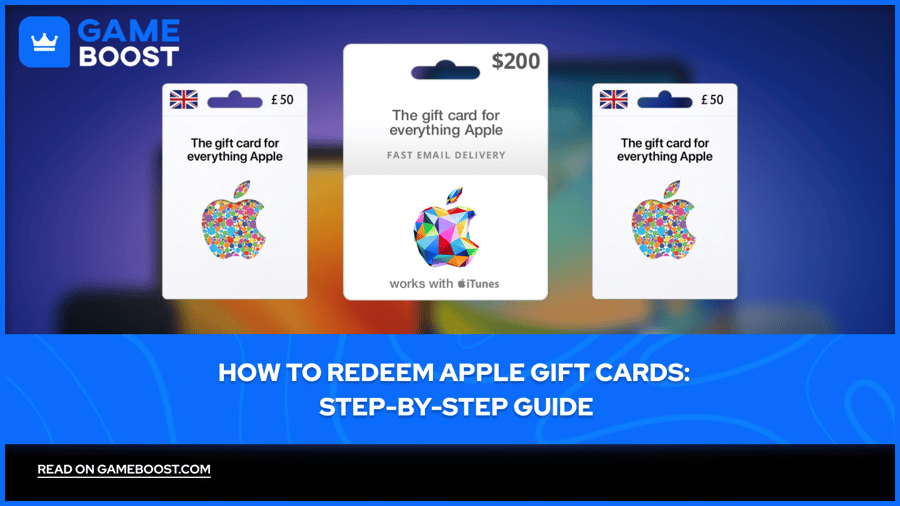

Les cartes-cadeaux Apple sont des crédits de paiement prépayés émis par Apple.Lorsque vous en échangez une, la valeur est directement ajoutée à votre solde de compte Apple. Vous pouvez ensuite utiliser ce solde sur divers services Apple, y compris l'App Store, Apple Music, iCloud+ et Apple TV+, ou l'utiliser pour des achats de matériel et de logiciels Apple.
Le processus d'échange est simple, mais tout le monde ne sait pas comment cela fonctionne ni où trouver des cartes-cadeaux en premier lieu. Dans cet article, nous explorerons tout ce que vous devez savoir sur les cartes-cadeaux Apple, y compris comment les échanger sur différents appareils et où les trouver.
À lire aussi : Comment échanger des cartes-cadeaux Netflix : Guide complet
Échanger des cartes-cadeaux Apple est un processus simple qui prend moins d'une minute. Vous pouvez le faire depuis votre iPhone, iPad ou MacBook via l'App Store. Les étapes sont presque identiques sur tous les appareils, avec seulement de légères différences quant à l'emplacement de certains boutons.
Acheter des cartes-cadeaux Apple
À lire aussi : Comment échanger des codes Xbox Game Pass : Guide étape par étape
Échanger une carte-cadeau sur votre iPhone est simple. Voici comment faire :
Ouvrez l'App Store sur votre iPhone.
Touchez votre icône de profil dans le coin supérieur droit.
Sélectionnez "Échanger une carte-cadeau ou un code."
Utilisez votre appareil photo pour scanner le code au dos de la carte, ou appuyez sur "Entrer le code manuellement" pour le taper.
Touchez "Échanger" pour confirmer.
Une fois le processus terminé, les fonds seront ajoutés immédiatement à votre solde de compte Apple. Vous verrez un message de confirmation indiquant le montant crédité sur votre compte.
Le processus sur un MacBook est presque identique à celui de l'iPhone. Voici comment faire :
Ouvrez l'App Store sur votre MacBook.
Cliquez sur votre icône de profil dans le coin inférieur gauche.
Cliquez sur "Échanger une carte-cadeau" dans le coin supérieur droit de la fenêtre.
Utilisez la caméra de votre MacBook pour scanner le code, ou entrez-le manuellement.
Cliquez sur "Échanger" pour confirmer.
Après l'échange, le solde se met à jour instantanément. Vous pouvez vérifier votre solde actuel à tout moment en retournant sur votre page de compte dans l'App Store.
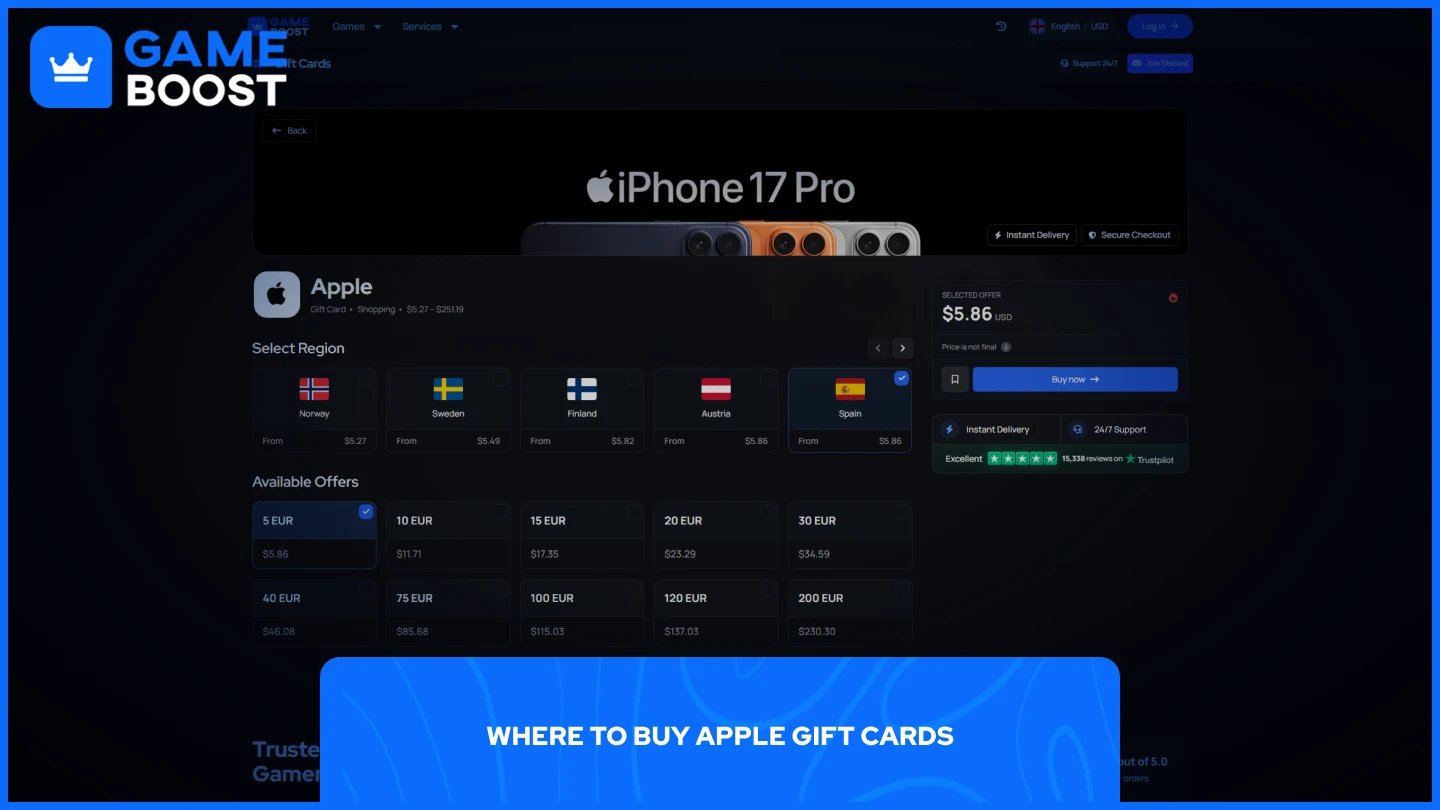
Les cartes-cadeaux Apple peuvent être achetées directement sur le site officiel d'Apple, mais elles peuvent être coûteuses, surtout si vous êtes un acheteur régulier. Les prix sont fixés à leur valeur nominale, ce qui signifie que vous payez le prix plein sans aucune remise ni avantage.
C'est là que les marketplaces tiers entrent en jeu. Des plateformes majeures comme GameBoostproposent des cartes-cadeaux Apple à des tarifs réduits par rapport à un achat direct auprès d'Apple. La plateforme offre également un cashback de 3 à 6 % sur tous les achats, ce qui s'accumule au fil du temps si vous êtes un acheteur fréquent. De plus, GameBoost dispose d'un support chat en direct 24/7 pour vous aider avec toutes vos questions ou problèmes pendant le processus d'achat.
Au-delà de GameBoost, il existe d'autres sites à considérer. Des options alternatives incluent G2A et Eldorado, qui vendent également des cartes-cadeaux Apple à des prix compétitifs. Cependant, les prix varient entre les plateformes, il vaut donc la peine de comparer les tarifs avant de faire un achat. Certaines marketplaces offrent également une livraison instantanée, tandis que d'autres peuvent prendre quelques heures pour traiter votre commande.
Lorsque vous achetez auprès de vendeurs tiers, assurez-vous d'utiliser une plateforme réputée avec protection de l'acheteur et avis utilisateurs positifs. Cela garantit que vous recevez un code de carte-cadeau valide et fonctionnel.
À lire aussi : Où acheter des codes Steam Wallet aux meilleurs prix
Échanger des cartes-cadeaux Apple est un processus rapide et facile sur iPhone et MacBook. Les étapes sont presque identiques sur les appareils, prenant moins d'une minute à compléter une fois que vous avez votre code de carte-cadeau prêt.
En ce qui concerne l'achat de cartes-cadeaux, acheter directement auprès d'Apple est l'option directe, mais les marketplaces tiers comme GameBoost offrent des réductions significatives et des récompenses de cashback qui peuvent vous faire économiser de l'argent au fil du temps. Assurez-vous simplement d'utiliser des plateformes réputées avec protection de l'acheteur pour éviter tout problème avec des codes invalides.
Comment échanger des cartes-cadeaux iTunes
Comment échanger des cartes Google Play
Comment échanger des codes Spotify Premium
Comment échanger des cartes-cadeaux Netflix
Acheter des cartes-cadeaux Apple
Voir toutes les cartes-cadeaux GameBoost
Voir toutes les cartes-cadeaux Gaming
Voir toutes les cartes-cadeaux de divertissement
Voir toutes les cartes-cadeaux de shopping
Voir toutes les cartes-cadeaux de nourriture et de livraison
“ Mustafa Atteya écrit sur le gaming et l'esport depuis 2023, se spécialisant dans le contenu de jeux compétitifs et les guides d'amélioration des joueurs. À 25 ans, il apporte à l'équipe de GameBoost à la fois une expérience pratique du gaming et une expertise professionnelle en rédaction SEO.”