
•Hamza Rashid• 7 min de lecture
Call of Duty: Modern Warfare 4
MW4 prend en charge le crossplay entre PlayStation 5, Xbox Series X/S, PC Windows et Nintendo Switch 2.Les amis peuvent jouer ensemble en ligne sur ces systèmes à l’aide de comptes Activision.
La liste des plateformes de MW4 comprend les versions PC sur Steam, Battle.net et Xbox sur PC. Votre groupe peut choisir différents appareils et se retrouver en ligne, à condition que les autorisations de compte et les paramètres de crossplay de chacun le permettent.
La progression multiplateforme permet de poursuivre votre profil en ligne sur une autre plateforme liée. Votre licence de jeu, votre solde de monnaie et vos contenus achetés sont soumis à des règles distinctes. Vérifiez-les avant de changer de plateforme.
PS5, Xbox Series X/S, PC et Nintendo Switch 2 prennent en charge le jeu en ligne multiplateforme.
Utilisez le menu Social et l’identifiant Activision complet de votre ami pour vous retrouver.
Associez vos plateformes au même compte Activision pour poursuivre votre progression en ligne.
Sur console, les paramètres de crossplay se trouvent dans Compte et réseau. Les options disponibles dépendent de la plateforme et de la playlist.
Les COD Points restent associés à la plateforme sur laquelle vous les achetez ou les gagnez.
L’accès au jeu et les abonnements en ligne restent nécessaires pour la version à laquelle vous jouez.
Les plateformes prises en charge par MW4 permettent de jouer ensemble en ligne. Sur PC, vos amis n’ont pas besoin d’utiliser le même launcher que vous.
Plateforme | Prise en charge du crossplay | Version à utiliser |
|---|---|---|
PlayStation | Prise en charge | PlayStation 5 |
Xbox | Prise en charge | Xbox Series X/S |
PC Windows | Prise en charge | Steam, Battle.net ou Xbox sur PC |
Nintendo | Pris en charge | Nintendo Switch 2 |
Cela concerne notamment un joueur sur PS5 qui rejoint ses amis sur Xbox et Steam, ou un joueur sur Switch 2 qui joue avec ses amis sur PC.
Vérifiez le jeu et l’appareil. Tout le monde doit rejoindre le même mode en ligne de MW4. Ouvrir un autre jeu Call of Duty depuis le lanceur partagé ne permettra pas au groupe de rejoindre la même session.
Acheter des items Call of Duty MW4
Utilisez l’Activision ID de votre ami, y compris les chiffres après le signe dièse, s’ils sont affichés. Un nom d’utilisateur sur console ou un nom affiché sur Steam ne permet pas toujours de trouver la bonne personne.
Ouvrez le menu Social de MW4.
Choisissez l’option permettant d’ajouter un ami Activision.
Saisissez son Activision ID complet, par exemple PlayerName#1234567.
Envoyez la demande et demandez à votre ami de l’accepter.
Invitez-le dans votre groupe depuis la liste d’amis Activision.
Avant de lancer la recherche, vérifiez que vos paramètres de crossplay autorisent tous les membres du groupe à jouer ensemble.
Pour former un nouveau groupe, réunissez tout le monde dans le groupe avant de choisir la playlist. Il sera ainsi plus facile de repérer une demande manquante ou un paramètre restrictif, plutôt que d’essayer de régler le problème en pleine recherche de partie.
Si une demande n’apparaît pas, recopiez l’ID depuis l’écran du compte de son destinataire. Vérifiez également les invitations en attente et les joueurs bloqués avant de renvoyer plusieurs fois la même demande.
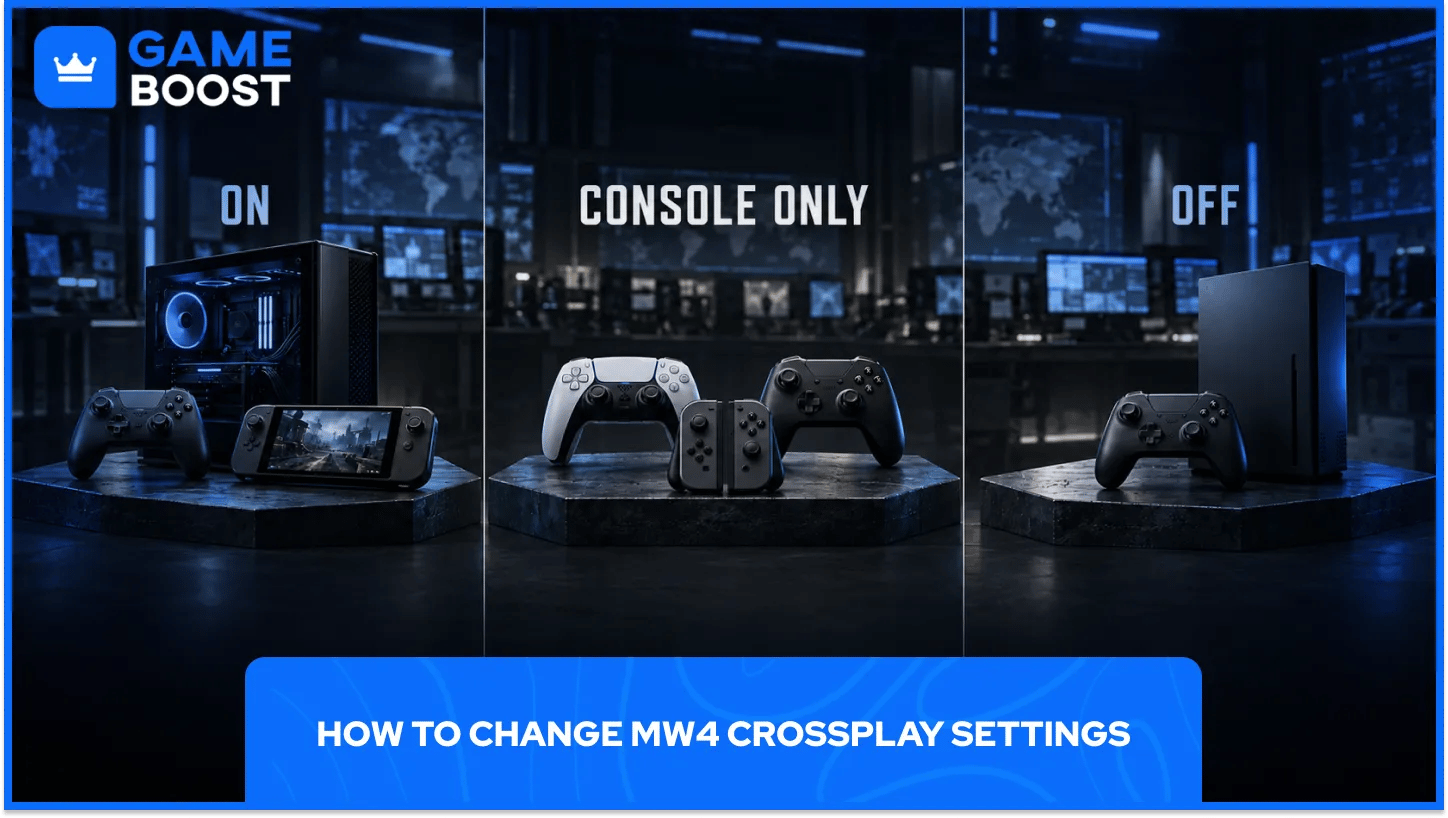
Sur console, ouvrez Paramètres > Compte et réseau et cherchez la section En ligne. Modifiez le paramètre correspondant à la playlist à laquelle vous souhaitez jouer.
Le menu comporte des lignes de crossplay distinctes pour le multijoueur non classé, le multijoueur classé, et Warzone classé. La présence d’une ligne dans le menu des paramètres partagés ne signifie pas que cette playlist est actuellement disponible dans MW4.
Option | Fonction |
|---|---|
Activé | Autorise le matchmaking avec les autres plateformes de jeu compatibles |
Activé (consoles uniquement) | Autorise les autres plateformes console et exclut le PC, lorsque cette option est proposée |
Désactivé | Limite le matchmaking concerné à votre plateforme actuelle |
Pour modifier une playlist console compatible :
Quittez la partie en cours et retournez aux menus.
Ouvrez les paramètres, puis Compte et réseau.
Repérez la ligne crossplay correspondant à la playlist utilisée.
Choisissez l’une des options disponibles.
Lisez toute restriction affichée à côté d’un paramètre verrouillé, puis retournez au matchmaking.
Utilisez les options réellement proposées sur votre plateforme. Une capture d’écran provenant d’un autre système ou d’une autre playlist peut afficher une option que vous ne pouvez pas modifier depuis l’écran actuel.
L’option Consoles uniquement convient à un groupe utilisant plusieurs consoles qui souhaite exclure le PC. Désactivé est l’option la plus restrictive : elle limite le matchmaking concerné à votre propre plateforme.
Par exemple, un joueur sur PS5 qui choisit Désactivé ne doit pas s’attendre à ce que la même recherche inclue un ami sur Xbox. Vérifiez les préférences de tout le groupe avant de modifier ce paramètre.
La restriction du crossplay réduit également le nombre de joueurs admissibles. Selon la région, la playlist et l’heure de la journée, cela peut avoir une incidence sur les temps de recherche et la qualité du matchmaking.
Xbox propose également des autorisations de réseau multiplateforme au niveau du compte. Si un joueur Xbox ne peut pas rejoindre des amis en dehors du réseau Xbox, vérifiez Confidentialité et sécurité en ligne > Confidentialité Xbox > Afficher les détails et personnaliser > Communication et multijoueur.
Vérifiez l’autorisation permettant de rejoindre des parties en réseau multiplateforme. Les autorisations de communication sont distinctes : pouvoir rejoindre une partie ne garantit donc pas que le chat vocal soit également autorisé.
Il s’agit de paramètres plus généraux du compte Xbox. Gérez-les séparément des commandes de playlist de MW4 et vérifiez les autorisations approuvées par la famille si le compte est soumis à des restrictions familiales.
Ne partez pas du principe que le menu des consoles s’applique à toutes les versions PC. Les informations officielles propres à MW4 ne confirment pas actuellement la présence des mêmes options de désactivation sur Steam, Battle.net et Xbox sur PC.
Si le menu de votre PC ne comporte pas les options de crossplay des consoles, modifier la méthode de saisie ne les fera pas apparaître. Les joueurs sur Xbox PC peuvent également vérifier les autorisations de réseau multiplateforme de leur compte Xbox, mais il s’agit d’un paramètre de compte distinct, et non d’une option de playlist MW4 confirmée.
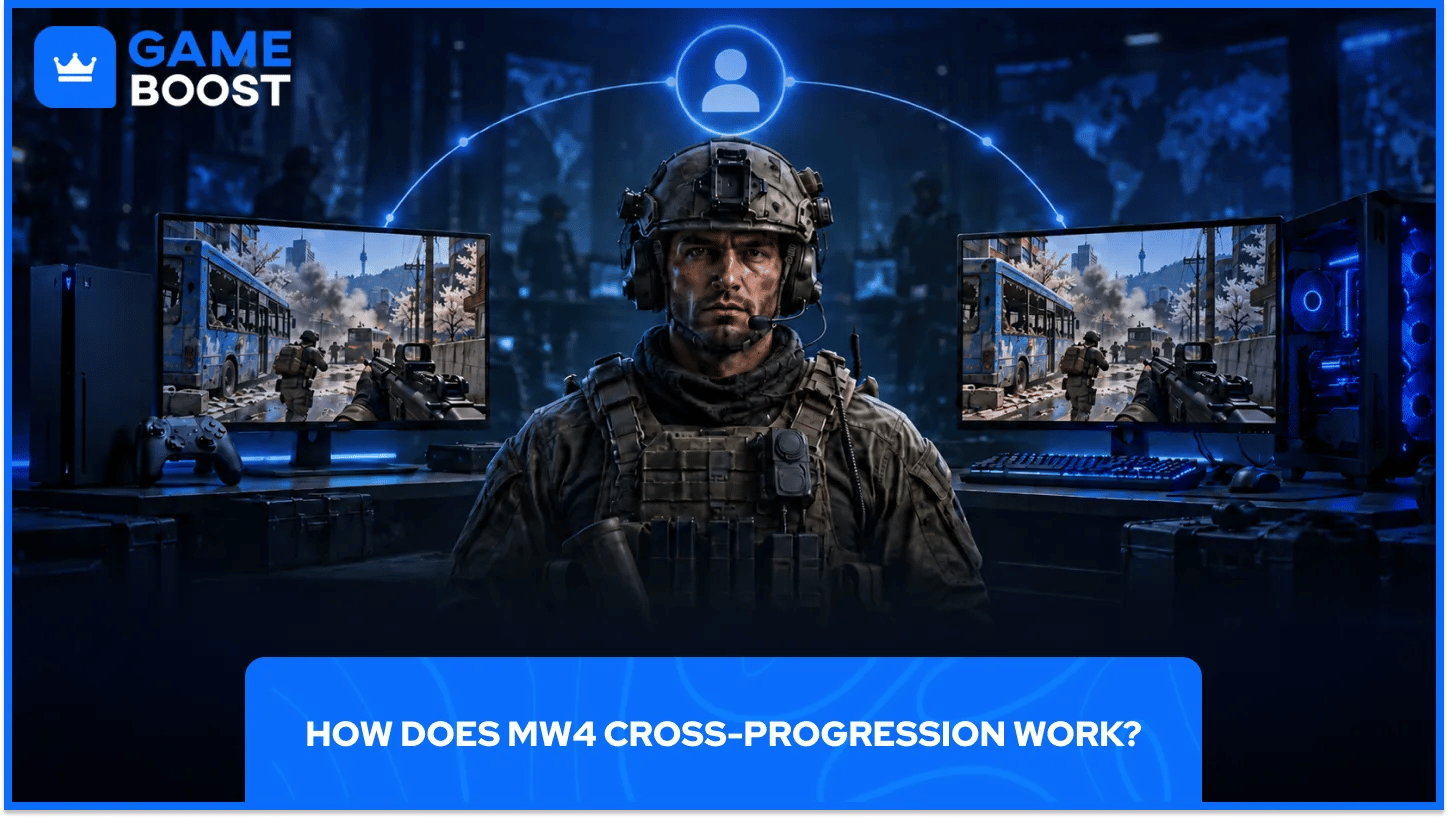
Votre progression en ligne est associée à votre compte Activision. Pour retrouver ce profil sur une autre plateforme compatible, associez le compte de cette plateforme au compte Activision que vous utilisez déjà.
Avant de jouer sur un autre appareil :
Connectez-vous à votre compte Activision existant.
Ouvrez Comptes associés.
Vérifiez quels profils de plateforme sont déjà associés.
Associez le compte de la plateforme supplémentaire et suivez les étapes de vérification.
Lancez MW4 sur cette plateforme et vérifiez votre profil en ligne.
Activision autorise un seul compte associé par fournisseur. Lisez les détails du compte avant de confirmer l’association, surtout si vous êtes déjà connecté à un autre profil de plateforme dans votre navigateur.
Si votre progression semble avoir disparu, vérifiez d’abord le compte Activision. Associer votre compte de plateforme à un autre compte Activision ne transfère pas votre profil d’origine vers ce compte.
Ne commencez pas à dissocier des profils au hasard pour résoudre le problème. Activision impose des limites à la dissociation. Vérifiez donc quel compte contient votre progression avant de modifier ces associations.
Les informations d’Activision sur les comptes MW4 confirment la progression en ligne. Elles ne garantissent pas la synchronisation universelle des points de contrôle de la campagne sur toutes les plateformes compatibles.
Vérifiez les fonctionnalités de sauvegarde dans le cloud de la boutique concernée avant de compter sur la disponibilité d’une sauvegarde de la campagne sur une autre plateforme. Xbox Play Anywhere offre des avantages propres aux appareils compatibles, mais cela ne garantit pas la compatibilité avec toutes les consoles et boutiques PC.
Les informations d’Activision sur la monnaie de MW4 distinguent le solde de points du contenu acheté avec ces points.
Contenu | Règle multiplateforme |
|---|---|
Points COD achetés | À dépenser sur la plateforme où ils ont été achetés |
Points COD obtenus grâce au Passe de combat | À dépenser sur la plateforme où ils ont été obtenus |
Contenu éligible acheté avec des points COD | Partagé entre les plateformes associées, à quelques exceptions près pour les contenus exclusifs à une plateforme |
La plupart des contenus achetés directement avec de l’argent réel | Réservé à la plateforme d’achat |
Progression du Passe de combat et contenu obtenu | Suit le même compte Activision associé, à l’exception de la restriction concernant les points COD |
Si vous achetez des points COD, choisissez la plateforme sur laquelle vous comptez les dépenser. Vérifiez les conditions relatives au contenu exclusif avant de supposer qu’un pack entier vous suivra partout.
Le premier Passe de combat arrive avec la saison 1, le 6 novembre, et ces règles s’appliquent à son contenu à partir de cette date.
Vous devez avoir accès au jeu sur la version que vous lancez. La progression multiplateforme ne vous donne pas à elle seule une licence pour chaque boutique ou console.
Xbox Play Anywhere constitue une exception notable : les achats admissibles de MW4 effectués sur la console Xbox ou dans la boutique Xbox sur PC donnent accès au jeu sur les plateformes Xbox et PC compatibles. Ce droit d’accès ne s’étend pas à un achat distinct sur Steam, Battle.net, PlayStation ou Nintendo.
L’accès en ligne sur console nécessite également l’abonnement correspondant à la plateforme. Une invitation d’un ami depuis un autre appareil ne supprime pas cette exigence.
Si vous comparez des comptes MW4, vérifiez les détails indiqués concernant la plateforme et l’accès au jeu. La progression est liée au profil Activision associé ; un autre compte ne fusionnera pas avec le profil que vous utilisez déjà.
Commencez par les paramètres du groupe et du compte, puis testez la connexion. Réinstaller le jeu demande beaucoup d’efforts pour une invitation envoyée au mauvais identifiant.
Problème | Première vérification |
|---|---|
La demande d’ami n’arrive pas | Identifiant Activision complet, demandes en attente et joueurs bloqués |
Impossible de rejoindre un ami sur une autre plateforme | Paramètres de crossplay et autorisations de jeu multiplateforme de la plateforme |
Le groupe se forme, mais le matchmaking échoue | Accès de chacun aux modes de jeu, mises à jour installées et restrictions |
La partie fonctionne, mais pas le chat vocal | Paramètres audio, état de la sourdine et autorisations de communication |
Le profil semble vide après avoir changé d’appareil | Compte Activision et profil de plateforme associé |
La connexion échoue même en jouant en solo | État des serveurs de MW4 et du service en ligne de votre plateforme |
Demandez à tout le monde d’installer les mises à jour en attente et de redémarrer le jeu avant de reformer le groupe. En cas de problème de connexion, vérifiez l’état des services avant de modifier les paramètres de votre routeur.
Si un seul joueur n’arrive pas à se connecter, demandez-lui de tester une session en ligne classique en solo. Cela permet de distinguer un problème de connexion général d’un problème propre au groupe. Le mode Chacun pour soi limite actuellement les groupes à 2 joueurs, contre quatre au lancement. Un groupe crossplay plus nombreux doit donc se séparer ou choisir un autre mode.
Pour jouer avec un groupe sur plusieurs plateformes, commencez par vérifier la liste d’amis Activision et les autorisations permettant à tout le monde de rejoindre la partie. Copiez les identifiants complets, confirmez le groupe et choisissez le même mode avant de lancer la recherche. Cette rapide vérification peut vous éviter plusieurs séries d’invitations qui n’arrivent jamais.
Si vous passez vous-même d’un appareil à l’autre, vérifiez les comptes associés et l’accès au jeu avant de jouer. Gardez votre profil Activision existant associé aux bons comptes de plateforme, puis vérifiez les restrictions concernant la monnaie et les achats avant de dépenser quoi que ce soit sur la nouvelle version.
Revoyez vos paramètres de crossplay lorsque la composition de votre groupe change. Les options Console uniquement, Désactivé et crossplay sans restriction conviennent à différentes configurations de groupe, et leur disponibilité peut dépendre de la playlist et de la plateforme. Choisissez le paramètre adapté aux personnes avec qui vous jouez, puis notez les autorisations de compte que vous avez modifiées.
Acheter des clés de jeu Call of Duty pas chères
Comptes Call of Duty MW4 à vendre
Acheter des items CoD Modern Warfare 4 pas chers
Comptes Call of Duty pas chers
Acheter des items CoD
Points Call of Duty à vendre
Voir toutes les clés de jeu GameBoost
Voir tous les comptes GameBoost
Voir tous les boosts GameBoost
Voir toutes les monnaies GameBoost
Voir toutes les cartes cadeaux GameBoost
Voir toutes les recharges GameBoost
Voir tous les items GameBoost
“ Filip Premuš is a seasoned gaming content writer specializing in titles like Steal a Brainrot, Old School RuneScape, and other popular online games. With a sharp focus on accuracy, updates, and in-game strategy, he creates comprehensive guides that help players stay ahead of the meta and make informed decisions.”