•Hamza Rashid• 7 min de lecture
Fortnite
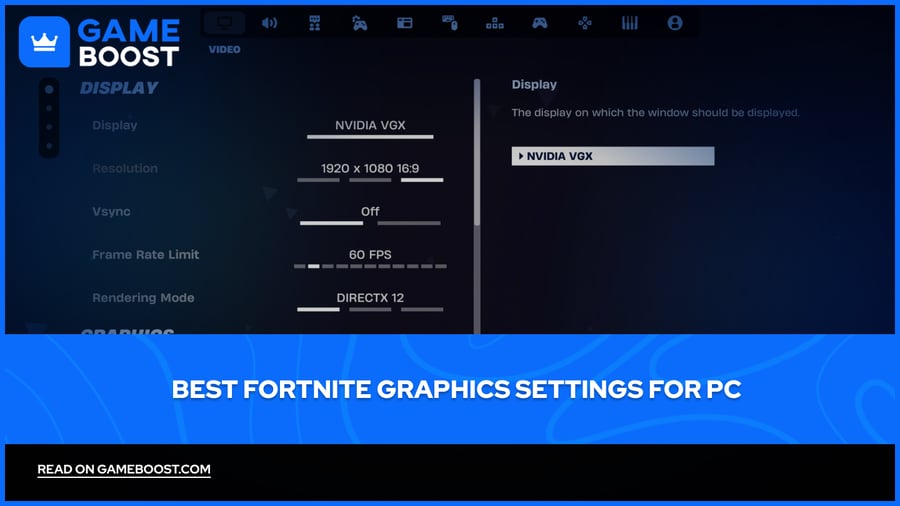
Fortnitefonctionne sur une large gamme de matériel, des PC de jeu haut de gamme aux anciens PC budget. Bien que le jeu soit bien optimisé par défaut, les paramètres d'origine ne sont pas toujours idéaux pour le jeu compétitif. Une mauvaise configuration graphique peut entraîner des saccades, un décalage d'entrée et des chutes de FPS.
Ajuster vos paramètres graphiques revient à trouver l'équilibre entre clarté visuelle et performance. Trop d'effets visuels font chuter votre taux de rafraîchissement, mais aller trop minimal peut rendre le jeu difficile à voir pour certains détails. Dans cet article, nous explorerons les meilleurs paramètres graphiques de Fortnite pour la performance et la qualité visuelle, en couvrant les options pour les PC bas de gamme et haut de gamme.
À lire aussi :Qui a le plus de gains dans Fortnite ?

Les paramètres par défaut de Fortnite ne sont pas optimisés pour le jeu compétitif, et les ajuster peut améliorer considérablement le FPS et réduire le décalage d'entrée.
Le mode Performance est la meilleure option de rendu pour les PC bas de gamme et de milieu de gamme, offrant plus du double de FPS par rapport à DX12.
Désactiver les ombres, le ray tracing et Lumen a le plus grand impact sur le taux de rafraîchissement et doit être désactivé, quel que soit votre matériel.
Les utilisateurs de PC haut de gamme peuvent exécuter DX12 avec des textures et des effets en moyen sans perte de performance majeure.
Les utilisateurs de NVIDIA devraient activer Reflex sur On + Boost pour réduire le décalage d'entrée, et DLSS pour un boost de FPS gratuit avec une perte de qualité visuelle minimale.
Les utilisateurs d'AMD peuvent activer FSR comme alternative à DLSS pour de meilleurs taux de rafraîchissement sans réduire la résolution.
Le ray tracing et l'illumination globale Lumen ne valent pas la peine d'être activés dans le jeu compétitif, même sur du matériel puissant.
Chaque paramètre graphique est expliqué afin que vous puissiez affiner votre configuration en fonction de votre installation spécifique.
À lire aussi : Où acheter des comptes Fortnite ?
Ces paramètres sont destinés aux joueurs sur des PC bas de gamme ou de milieu de gamme qui souhaitent le taux de rafraîchissement le plus élevé possible. Le compromis est la qualité visuelle, mais pour le jeu compétitif, un FPS stable compte beaucoup plus que l'apparence du jeu.
Paramètre | Valeur recommandée |
|---|---|
Mode d'affichage | Plein écran |
Résolution | Native (1920x1080) |
Limite de taux de rafraîchissement | Correspondre au taux de rafraîchissement du moniteur |
Mode de rendu | Performance |
Luminosité | 100% |
Résolution 3D | 75–100% |
Distance de vue | Proche |
Anti-aliasing | Désactivé |
Textures | Basse |
Effets | Basse |
Post-traitement | Basse |
VSync | Désactivé |
Flou de mouvement | Désactivé |
Ombres | Désactivé |
Ray Tracing | Désactivé |
Lumen Global Illumination | Désactivé |
Lumen Reflections | Désactivé |
NVIDIA Reflex | Activé + Boost (cartes NVIDIA uniquement) |
Mode Performanceest le plus grand changement unique que vous puissiez apporter. Il contourne une grande partie du pipeline de rendu d'Unreal Engine 5 et rend directement sur le GPU, ce qui peut augmenter les FPS de 100 % ou plus par rapport à DX12. L'inconvénient est que les constructions et les structures ont un aspect visiblement moins bon, mais c'est le choix standard pour les joueurs compétitifs sur n'importe quel matériel.
Désactiver les ombres a un impact majeur sur le taux de rafraîchissement, surtout pendant les combats de construction et dans les zones animées avec beaucoup de structures. Les ombres ne sont également pas particulièrement utiles en jeu compétitif, car les joueurs ennemis sont visibles de toute façon.
Si vous avez une carte NVIDIA, activer Reflex sur On + Boost réduit le décalage d'entrée en limitant la file d'attente de rendu, ce qui rend vos entrées plus réactives même sans changement significatif de FPS.

Si votre PC peut maintenir confortablement 144 FPS ou plus, vous n'avez pas besoin de sacrifier tout visuellement. Ces paramètres trouvent un équilibre entre une image nette et propre et des taux de rafraîchissement stables sans freiner le jeu compétitif.
Paramètre | Valeur recommandée |
|---|---|
Mode d'affichage | Plein écran |
Résolution | Native (1920x1080 ou 1440p) |
Limite de taux de rafraîchissement | Correspondre au taux de rafraîchissement du moniteur |
Mode de rendu | DX12 |
Luminosité | 100 % |
Résolution 3D | 100 % |
Distance de vue | Moyenne |
Anti-aliasing | TAA ou DLSS (NVIDIA) / FSR (AMD) |
Textures | Élevé |
Effets | Moyen |
Post-traitement | Moyen |
VSync | Désactivé |
Flou de mouvement | Désactivé |
Ombres | Moyen |
Ray Tracing | Désactivé |
Lumen Global Illumination | Désactivé |
Lumen Reflections | Désactivé |
NVIDIA Reflex | Activé + Boost (cartes NVIDIA uniquement) |
DX12 est le meilleur mode de rendu pour le matériel haut de gamme. Il répartit la charge de travail sur tous les cœurs du CPU, ce qui entraîne un meilleur rythme de trame et des 1 % bas plus fluides par rapport à DX11. Une chose à garder à l'esprit est que DX12 a besoin de quelques parties pour construire son cache de shaders après votre premier passage, donc attendez-vous à quelques saccades initiales qui disparaissent d'elles-mêmes.
Le ray tracing et Lumen valent la peine d'être évités même sur du matériel puissant. Lumen Global Illumination à des paramètres Épic peut réduire les FPS jusqu'à 50 %, et cela ajoute du bruit visuel qui rend en fait plus difficile de repérer les ennemis dans certaines zones. Le retour visuel ne justifie tout simplement pas la perte de performance dans un jeu compétitif.
Si vous avez une carte NVIDIA, DLSS est un gain de performance gratuit. Il rend le jeu à une résolution interne plus basse et l'upscale, avec un impact minimal sur la qualité d'image aux préréglages Qualité ou Équilibré. Les utilisateurs AMD peuvent utiliser FSR pour un résultat similaire.
Lire aussi : Comment corriger l'erreur de matchmaking Fortnite #1
Il n'y a pas de configuration unique qui fonctionne pour tout le monde, car tout dépend de votre matériel. Les paramètres de performance vous donneront le maximum de FPS possible sur n'importe quel PC, tandis que les paramètres haut de gamme vous offrent une image plus nette sans trop nuire à votre taux de trame. Commencez par celui qui convient à votre configuration, puis ajustez en fonction de la sensation du jeu.
Acheter des V-Bucks
Acheter des skins Fortnite
Comptes Fortnite à vendre
Voir tous les comptes GameBoost
Voir tous les services de boost GameBoost
Voir toutes les monnaies GameBoost
Voir toutes les clés de jeu GameBoost
Voir toutes les cartes cadeaux GameBoost
Voir toutes les recharges GameBoost
Voir tous les items GameBoost
Acheter des skins CS2
“ Mustafa Atteya écrit sur le gaming et l'esport depuis 2023, se spécialisant dans le contenu de jeux compétitifs et les guides d'amélioration des joueurs. À 25 ans, il apporte à l'équipe de GameBoost à la fois une expérience pratique du gaming et une expertise professionnelle en rédaction SEO.”