•Mustafa Atteya• 4 min de lecture
Genshin Impact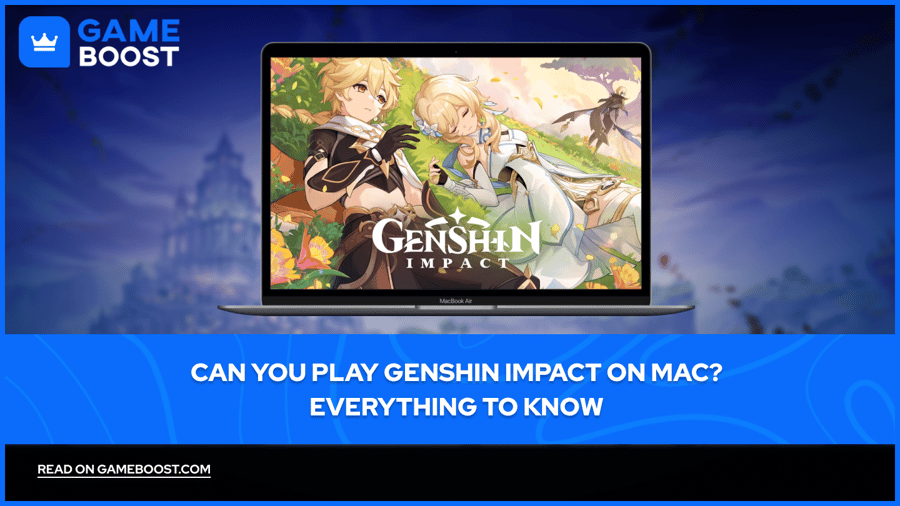

Genshin Impact est un jeu de rôle action gratuit se déroulant dans un monde ouvert. Le jeu combine un combat basé sur la magie avec des mécaniques de changement de personnage, vous permettant de combattre des monstres et de progresser dans l'histoire en utilisant différentes capacités élémentaires.
Le jeu est officiellement disponible sur PC (Windows), iOS, Android, PlayStation 4, PlayStation 5 et Xbox Series X/S. Les utilisateurs de Mac, cependant, ne sont pas inclus dans cette liste officielle, ce qui soulève des questions sur la compatibilité et l'accès.
Dans cet article, nous allons explorer si vous pouvez jouer à Genshin Impact sur Mac de manière native et décomposer toutes les méthodes disponibles pour faire fonctionner le jeu sur votre appareil.
À lire aussi : Comment changer l'élément du Voyageur dans Genshin Impact
Genshin Impact n'est pas officiellement supporté sur macOS. Il n'existe pas de version Mac native que vous pouvez télécharger et installer comme vous le feriez sur Windows, iOS, Android ou consoles. HoYoverse n'a pas publié de version Mac, ce qui signifie que le processus d'installation standard ne fonctionnera pas.
Cependant, les utilisateurs de Mac ne sont pas complètement exclus. Plusieurs solutions de contournement vous permettent de jouer à Genshin Impact sur votre appareil Mac, chacune avec des exigences et des niveaux de performance différents. Vos options incluent :
Streaming Cloud
Installation de Windows sur Mac
Utilisation d'un émulateur Android
Chaque méthode a ses propres avantages et inconvénients. Nous allons décomposer les étapes exactes pour chacune de ces méthodes, y compris ce dont vous aurez besoin, comment tout configurer et quel type de performance vous pouvez attendre de chaque approche.
À lire aussi : Comment obtenir des Primogems gratuits dans Genshin Impact (2025)
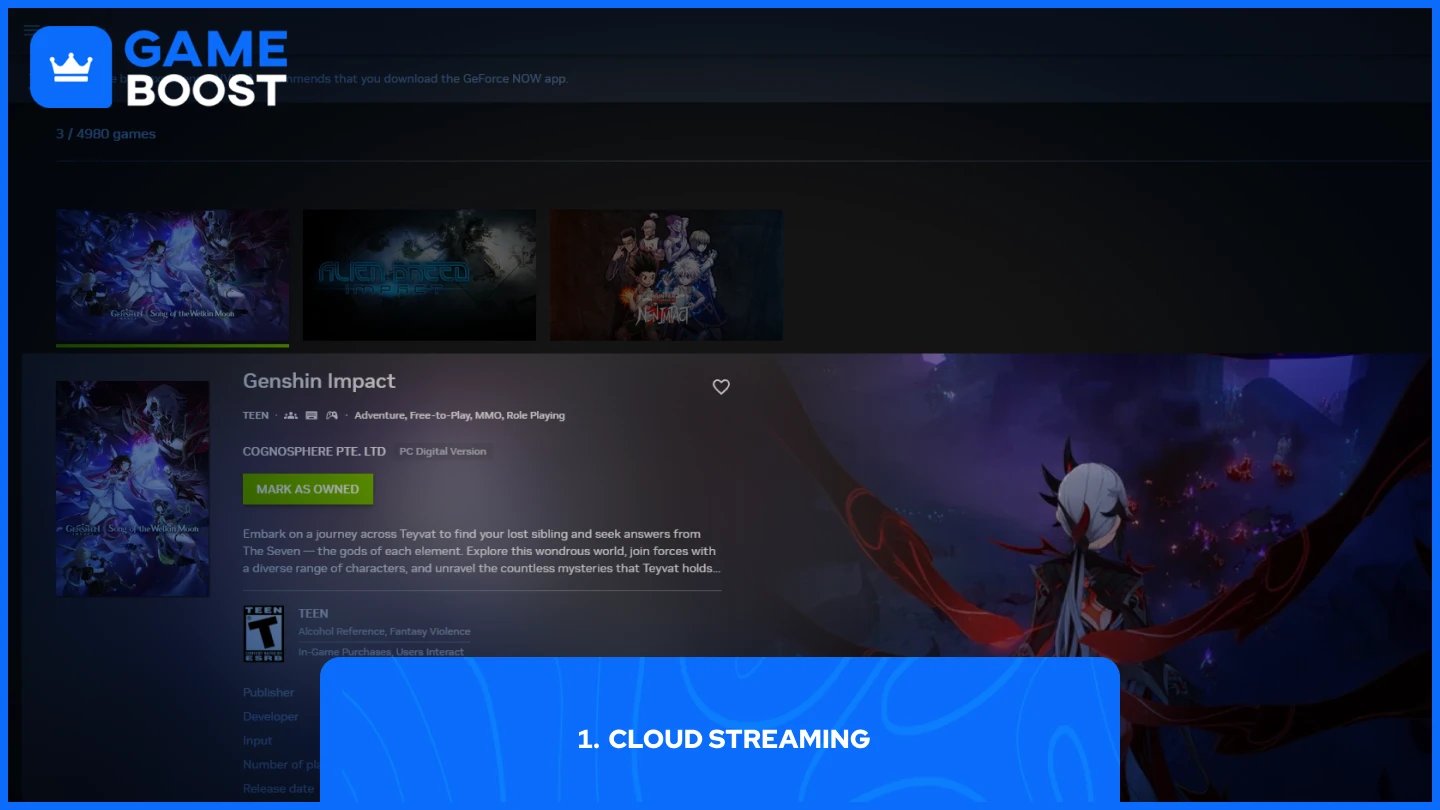
Le streaming cloud via GeForce NOW vous permet de jouer à Genshin Impact sur Mac en diffusant le jeu depuis les serveurs de NVIDIA. Le service élimine le besoin de téléchargements lourds et vous permet d'accéder au jeu via des serveurs distants puissants.
Le service propose un niveau gratuit qui permet une heure de jeu, bien que vous puissiez avoir à attendre dans une file d'attente. L'abonnement prioritaire coûte 9,99 $ par mois pour jusqu'à 6 heures par session, tandis que le niveau Ultime coûte 19,99 $ pour jusqu'à 8 heures avec des serveurs plus rapides et un support de résolution 4K jusqu'à 240 FPS.
Vous pouvez également jouer à Genshin Impact via GeForce NOW dans Chrome ou tout autre navigateur sans télécharger l'application, bien que la performance soit meilleure avec l'application de bureau.
Boot Camp vous permet d'installer Windows sur une partition séparée du disque dur de votre Mac, permettant une performance de jeu Windows native. Cette méthode offre la meilleure expérience de jeu mais nécessite un espace de stockage significatif et ne fonctionne que sur les Mac basés sur Intel.
Vous aurez besoin de votre propre copie de Windows pour utiliser cette méthode. Votre Mac doit répondre aux exigences minimales de Genshin Impact, y compris un processeur Intel Core i5, 8 Go de RAM, 40 Go de stockage et une carte graphique équivalente à une NVIDIA GeForce GT 1030 ou mieux.
Important : Cette méthode ne fonctionne pas sur les Mac Apple Silicon (M1, M2, M3 ou plus récents). Boot Camp n'est disponible que pour les Mac basés sur Intel.
Voici comment installer Windows et jouer à Genshin Impact en utilisant Boot Camp :
Téléchargez un fichier ISO de Windows 10 depuis le site de Microsoft.
Ouvrez l'Assistant Boot Camp depuis Applications > Utilitaires.
Suivez les instructions à l'écran et sélectionnez votre fichier ISO de Windows téléchargé.
Créez une partition Windows d'au moins 64 Go d'espace (100 Go recommandé).
Laissez l'Assistant Boot Camp terminer le processus d'installation.
Votre Mac redémarrera dans l'installateur de Windows.
Suivez l'assistant de configuration de Windows pour terminer l'installation.
Installez les pilotes Boot Camp lorsque cela vous est demandé après le démarrage de Windows.
Ouvrez un navigateur web sous Windows et visitez le site de Genshin Impact.
Téléchargez la version Windows de Genshin Impact.
Installez le jeu et créez ou connectez-vous à votre compte HoYoverse.
Lancez Genshin Impact et commencez à jouer.
Pour revenir à macOS plus tard, cliquez sur l'icône Boot Camp dans la barre d'état système de Windows et sélectionnez "Redémarrer sous macOS."
À lire aussi :Comment traiter les ingrédients dans Genshin Impact
Les émulateurs Android commeBlueStacksvous permettent d'exécuter la version mobile de Genshin Impact sur votre Mac. BlueStacks Air fonctionne sur macOS 11 (Big Sur) ou supérieur et prend en charge à la fois les processeurs Intel et Apple Silicon.
Cette méthode vous permet de jouer à la version Android du jeu plutôt qu'à la version PC complète. La version mobile a une résolution inférieure, une qualité graphique réduite et des contrôles tactiles qui ne sont pas aussi adaptés au jeu sur bureau. Les performances via un émulateur sont généralement plus lentes que d'autres méthodes.
BlueStacks Air nécessite au moins 4 Go de RAM et des pilotes graphiques à jour de Microsoft ou de votre fournisseur de chipset. BlueStacks utilise votre compte de jeu existant, vous pouvez donc continuer votre progression depuis des appareils mobiles en vous connectant avec les mêmes identifiants.
Les utilisateurs de Mac peuvent jouer à Genshin Impact via le streaming cloud, Boot Camp ou des émulateurs Android. GeForce NOW offre la configuration la plus simple et fonctionne sur tous les modèles de Mac, tandis que Boot Camp offre de meilleures performances pour les Mac basés sur Intel. Chaque méthode a ses compromis en termes de performances, de coût et de compatibilité, alors choisissez en fonction des spécifications de votre Mac et de vos priorités de jeu.
Comptes Genshin Impact
Rechargez Genshin
Voir tous les comptes GameBoost
Voir tous les services de boost GameBoost
Voir toutes les monnaies GameBoost
Voir toutes les clés de jeu GameBoost
Voir toutes les cartes cadeaux GameBoost
Voir toutes les recharges GameBoost
Voir tous les items GameBoost
Acheter des skins CS2
“ Mustafa Atteya écrit sur le gaming et l'esport depuis 2023, se spécialisant dans le contenu de jeux compétitifs et les guides d'amélioration des joueurs. À 25 ans, il apporte à l'équipe de GameBoost à la fois une expérience pratique du gaming et une expertise professionnelle en rédaction SEO.”