

•Mario Juričević• 14 min de lecture
Raid Shadow Legends
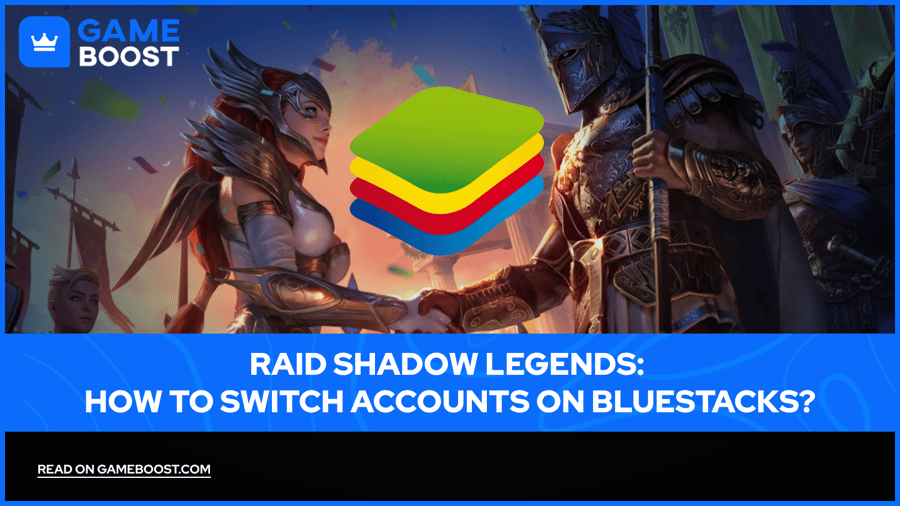
Beaucoup de joueurs de RAID: Shadow Legends veulent finalement gérer plusieurs comptes, et BlueStacks est la méthode la plus pratique pour le faire sur PC. Le gestionnaire de multi-instance vous permet de créer des sessions distinctes, de passer de l’une à l’autre sans vous déconnecter, et même de les exécuter côte à côte. Voici tout ce qu’il faut savoir pour bien configurer ce système et rester en conformité avec les règles de compte de Plarium.
BlueStacks est un émulateur Android qui permet de jouer à RAID : Shadow Legends sur PC avec des fonctionnalités supplémentaires non disponibles sur le client natif Plarium Play
BlueStacks Multi-Instance Manager vous permet de créer plusieurs sessions distinctes, chacune liée à un compte Google et des données de jeu propres, sans progression partagée entre elles
Ctrl + Shift + 8 ouvre le gestionnaire d’instances, et chaque nouvelle session doit se voir attribuer 4 cœurs CPU et 4 Go de RAM
Le mode éco réduit la charge du processeur et de la carte graphique pendant les combats automatiques, ce qui le rend pratique pour gérer plusieurs sessions sans forcer le matériel
Plarium autorise un maximum de 5 comptes par joueur, et utiliser le même moyen de paiement ou appareil pour plusieurs comptes peut entraîner des bannissements automatiques
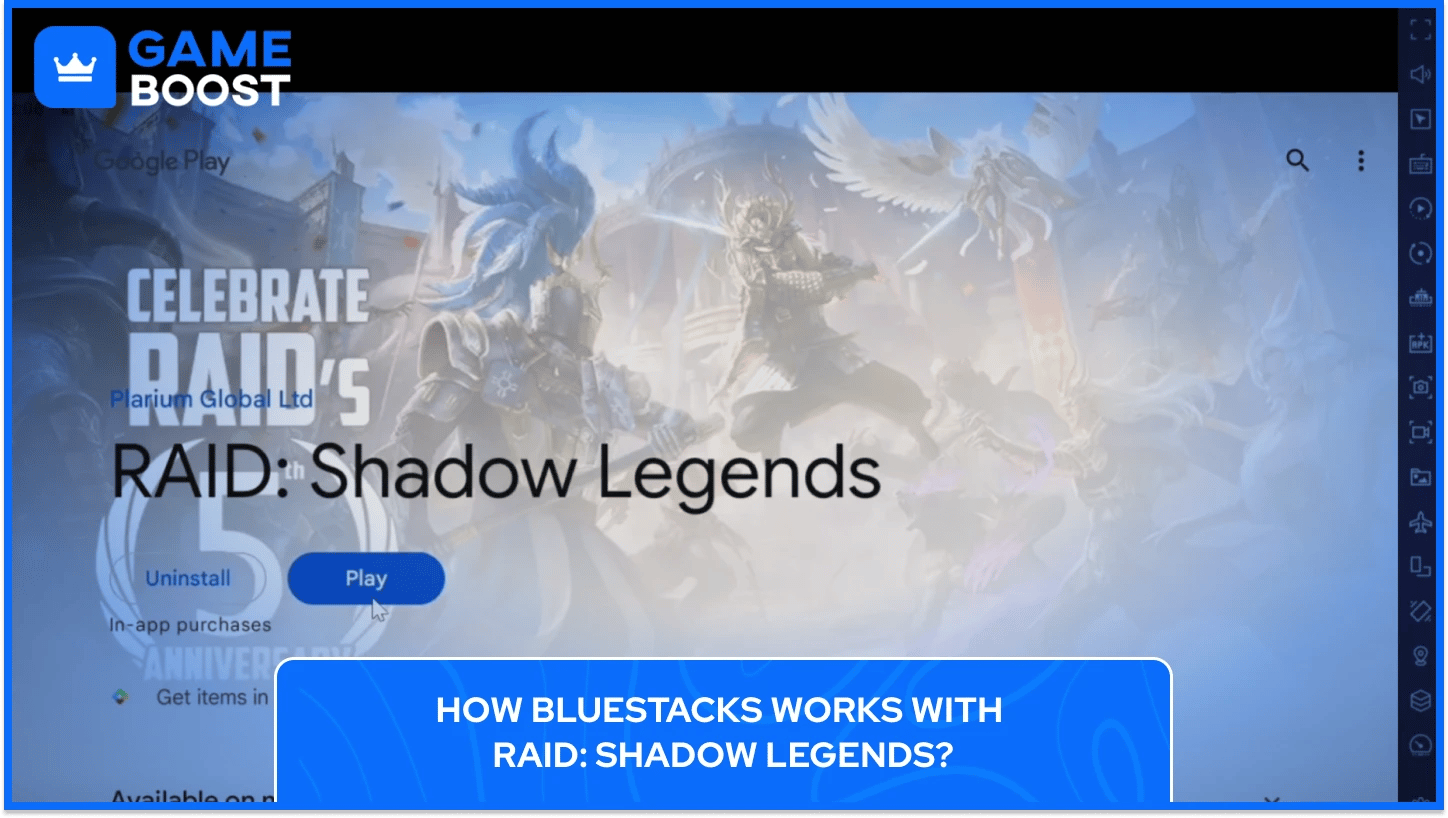
BlueStacks est un émulateur Android qui vous permet de jouer à des jeux mobiles sur PC. Pour RAID : Shadow Legends en particulier, il ne se limite pas à simplement afficher le jeu sur un écran plus grand. Vous bénéficiez de commandes clavier personnalisables grâce à l’outil de mappage des touches, d’un enregistreur de macros pour automatiser le farming répétitif, ainsi que de la possibilité de jouer sur plusieurs comptes simultanément.
BlueStacks 5 prend en charge jusqu’à 240 FPS, inclut un mode Éco pour réduire la consommation de ressources pendant les combats automatiques, et vous permet de automatiser les actions répétitives en jeu en assignant des scripts personnalisés à une seule touche.
Plarium dispose bien de son propre client PC appelé Plarium Play, qui fonctionne bien si vous ne gérez qu’un seul compte. Le problème, c’est qu’il ne vous offre pas le même niveau de contrôle que BlueStacks pour lancer plusieurs sessions.
Pour les joueurs qui souhaitent gérer plusieurs comptes RAID ou simplement profiter davantage de leur temps dans Teleria, BlueStacks est la configuration la plus performante.
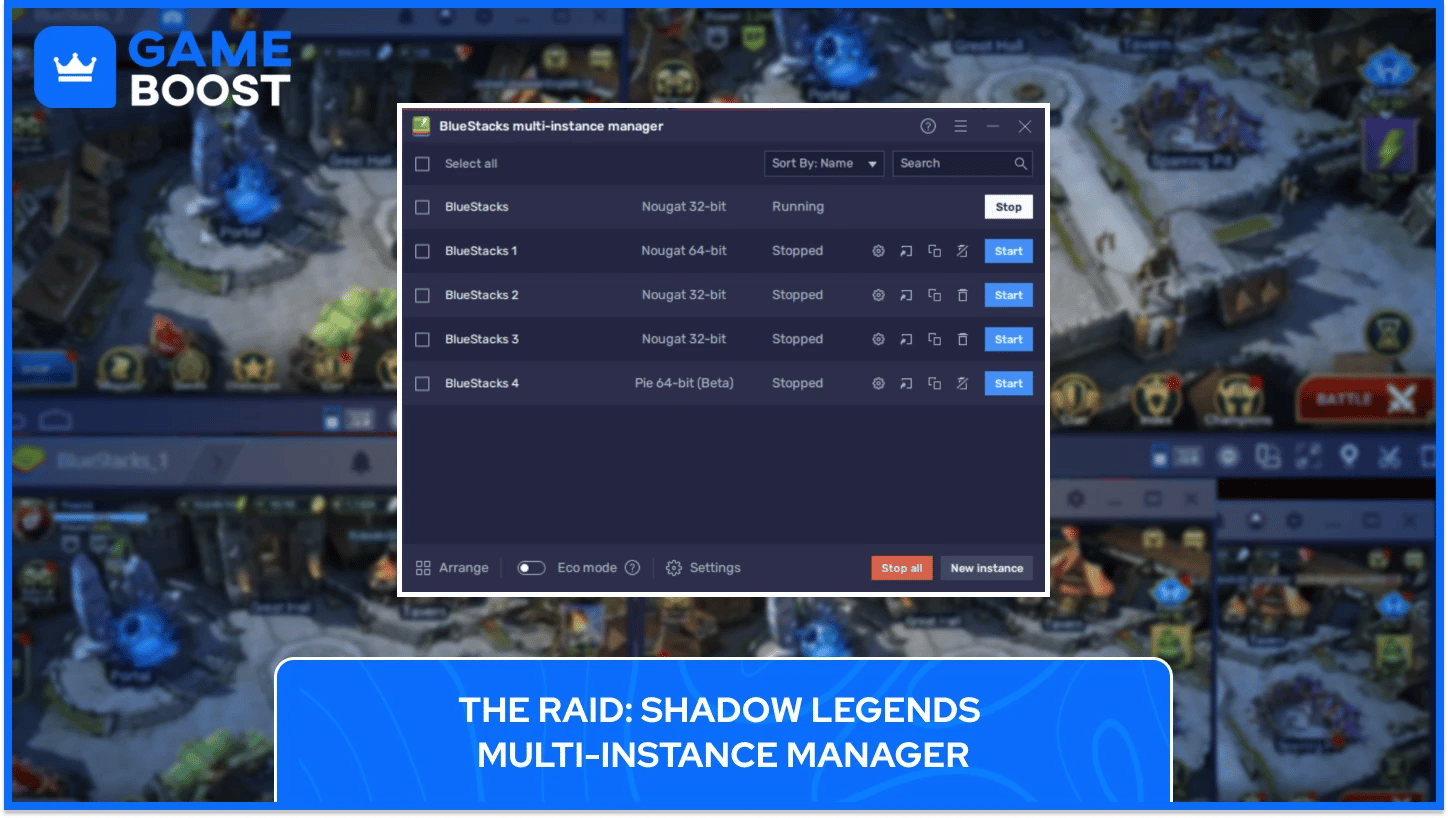
Le gestionnaire multi-instances est la fonctionnalité qui permet de changer de compte sur BlueStacks. Il exécute plusieurs copies distinctes de l’émulateur simultanément, chacune fonctionnant comme un appareil indépendant avec son propre compte Google et ses données de jeu. Votre compte principal et tous les comptes secondaires ne partagent jamais les données, la progression ou les sessions de connexion, et vous pouvez créer autant d’instances que votre PC peut en supporter.
La configuration de plusieurs comptes RAID: Shadow Legends sur BlueStacks se fait en quelques étapes :
Téléchargez BlueStacks, connectez-vous au Google Play Store et installez RAID: Shadow Legends.
Appuyez sur Ctrl + Maj + 8 pour ouvrir le gestionnaire d’instance, puis cliquez sur « Nouvelle instance » pour en créer une seconde.
Reliez la nouvelle session à un compte Google neuf et procédez à la configuration initiale.
Attribuez 4 cœurs CPU et 4 Go de RAM à la nouvelle session, puis cliquez sur « Run » pour la démarrer.
Une fois les deux instances lancées, passer d’un compte RAID à l’autre se fait simplement en cliquant entre les deux fenêtres BlueStacks. Aucune déconnexion nécessaire, pas de saisie de vos identifiants, et plus besoin d’attendre sur les écrans de chargement entre les sessions.
Au-delà de simplement passer d’un compte à l’autre, BlueStacks vous permet de tous les faire fonctionner simultanément grâce à la synchronisation multi-instance. Une fois activée, elle reproduit toutes vos actions effectuées dans une session sur toutes les autres sessions actives, pour éviter de refaire manuellement les mêmes tâches sur chaque compte. Cela fonctionne parfaitement pour les rerolls, le farming des niveaux de campagne ou l’accumulation de récompenses de parrainage sans avoir à surveiller chaque session individuellement.
Vous pouvez également utiliser une macro pour automatiser le gameplay sur une session pendant que vous vous concentrez sur une autre. Combinez cela avec le mode éco, qui réduit la consommation des ressources lors des combats automatiques sans impacter les performances, et plusieurs comptes RAID peuvent tourner en arrière-plan sans surcharger votre PC.
Cela dit, le nombre de sessions que vous pouvez exécuter simultanément dépend directement de votre matériel. Plus vous ajoutez de comptes, plus la demande en RAM et en CPU augmente, donc monter en charge n’a de sens que si votre machine peut réellement le supporter.
À lire aussi : Raid Shadow Legends : récupérer un compte bloqué ou piraté
Plarium autorise jusqu’à 5 comptes par joueur, donc si vous dépassez ce nombre, les comptes supplémentaires seront automatiquement bannis, Plarium conservant le dernier compte utilisé activement et les deux comptes au niveau le plus élevé.
De plus, utiliser le même mode de paiement ou le même appareil pour plusieurs comptes peut déclencher le système de bannissement automatique de Plarium, même sans contrevenir réellement aux règles. Associer chaque compte à un appareil distinct, une source de paiement différente et une connexion Google séparée est la méthode la plus sûre pour éviter cela.
Les comptes bannis pour botting ou farming commercial restent définitivement bannis, donc utiliser l’automatisation BlueStacks pour farmer personnellement est acceptable, mais utiliser des comptes dans le but de les vendre est une toute autre histoire.
Si votre compte RAID: Shadow Legends est suspendu par erreur, contactez le support Plarium et déposez un appel. Des bannissements automatisés ont déjà été annulés pour des joueurs qui n’avaient en réalité enfreint aucune règle.
Lancer un seul compte RAID sur BlueStacks demande assez peu de ressources, tandis que faire tourner plusieurs instances est une autre histoire, et votre PC doit disposer de suffisamment de marge pour gérer cela sans perte de performance.
Pour une seule instance, BlueStacks nécessite au minimum 4 Go de RAM, 10 Go d’espace de stockage libre, un accès administrateur et des pilotes graphiques à jour. Le système d’exploitation requis est Windows 7 ou supérieur, ou macOS 11 (Big Sur) ou supérieur.
Pour le jeu en multi-instance, les besoins en ressources augmentent. BlueStacks recommande d’allouer 4 cœurs CPU et 4 Go de RAM par instance secondaire, ce qui signifie que pour faire tourner deux comptes confortablement, il faut une machine avec au moins 8 Go de RAM et un processeur correct. Plus d’instances nécessiteront une augmentation proportionnelle des ressources.
BlueStacks 5 utilise environ 4 349 Mo de RAM répartis sur trois instances, ce qui le place devant des alternatives comme Nox et MEmu en termes d’efficacité. Activer le mode éco permet de garder une utilisation maîtrisée lors de sessions de farming prolongées en réduisant considérablement la charge du CPU.
À lire aussi : Comment synchroniser la progression de Raid Shadow Legends sur plusieurs appareils ?

Avec le gestionnaire multi-instances de BlueStacks, chaque instance conserve sa session de compte en permanence. Vous passez d’un compte à un autre en changeant simplement de fenêtre, sans avoir à vous déconnecter à aucun moment.
Il n’y a pas de limite fixe imposée par BlueStacks lui-même. Le nombre d’instances que vous pouvez exécuter simultanément dépend entièrement de la mémoire RAM et du processeur de votre PC. La plupart des PC de milieu de gamme gèrent deux à quatre instances sans problèmes majeurs.
BlueStacks en soi ne viole pas les conditions de Plarium. Le risque de bannissement provient de comportements spécifiques comme utiliser plus de cinq comptes, partager des moyens de paiement entre comptes, ou utiliser l’automatisation à des fins de farming commercial.
Chaque instance nécessite un compte Google unique pour accéder à un profil RAID distinct. Partager un compte Google entre plusieurs instances chargerait les mêmes données de jeu dans chacune d’elles.
BlueStacks est gratuit à télécharger et à utiliser. Une version payante BlueStacks Premium existe et supprime les publicités, mais le Multi-Instance Manager et toutes les fonctionnalités de changement de compte sont disponibles dans la version gratuite.
BlueStacks transforme RAID : Shadow Legends sur PC en une solution de gestion de comptes. Lancer plusieurs sessions signifie que votre énergie reste utilisée, vos rerolls s’effectuent plus rapidement, et le farming qui prend normalement des heures se fait en arrière-plan. À ce stade, la façon dont vous gérez efficacement votre temps à Teleria compte autant que les champions que vous construisez.
“ Kristina a rejoint GameBoost en 2024 en tant que spécialiste SEO et est rapidement devenue la rédactrice incontournable pour les jeux de tir à la troisième personne et compétitifs. Elle couvre des titres comme Fortnite, Valorant, League of Legends, GTA 5 et Roblox, en se concentrant sur des guides pratiques, des astuces et des mises à jour.”