



•Mario Juričević• 12 min de lecture
Valorant
Valorant est un jeu de tir tactique à la première personne extrêmement populaire qui repose sur des réflexes rapides et une visée précise. Cependant, de nombreux joueurs rencontrent des problèmes de faible taux de rafraîchissement (FPS) qui peuvent nuire à la performance.
Nous fournirons des solutions pour augmenter le FPS dans Valorant, que vous ayez un PC de gaming bas de gamme ou haut de gamme. Un gameplay plus fluide avec un FPS plus élevé et plus constant offre un avantage compétitif lorsque chaque milliseconde compte.
Si vous rencontrez un faible FPS clientFPS en jouant à Valorant, l'optimisation des propriétés peut s'avérer être une solution utile. En ajustant les paramètres de votre jeu, vous pouvez améliorer la performance de votre système et profiter d'une expérience de jeu plus fluide. Suivez les étapes suivantes pour optimiser avec succès les propriétés de Valorant.
Allez dans le fichier du jeu Valorant (généralement /Riot Games/VALORANT/live)
Cliquez avec le bouton droit sur VALORANT et sélectionnez Propriétés
Cliquez sur l'onglet Compatibilité
Cochez l'option "Désactiver les optimisations plein écran"
Appuyez sur "Modifier les paramètres de DPI élevés" en dessous
Assurez-vous de cocher l'option "Remplacer le comportement de mise à l'échelle DPI élevés"
Sélectionnez Mise à l'échelle effectuée par l'application
Appliquez, puis appuyez sur OK
Après avoir optimisé les propriétés de Valorant, nous passons à une étape supplémentaire :
Ouvrez le dossier "ShooterGame"
Ouvrez le dossier "Binaries"
Ouvrez "Win64"
Trouvez "VALORANT-Win64-Shipping"
Cliquez avec le bouton droit et appuyez sur propriétés
Comme nous l'avons fait pour le fichier précédent, allez dans l'onglet Compatibilité
Cochez "Désactiver les optimisations plein écran"
Appuyez sur "Modifier les paramètres de DPI élevés"
Cochez l'option "Remplacer le comportement de mise à l'échelle DPI élevés"
Sélectionnez Mise à l'échelle effectuée par l'application
Appliquez, puis appuyez sur OK
Si vous avez toujours des problèmes avec le FPS de votre jeu, ne vous inquiétez pas - nous avons une autre solution à essayer ! De nombreux joueurs ont obtenu d'excellents résultats en optimisant la valeur de leur jeu. C'est facile à faire, et nous vous guiderons à chaque étape. Suivez attentivement les étapes ci-dessous pour garantir des résultats optimaux.
Appuyez sur Windows + R
Entrez "%localappdata"
Allez dans le dossier VALORANT
Allez dans Saved puis Config
Ouvrez votre fichier de configuration (le long texte)
Après avoir trouvé "GameUserSettings", ouvrez-le avec un Bloc-notes
CTRL + F puis trouvez ScalabilityGroups
Modifiez les valeurs suivantes à :
sg.ResolutionQuality=60.000000
sg.ViewDistanceQuality=0
sg.AntiAliasingQuality=0
sg.ShadowQuality=0
sg.PostProcessQuality=0
sg.TextureQuality=0
sg.EffectsQuality=0
sg.FoliageQuality=0
sg.ShadingQuality=0
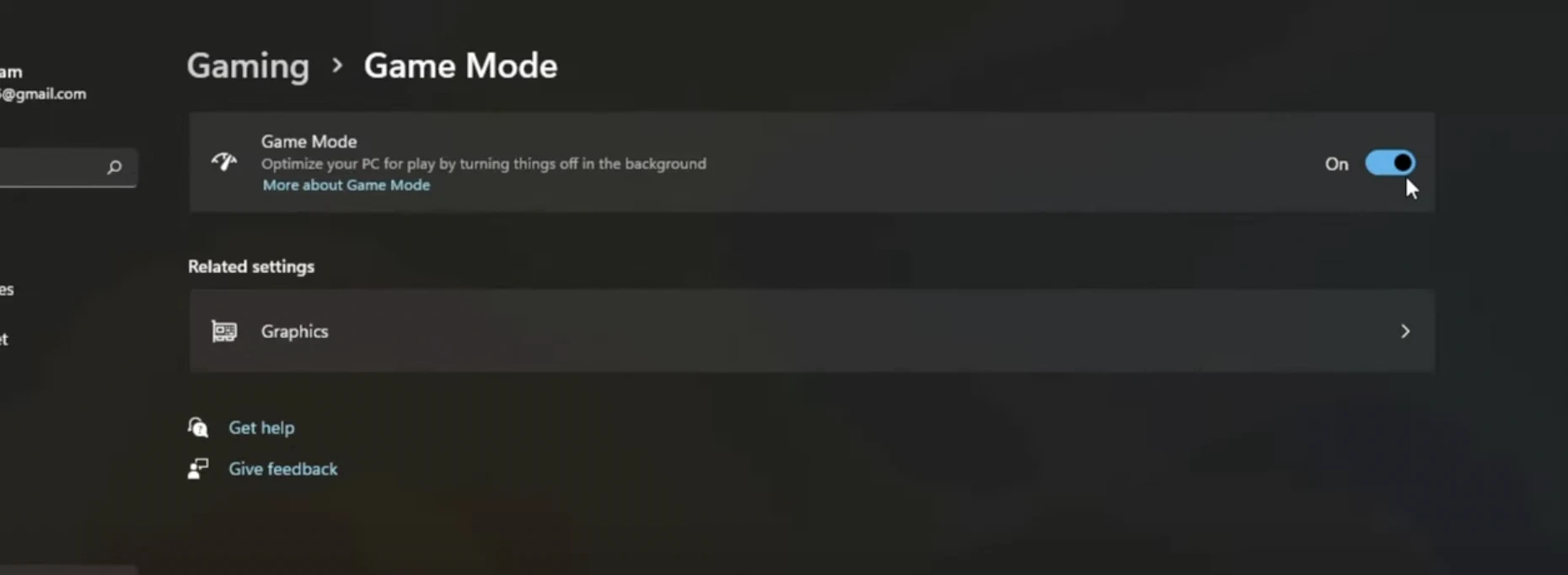
Pour corriger le faible FPS client dans Valorant, ouvrez simplement le menu Démarrer de Windows ou la barre de recherche et tapez "Paramètres du mode jeu", puis cliquez pour ouvrir le panneau de paramètres système correspondant. Dans la section Mode jeu, activez l'interrupteur sur "Activé" pour activer cette fonctionnalité d'amélioration des performances.
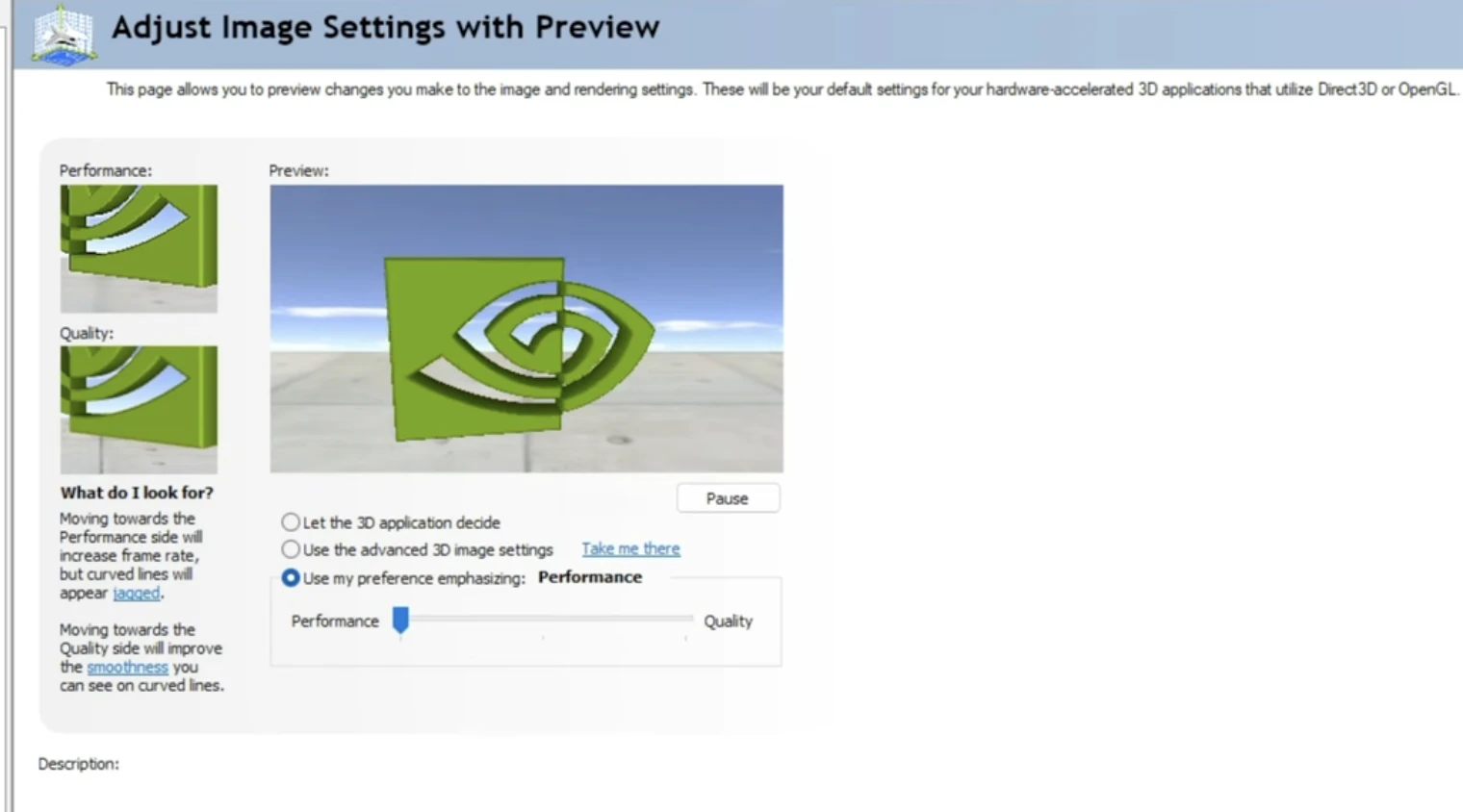
Une autre façon de corriger le faible FPS client dans Valorant est de faire un clic droit sur votre bureau, puis d'ouvrirParamètres du panneau de configuration NVIDIAet allez àajuster les paramètres d'image avec aperçu, et enfin sélectionnezUtiliser ma préférence en mettant l'accentet choisissezPerformance.
Et voilà, les meilleures façons de corriger un faible FPS client dans Valorant. Une fois que vous aurez essayé ces étapes, vous remarquerez une différence significative dans votre FPS. Bien sûr, la meilleure façon de résoudre les problèmes liés au FPS est d'acheter un nouveau PC ou de mettre à niveau votre PC. Amusez-vous, agents !
Et maintenant ? Vous avez fini de lire, mais nous n'avons pas encore terminé. Nous avons beaucoup de contenu informatif dont vous pourriez apprendre. Vous voulez monter en grade plus rapidement dans Valorant ? Ne cherchez pas plus loin que nos services - nous offrons différents types de services pour une meilleure expérience dans Valorant.
Comptes Valorant à vendre
Acheter des points Valorant
Service de boost Valorant
Voir tous les comptes GameBoost
Voir tous les services de boost GameBoost
Voir toutes les monnaies GameBoost
Voir toutes les clés de jeu GameBoost
Voir toutes les cartes-cadeaux GameBoost
Voir tous les items GameBoost
Voir toutes les recharges GameBoost
Skins Counter-Strike 2
“ Muhammad Nagi is a gamer-turned-organic growth hacker with a passion for performance, strategy, and persistence. With over 8,000 hours in CS:GO, he knows what it means to grind — and he applies that same energy to digital growth. Drawing from years of in-game experience, Muhammad now uses his deep understanding of gamer behavior to educate others, build visibility for gaming brands, and deliver actionable content that resonates with real players.”




