

•Patrik Mršnik• 16 min čitanja
Game Keys
Iskorištavanje kodova na Steamu trebalo bi biti jednostavno, ali mnogim korisnicima taj je postupak težak. Bilo da aktivirate novu igru ili dodajete sredstva na račun, Steamov sustav za iskorištavanje kodova može biti zbunjujući čak i redovitim korisnicima.
U ovom ćemo vas vodiču provesti kroz cijeli postupak iskorištavanja za:
ključeve za igre/DLC-ove
kodove za Steam Wallet
Jasno ćemo objasniti svaki korak kako biste mogli pristupiti svojim kupnjama bez frustracija i odgoda.
Pročitajte i: Što su Steam ključevi i kako funkcioniraju?
Steam kodove možete iskoristiti putem desktop klijenta, web-preglednika ili mobilne aplikacije, a navigacija se za svaku opciju ponešto razlikuje
Ključevi za igre i DLC-ove aktiviraju se putem opcija „Dodaj igru” > „Aktiviraj proizvod na Steamu” u desktop klijentu
Kodovi za Steam Wallet iskorištavaju se putem opcija Detalji računa > „Dodaj sredstva u Steam Wallet” > „Iskoristi Steam darovnu karticu ili kod za Wallet”
Steam kodovi zaključani su za određene regije; prije kupnje uvijek provjerite regionalnu kompatibilnost kako biste izbjegli pogreške pri aktivaciji
Za iskorištavanje DLC kodova morate posjedovati osnovnu igru
Ako kod ne funkcionira, prije nego što kontaktirate prodavatelja provjerite ima li tipfelera, znakova koji slično izgledaju (0/O, L/i) i suvišnih razmaka
Ako problem ne možete riješiti, najprije kontaktirajte prodavatelja, a zatim se u krajnjem slučaju obratite Steam podršci; uvijek sačuvajte potvrdu o kupnji
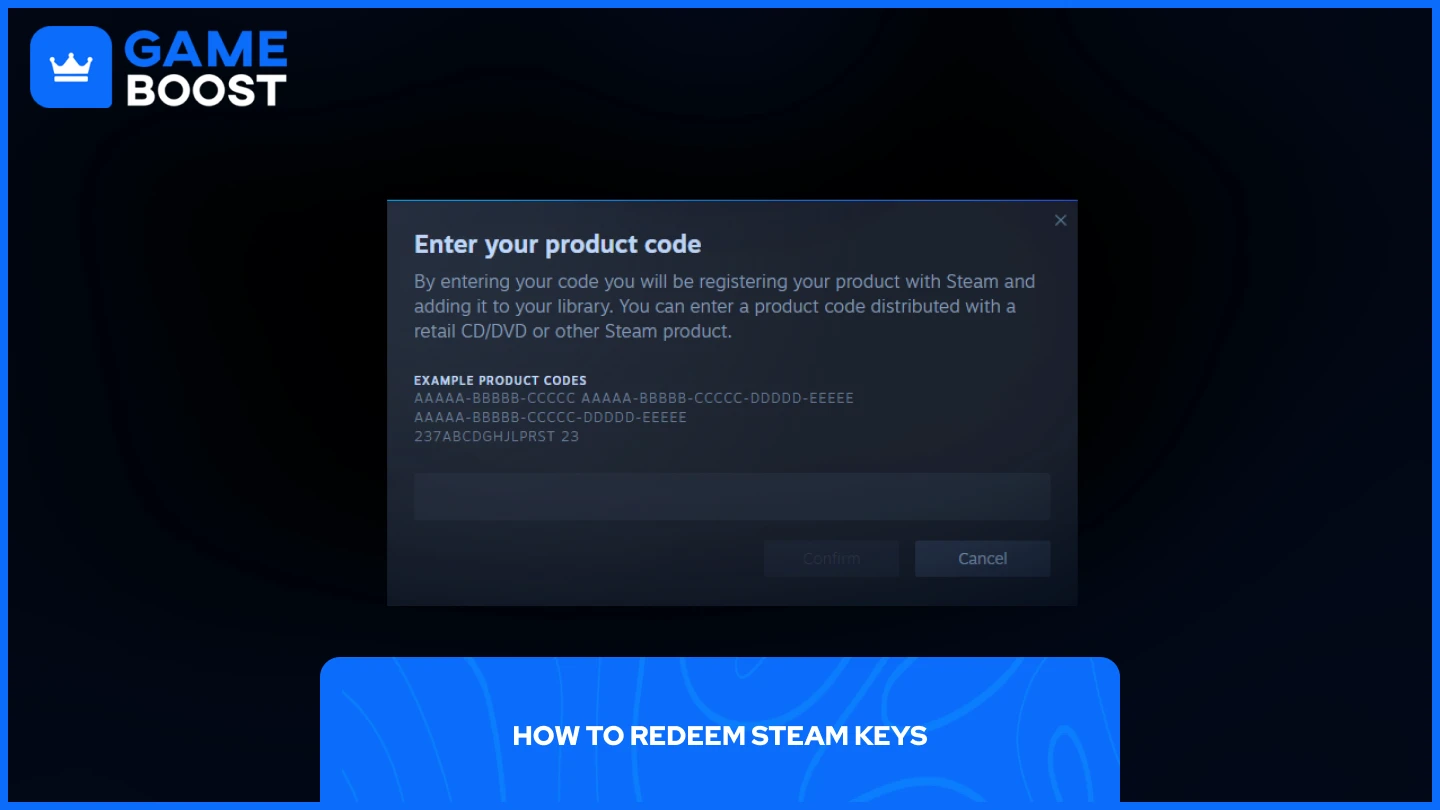
Iskorištavanje Steam ključeva za igre ili DLC-ove jednostavno je kada znate korake. Kodove možete aktivirati putem desktop klijenta ili web-preglednika. Ako se prvi put susrećete s ključevima, naš vodič o tome što su Steam ključevi i kako funkcioniraju objašnjava što kupujete.
Pokrenite Steam i prijavite se na svoj račun
U donjem lijevom kutu kliknite „Dodaj igru”
Odaberite „Aktiviraj proizvod na Steamu”
Unesite svoj kod
Kliknite „Potvrdi”
Idite na Steam i prijavite se na svoj račun
Kliknite svoje korisničko ime u gornjem desnom kutu
Odaberite "Podaci o računu"
U odjeljku "Povijest trgovine i kupnji"
Odaberite "+ Dodaj sredstva u svoj Steam novčanik"
Odaberite "Iskoristi Steam darovnu karticu ili kod za novčanik"
Unesite svoj kod i kliknite "Nastavi"
Ili jednostavno posjetite stranicu za iskorištavanje Steam koda , prijavite se na svoj račun i unesite svoj kod.
Nakon što dovršite ove korake, Steam će automatski dodati igru ili DLC u vašu knjižnicu. Ako tijekom postupka naiđete na poruke o pogrešci, još jednom provjerite je li kod točan ili se za pomoć obratite Steam podršci. Možete pregledati Steam ključeve na GameBoostu ako vam još treba igra.
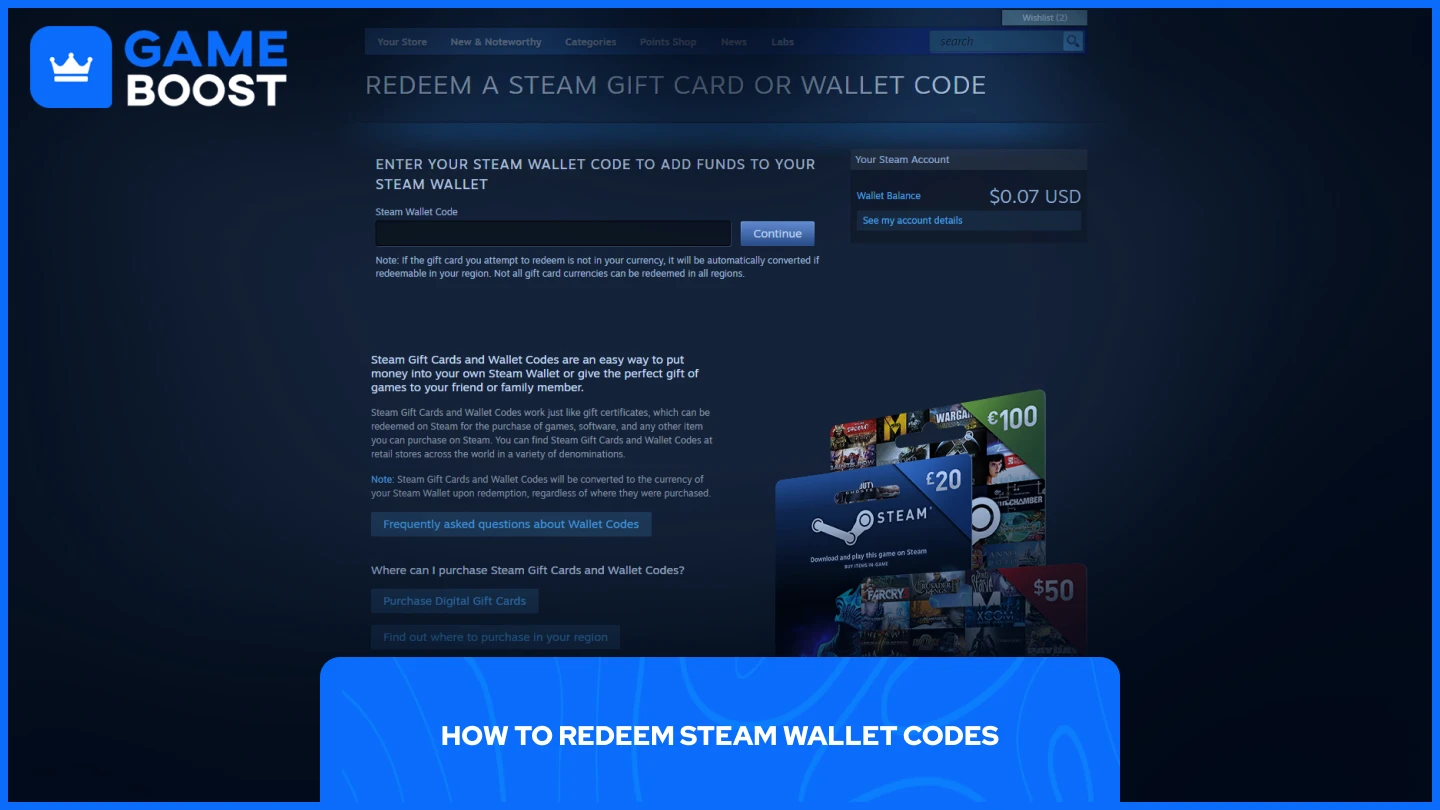
Iskorištavanje Steam kodova za novčanik odvija se na isti način, bez obzira na to koristite li desktop klijent ili web-preglednik. Koraci za iskorištavanje Steam koda za novčanik:
Otvorite Steam klijent ili Steam u web-pregledniku
Kliknite ikonu svojeg profila u gornjem desnom kutu i odaberite "Podaci o računu"
U kategoriji "Povijest trgovine i kupnji" odaberite "+ Dodaj sredstva u svoj Steam novčanik"
Kliknite "Iskoristi Steam darovnu karticu ili kod za novčanik"
Unesite kod i kliknite "Nastavi"
Nakon što dovršite ove korake, sredstva će odmah biti dodana u vaš Steam novčanik. Prije dovršetka transakcije uvijek provjerite odgovaraju li valuta i iznos vašim očekivanjima. Ako vaš kod ne radi, provjerite ima li tipfelera ili se za pomoć obratite Steam podršci i priložite potvrdu o kupnji.
Da, kodove možete iskoristiti putem mobilne aplikacije Steam. Postupak je isti kao na računalu i u pregledniku:
Otvorite mobilnu aplikaciju Steam
Kliknite svoju ikonu u gornjem desnom kutu
Otvorite podatke o računu
Odatle slijedite iste korake za aktivaciju kao i na drugim platformama.
Ako dobijete pogrešku „Proizvod nije dostupan u vašoj regiji”, vaš Steam kod ima regionalno ograničenje i nije kompatibilan s lokacijom vašeg računa.
Do ove pogreške dolazi zato što Steam ključevi dolaze u različitim regionalnim verzijama. Neki su ograničeni na Europu, drugi su dostupni samo u određenim državama, dok globalni ključevi funkcioniraju diljem svijeta. Prije kupnje uvijek provjerite regionalna ograničenja ključa.
Ako ste kupili ključ koji ne funkcionira u vašoj regiji i još ga niste otkrili, odmah se obratite prodavaču i zatražite povrat novca. Većina pouzdanih prodavača pomoći će vam riješiti problem ako ključ nije iskorišten.
Ova se pogreška pojavljuje kada pokušate aktivirati DLC, a ne posjedujete osnovnu igru.Rješenje je jednostavno — najprije morate kupiti i aktivirati glavnu igru.
Primjerice, ako pokušavate aktivirati Elden Ring Shadow of the Erdtree, Steam zahtijeva da posjedujete Elden Ring prije nego što se DLC može aktivirati. DLC sadržaj osmišljen je kao proširenje izvorne igre i ne može funkcionirati samostalno.
Najprije provjerite jeste li ispravno unijeli kod. Provjerite ima li tipfelera, jeste li zamijenili slične znakove (poput 0/O ili L/i) te jeste li slučajno unijeli dodatne razmake. Većina Steam kodova ima određeni format s crticama na točno određenim mjestima.
Ako kod i dalje ne funkcionira, obratite se prodavaču. Pošaljite mu potvrdu o kupnji i pojedinosti o poruci pogreške. Pouzdani prodavači obično brzo odgovaraju i često mogu provjeriti je li kod već iskorišten ili vam poslati zamjenski.
Kao posljednji korak obratite se Steam podršci. Ponekad mogu pratiti povijest koda kako bi utvrdili jesu li problemi s aktivacijom posljedica tehničkih poteškoća, a ne nevažećeg koda. Prilikom slanja zahtjeva podršci priložite snimke zaslona poruka pogreške i dokaz o kupnji.
Aktivacija Steam kodova jednostavna je kada znate ispravne korake. Bilo da aktivirate ključeve za igre, DLC sadržaj ili kodove za Steam novčanik, postupak je sličan na svim platformama. Slijedeći gore navedene vodiče, možete izbjeći uobičajene pogreške i brzo pristupiti svojim kupnjama. Ako se problemi nastave, provjerite jeste li ispravno unijeli kod, obratite se prodavaču ili zatražite pomoć Steam podrške. Tražite novi ključ? Pogledajte najbolje web-stranice za kupnju Steam ključeva, ili naš pregled najboljih stranica za kupnju ključeva za igre.
Pogledajte sve Steam ključeve za igre
Pogledajte sve GameBoost ključeve za igre
Pogledajte sve GameBoost račune
Pogledajte sve GameBoost Boost usluge
Pogledajte sve GameBoost valute
Pogledajte sve GameBoost darovne kartice
Pogledaj sve GameBoost nadoplate
Pogledaj sve GameBoost predmete
“ Mustafa Atteya has been writing about gaming and esports since 2023, specializing in competitive game content and player improvement guides. At 24, he brings both hands-on gaming experience and professional SEO writing expertise to the GameBoost team.”


