
•Hamza Rashid• 7 min čitanja
Call of Duty: Modern Warfare 4
Mutna slika nišana i pad broja sličica u krivom trenutku čine MW4 težim nego što bi trebao biti. Počnite s izvornom razlučivošću monitora, isključite zamućenje pokreta i zrnatost filma, a zatim pomoću benchmarka utvrdite koliko vizualnih detalja vaše računalo može podnijeti.
Prije podešavanja grafike provjerite specifikacije MW4 za PC u odnosu na svoj hardver. Nakon toga, nekoliko pažljivih prilagodbi može vam pomoći da mete ostanu jasno vidljive, a da pritom ne opteretite računalo iznad broja sličica koji može održavati.
Postavke u nastavku predlažemo kao početne vrijednosti za Multiplayer i DMZ. Vaša grafička kartica, razlučivost zaslona i željeni način igre utjecat će na konačne vrijednosti. Ovom predlošku nismo pripisali povećanje FPS-a; usporedite ga na vlastitom računalu pomoću koraka za testiranje.
Koristite izvornu razlučivost zaslona i najveću frekvenciju osvježavanja koju vaš monitor podržava.
Za natjecateljsku igru počnite s isključenim praćenjem zraka i generiranjem sličica.
Isključite zamućenje pokreta svijeta i oružja, uklonite zrnatost filma i ostavite dubinsku oštrinu tijekom igre isključenom.
Isprobajte podržani alat za povećanje razlučivosti u načinu Quality prije smanjivanja razlučivosti zaslona.
Počnite s vidnim poljem oko 105, a zatim ga prilagodite veličini meta i perifernom vidu.
Pokrenite benchmark prije i nakon promjena, a zatim provjerite performanse u načinu igre koji doista igrate.
Otvorite Postavke > Grafika > Zaslon. Najprije provjerite odabrani monitor i grafičku karticu, osobito na prijenosnom računalu ili sustavu s više zaslona.
Postavka | Preporučena početna vrijednost |
|---|---|
Način prikaza | Ekskluzivni prikaz preko cijelog zaslona; bez obruba ako vam to više odgovara |
Monitor zaslona | Vaš monitor za igranje |
Grafički adapter | Namjenska grafička kartica za igranje, ako je računalo ima |
Frekvencija osvježavanja zaslona | Najveća podržana pri odabranoj razlučivosti |
Razlučivost zaslona | Izvorna razlučivost monitora |
Omjer slike | Automatski |
Unaprijed učitavanje pozadinskih shadera | Uključeno |
NVIDIA Reflex Low Latency | Uključeno, ako je podržano |
V-Sync (igranje) | Isključeno za početni natjecateljski profil |
Prilagođeno ograničenje broja sličica | Ograničenje broja sličica koje vaše računalo može održavati tijekom igranja |
Ekskluzivni prikaz preko cijelog zaslona omogućuje vam da izravno u igri odaberete frekvenciju osvježavanja i razlučivost zaslona. Prikaz bez obruba odgovara igračima koji često prelaze između igre MW4 i drugog prozora. Usporedite obje mogućnosti na svom računalu ako jedna uzrokuje neujednačeno kretanje ili probleme pri prebacivanju između aplikacija.
Kupnja brzog monitora ne znači mnogo ako ga Windows i dalje pokreće na 60 Hz. Provjerite frekvenciju osvježavanja i u sustavu Windows, osobito ako je kontrola u igri zaključana u načinu prikaza bez obruba.
Za ograničenje broja sličica odaberite vrijednost koju možete održavati i tijekom intenzivnih borbi. Ako se broj sličica na računalu stalno kreće između 100 i 150 FPS-a, vrijedi isprobati niže ograničenje. U tom primjeru počnite sa 100 ili 120, a zatim usporedite odziv i ujednačenost prikaza sličica.
Naša preporuka za V-Sync daje prednost vremenu odziva. Ako vam smeta kidanje slike, ponovno razmotrite postavke sinkronizacije za svoj monitor. Korisnici G-SYNC-a i FreeSynca trebali bi uzeti u obzir raspon promjenjive frekvencije osvježavanja svojeg zaslona, umjesto da naslijepo primijene proizvoljno ograničenje.
Kupite Call of Duty MW4 predmete
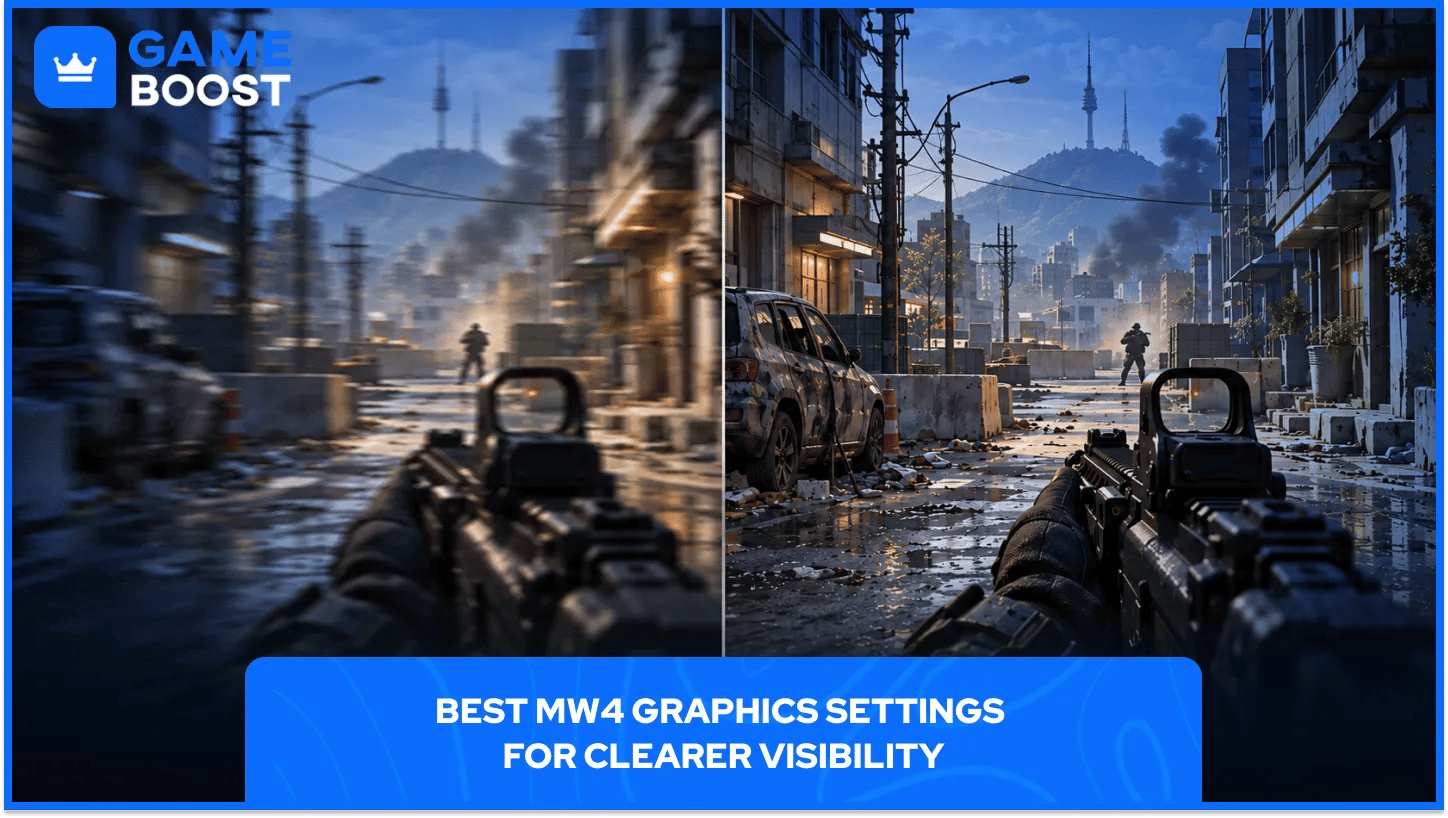
Idite na Grafika > Kvaliteta. Odaberite početni profil prije promjene pojedinačnih opcija; naknadna promjena profila može poništiti vaše postavke.
Postavka | Preporučena početna vrijednost |
|---|---|
Grafički profil | Preporučeno, a zatim prilagodite pojedinačne opcije |
Ray tracing | Isključeno, ako je opcija dostupna |
Generiranje sličica | Isključeno za početni natjecateljski profil |
Tehnika skaliranja razlučivosti | Podržani upscaler ili Filmic SMAA T2X za usporedbu u izvornoj razlučivosti |
Oštrina | Počnite s 50 pa prilagodite prema vlastitom ukusu |
Zamućenje pokreta svijeta | Isključeno |
Zamućenje pokreta oružja | Isključeno |
Dubinska oštrina svijeta | Isključeno ili samo u međuscjenama |
Dubinska oštrina oružja | Isključeno za našu postavku usmjerenu na jasnoću |
Filmsko zrno | 0 |
Započnite s postavkama zamućenja i zrna. Brzo se okrećite, ciljajte kroz nišan i pratite protivnika koji se kreće preko zaslona. Procijenite rezultat tijekom kretanja; snimka zaslona nepomične scene neće vam pokazati koliko vam slika odgovara u borbi.
MW4 zasebno podešava dubinsku oštrinu svijeta i oružja. Tako možete zadržati filmsko zamućenje u međuscjenama, a da se ono ne primjenjuje tijekom uobičajenog igranja. Zamućenje oružja ima zasebnu kontrolu, stoga provjerite oba retka.
Oštrinu treba podešavati umjereno. Počnite s 50, pogledajte udaljene rubove i tanke objekte, a zatim pomičite klizač u malim koracima. Pretjerano izoštravanje može stvoriti svijetle obrube oko objekata i učiniti prenatrpanu scenu grubom. Zaustavite se kad slika postane čitljiva s uobičajene udaljenosti sjedenja.
Ako se igra i dalje izvodi ispod ciljanih performansi, otvorite Napredne postavke kvalitete i prolazite kroz jednu grupu odjednom.
Grupa kvalitete | Preporučeni pristup |
|---|---|
Sjene | Isprobajte nižu postavku, a zatim usporedite istu scenu |
Refleksije u prostoru zaslona | Usporedite isključeno s trenutačnom vrijednošću |
Okluzija i osvjetljenje u prostoru zaslona | Smanjite ili isključite radi usporedbe performansi |
Teksture | Smanjite postavku ako je potrošnja memorije previsoka ili se teksture učitavaju neujednačeno |
Ovo smatrajte redoslijedom za testiranje. Učinak svakog poboljšanja ovisi o hardveru i sceni. Istodobno smanjenje triju opcija moglo bi dati bolji rezultat, ali nećete znati koja je promjena pomogla.
Zabilježite prethodne vrijednosti. Ako se pri nižoj postavci udaljeni krajolik teže razaznaje, a performanse se jedva mijenjaju, vratite je na prethodnu vrijednost. Najniža dostupna predpostavka ne daje automatski najugodniju sliku.
MW4 nudi NVIDIA DLSS, AMD FSR, Intel XeSS i Filmic SMAA T2X u odjeljku Tehnika skaliranja razlučivosti. Dostupnost i dodatne opcije ovise o vašem hardveru.
Tehnike povećanja razlučivosti iscrtavaju scenu pri nižoj internoj razlučivosti, a zatim rekonstruiraju izlaznu sliku. Za prvu usporedbu ostavite razlučivost zaslona na izvornoj vrijednosti, a zatim prilagodite način kvalitete podržane tehnike povećanja razlučivosti.
Situacija | Naš prijedlog za prvi test |
|---|---|
Kompatibilan NVIDIA RTX GPU | DLSS Quality |
Drugi podržani GPU | Usporedite dostupne načine kvalitete FSR-a i XeSS-a |
Već postižete ciljani FPS | Usporedite s izvornim iscrtavanjem uz Filmic SMAA T2X |
I dalje ste ispod cilja pri 1440p ili 4K | Isprobajte sljedeći brži način povećanja razlučivosti i provjerite mete u pokretu |
Zamućeni udaljeni neprijatelji | Prije dodavanja izoštravanja prijeđite na način više kvalitete |
Način kvalitete razuman je početak. Ako ne pruža dovoljno performansi, isprobajte Balanced ako je dostupan. Nakon svake promjene provjerite ograde, udaljene siluete, nišane i objekte koji se kreću ispred pozadine.
Pri 1080p agresivniji načini povećanja razlučivosti imaju manje detalja slike na raspolaganju, stoga pažljivo provjerite udaljene mete. Pri toj izlaznoj razlučivosti na raspolaganju je manje informacija o slici. Prije nego što prihvatite viši FPS, procijenite koliko se dobro mete razaznaju.
Za početak preporučujemo isključeno za natjecateljski Multiplayer. Prije dodavanja generiranih sličica osigurajte da osnovna igra radi glatko.
Generiranje sličica dodaje sličice između onih koje se iscrtavaju. Prikazani FPS može porasti, a da se pritom ne poveća jednako često i odziv igre na nove ulazne naredbe. Ostavite ga isključenim dok uspoređujete osnovne grafičke postavke kako bi rezultate bilo lakše protumačiti.
Za Campaign možete kasnije isprobati generiranje sličica ako ga vaš hardver podržava. Provjerite osjećaj pri pomicanju miša i izgled objekata u pokretu uz broj FPS-a.
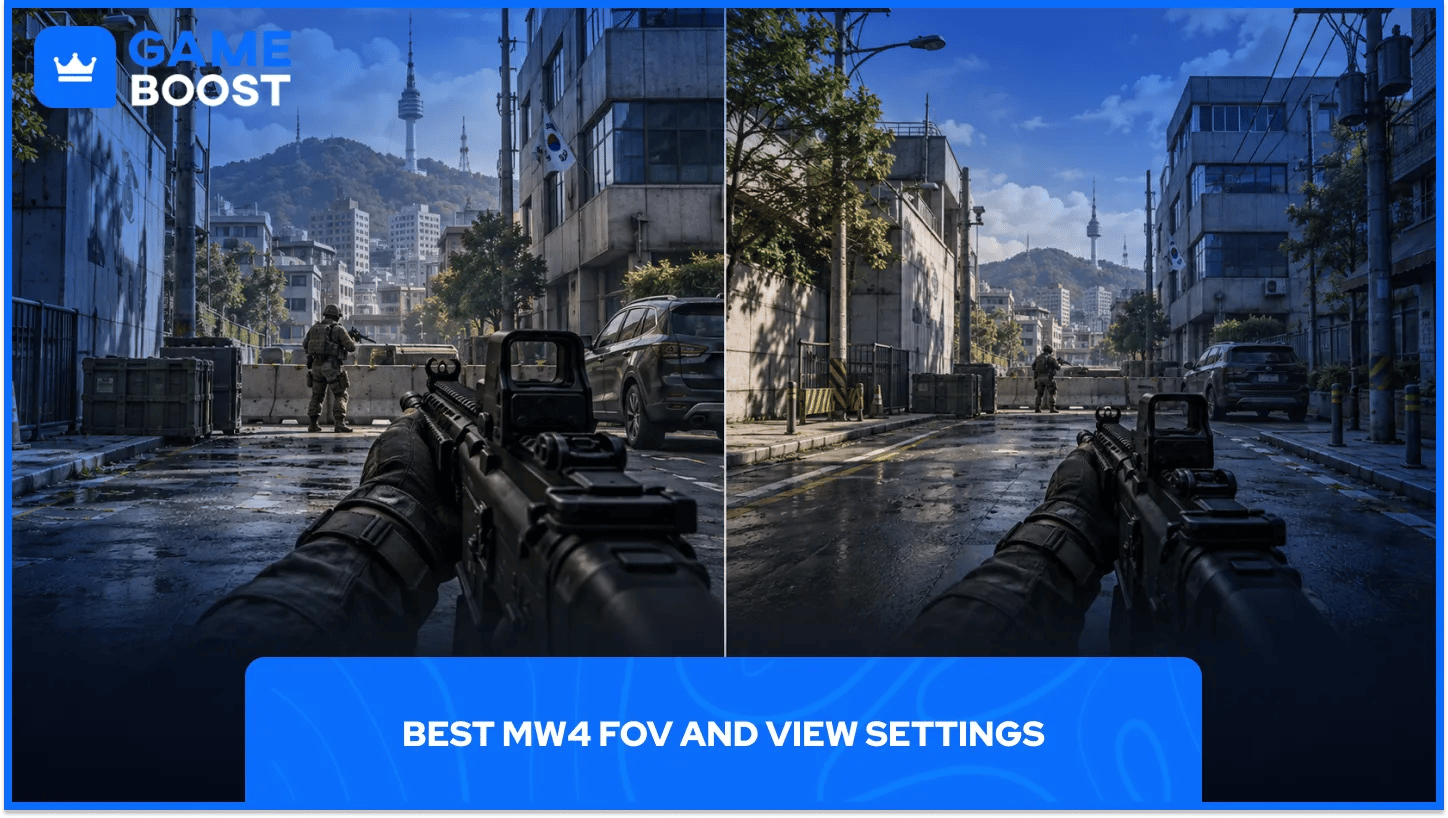
FOV određuje koliki dio prizora stane na zaslon. Naša preporučena početna vrijednost je 105, a korisni raspon za usporedbu je 100–110.
Širi prikaz daje vam više informacija sa strane. Također čini da udaljeni protivnik zauzima manje prostora na zaslonu. Veličina zaslona, udaljenost gledanja i željeni način rada ovdje su važni.
Opcija prikaza | Preporučena početna vrijednost |
|---|---|
FOV | 105, zatim isprobajte vrijednosti u rasponu 100–110 |
Enhanced FOV | Isključeno za početnu usporedbu; isprobajte zasebno |
ADS FOV | Affected, a zatim usporedite s Independent ako je dostupno za vašu konfiguraciju |
Pomicanje kamere | Najniža dostupna vrijednost ako vam podrhtavanje kamere odvlači pažnju |
Isprobajte svaku vrijednost FOV-a s istim oružjem i optikom. Prođite istom rutom, naciljajte udaljeni objekt i provjerite koliko ga brzo možete uočiti. Odigrajte nekoliko mečeva prije nego što odlučite; mijenjanje FOV-a nakon svake smrti otežava usporedbu.
Enhanced FOV dostupan je samo na PC-u. Proširuje prikaz uz rubove monitora bez promjene središnjeg FOV-a.
Najprije ga isprobajte uz željenu uobičajenu vrijednost FOV-a. Pogledajte prema sredini, a zatim pratite kretanje uz rubove zaslona. Ostavite ga uključenim ako vam dodatne informacije iz periferije djeluju korisno, a efekt leće ostaje ugodan.
Počnite s opcijom Affected ako želite dosljedniji izgled prikaza dok nišanite. Usporedite s opcijom Independent ako želite izraženiji osjećaj zumiranja koji može pružiti uz nišane s malim povećanjem.
Za usporedbu koristite istu optiku. Ponašanje nišana i povećanje mogu promijeniti rezultat, pa tuđi odabir neće odrediti što je najbolje za svako oružje.
MW4 uključuje benchmark koji pokreće simulirani niz događaja u Multiplayeru. Upotrijebite ga za usporedbu postavki u ponovljivim uvjetima, a zatim potvrdite rezultat u pravom meču.
Dovršite pripremu shadera i zatvorite aplikacije koje vam nisu potrebne.
Uđite u Multiplayer i otvorite odjeljak Benchmark u izborniku Graphics.
Pokrenite početni test s trenutačnim postavkama.
Zabilježite rezultate te razlučivost, upscaler i stanje generiranja sličica.
Promijenite jednu postavku ili manju skupinu postavki, a zatim ponovno pokrenite benchmark.
Igrajte uobičajeni način igre i provjerite odvijaju li se i dalje glatko intenzivne borbe.
Korisna bilješka o testu može sadržavati 1440p, DLSS Quality, isključeno generiranje sličica i smanjene sjene. Ispod dodajte rezultat benchmarka. Tako ćete imati konkretne podatke za usporedbu nakon sljedeće prilagodbe ili ažuriranja upravljačkog programa.
Tijekom provjera vidljivosti koristite isto oružje i iste dodatke. Promjena optike može promijeniti prikaz nišana, a vaše postavke nišana u MW4 utječu na to koliko lako možete pratiti ciljnu točku pri pucanju iz kuka. Ako koristite podizanje razine oružja u MW4 kako biste otključali određenu kombinaciju dodataka, ponovite provjeru kad je otključate.
Usporedite podatke o CPU-u i GPU-u u benchmarku, provjerite postoji li ograničenje broja sličica i ponovite test bez dodatnih pozadinskih zadataka.
Nemojte pretpostavljati da će daljnje smanjenje kvalitete slike riješiti svaki problem s performansama. Zadržite promjene koje poboljšavaju izmjerene rezultate, a vratite one koje samo pogoršavaju sliku.
Koristite benchmark za ponovljivu usporedbu, a zatim zasebno procijenite DMZ. Test u Multiplayeru ne može obuhvatiti svako raspoređivanje, lokaciju ni susret u drugom načinu igre.
Isprobajte ograničenje broja sličica koje možete održavati tijekom intenzivne DMZ partije. Ponovno provjerite područja u kojima je prije dolazilo do padova. Spremite konačne vrijednosti kad vam i slika i kretanje budu ugodni.
Najprije provjerite pripremu shadera, upravljački program grafičke kartice i potrošnju memorije. Mijenjajte jednu po jednu stvar kako biste mogli utvrditi je li pomogla.
Pričekajte da priprema shadera završi prije procjene nove instalacije ili ažuriranja.
Koristite upravljački program grafičke kartice koji je podržan za vaš GPU i trenutačnu verziju igre.
Provjerite traku Estimated VRAM Usage i po potrebi smanjite zahtjeve za teksturama.
Za usporedni test zatvorite nepotrebne alate za snimanje, kartice preglednika i preklapanja.
Ponovno provjerite ograničenje broja sličica u igri i testirajte s isključenim generiranjem sličica.
MW4 podržava i Advanced Shader Delivery na podržanim PC konfiguracijama. Prema Microsoftovim uputama, za korištenje te značajke potrebno je instalirati aplikaciju Xbox za PC prije preuzimanja igre, a preporučuju se i najnoviji upravljački programi grafičke kartice.
Ako je problem počeo nakon ažuriranja, usporedite ga s trenutačnim popisom poznatih problema tvrtke Activision prije nego što provedete večer vraćajući konfiguraciju koja je radila.
Započnite s jasnom slikom i brojem sličica u sekundi koji vaše računalo može održavati tijekom borbe. Postavite ispravnu frekvenciju osvježavanja monitora, uklonite zamućenje i zrnatost te spremite početni rezultat benchmarka. Ti vam koraci daju korisnu referentnu točku prije nego što dirate zahtjevnije grafičke opcije.
Nakon toga testirajte postupno. Usporedite načine kvalitete upscalera, smanjite jednu skupinu grafičkih postavki ili odigrajte nekoliko mečeva s drukčijim FOV-om. Zadržite promjenu ako poboljšava nešto što možete izmjeriti ili olakšava praćenje ciljeva. Ne morate zadržati neku postavku samo zato da biste koristili istu predkonfiguraciju kao netko drugi.
Kad vam postavke budu odgovarale, spremite snimke zaslona svojih vrijednosti i vratite se igri. Ponovno ih provjerite nakon većeg ažuriranja, novog upravljačkog programa ili promjene hardvera ako se performanse promijene. Kratka usporedba sa spremljenim početnim rezultatom mnogo je jednostavnija nego ponovno sastavljanje cijele konfiguracije po sjećanju.
Kupite jeftine ključeve za igre Call of Duty
Call of Duty MW4 računi na prodaju
Kupite jeftine predmete za CoD Modern Warfare 4
Jeftini Call of Duty računi
Kupite CoD predmete
Call of Duty bodovi na prodaju
Pogledajte sve GameBoost ključeve za igre
Pogledajte sve GameBoost račune
Pogledajte sve GameBoost Boost usluge
Pogledajte sve GameBoost valute
Pogledajte sve GameBoost poklon-kartice
Pogledajte sve GameBoost nadoplate
Pregledajte sve GameBoost predmete
“ Filip Premuš is a seasoned gaming content writer specializing in titles like Steal a Brainrot, Old School RuneScape, and other popular online games. With a sharp focus on accuracy, updates, and in-game strategy, he creates comprehensive guides that help players stay ahead of the meta and make informed decisions.”