•Hamza Rashid• 7 perc olvasási idő
Fortnite
Fortnite's közelségi chat funkciója lehetővé teszi a játékosok számára, hogy kommunikáljanak másokkal a játék világában való fizikai távolságuk alapján. Ha engedélyezve van, a közeli játékosok hangját teljes hangerőn hallhatod, az audio fokozatosan elhalványul, ahogy távolabb kerülnek, amíg teljesen eltűnik, amikor már nem vagy a hatótávolságukban.
Hasonlóan a Lethal Company és a R.E.P.O. játékbeli hangchat rendszereihez, ez a kommunikációs rendszer még immerszívebb játékmeneti élményeket teremt, különösen kreatív módokban és egyedi térképeken, ahol a térkép készítők irányítják a hangchat beállításait.
Ebben a cikkben megvizsgáljuk, hogyan működik a közelségi chat a Fortnite-ban, milyen lépéseket kell követniük a térkép készítőknek ennek a funkciónak az engedélyezéséhez, és hogyan tudják az egyes játékosok kikapcsolni, ha szükséges.
Olvasd el ezt is: Lehet Fortnite-ot játszani MacBook-on? (Válaszolták)
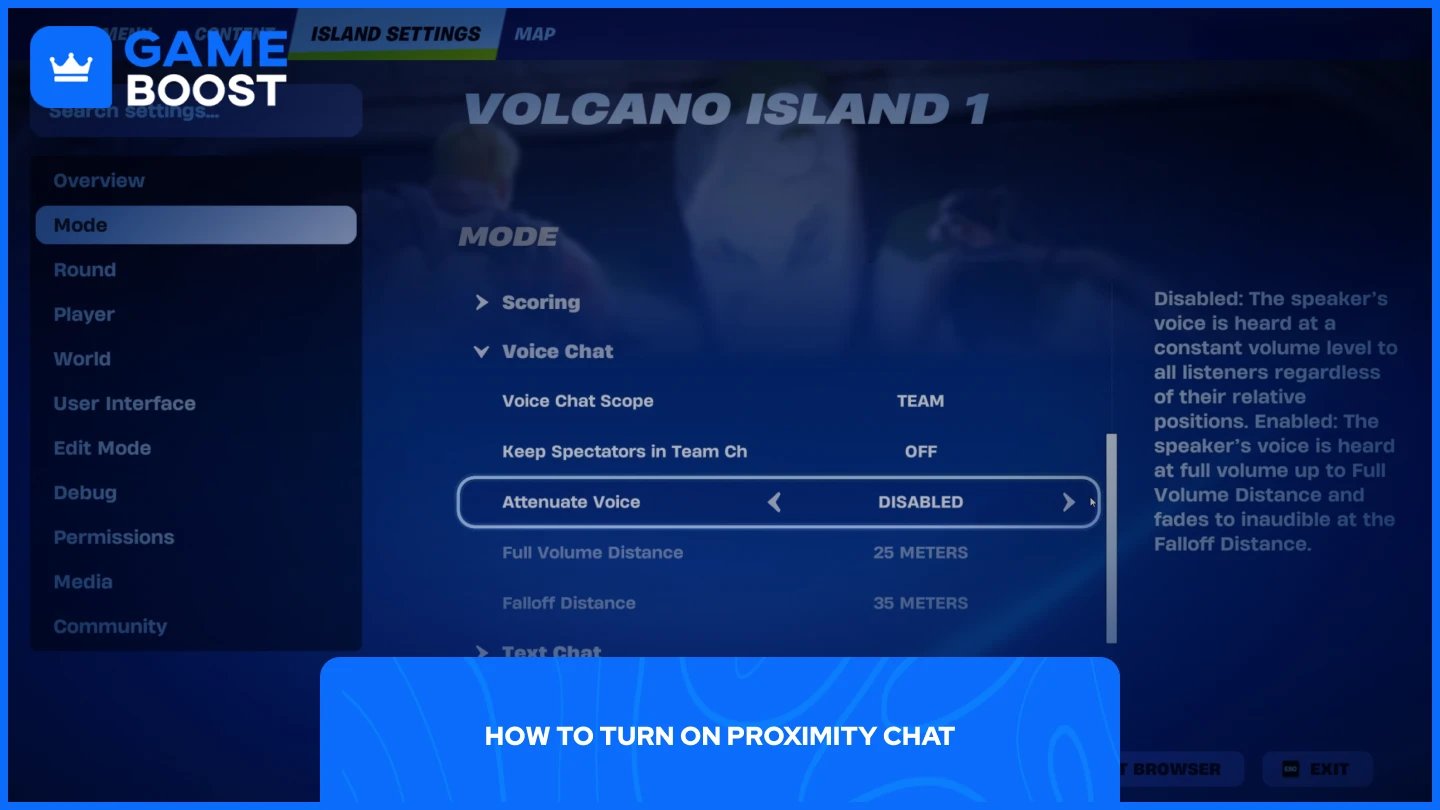
A közelségi chat nem olyan funkció, amelyet a normál játékosok egyszerűen be- vagy kikapcsolhatnak a beállításaikban. Ez a funkció kizárólag a térkép készítők számára érhető el, akik szeretnék engedélyezni azt saját egyedi szigeteiken vagy térképeiken a Kreatív módban.
A közelségi chat bekapcsolásához a térképen:
Indítsd el a Fortnite-ot, válaszd a Kreatív módot, és ugorj be a térképedbe
Kattints az "M" gombra a kreatív menü megnyitásához
Válaszd a "Mód" lehetőséget az oldalsó panelen
Görgess le, amíg meg nem találod a "Hangchat" opciót
Keresd meg az "Attenuate Voice"-t és engedélyezd (alapértelmezés szerint ki van kapcsolva)
Miután engedélyezted, testreszabhatod a további beállításokat, hogy finomhangold az élményt. A “Teljes Hangerő Távolság” beállítás szabályozza, hogy milyen hangosan halványulnak el a hangok, ahogy a játékosok közötti távolság nő. A “Fokozatos Eltűnés Távolság” határozza meg, hogy milyen messzire hallatszanak a hangok, mielőtt teljesen eltűnnek, így irányítást adva a kommunikációs sugár felett a térképen.
Ne feledd, hogy a közelségi chat csak akkor működik, ha a szigetedre csatlakozó játékosok megfelelően beállították a hangchat beállításaikat. A hangchatnek "Csak Barátok", "Mindenki" vagy más megfelelő szinten kell lennie, amely lehetővé teszi a kommunikációt más játékosokkal a mérkőzésben.
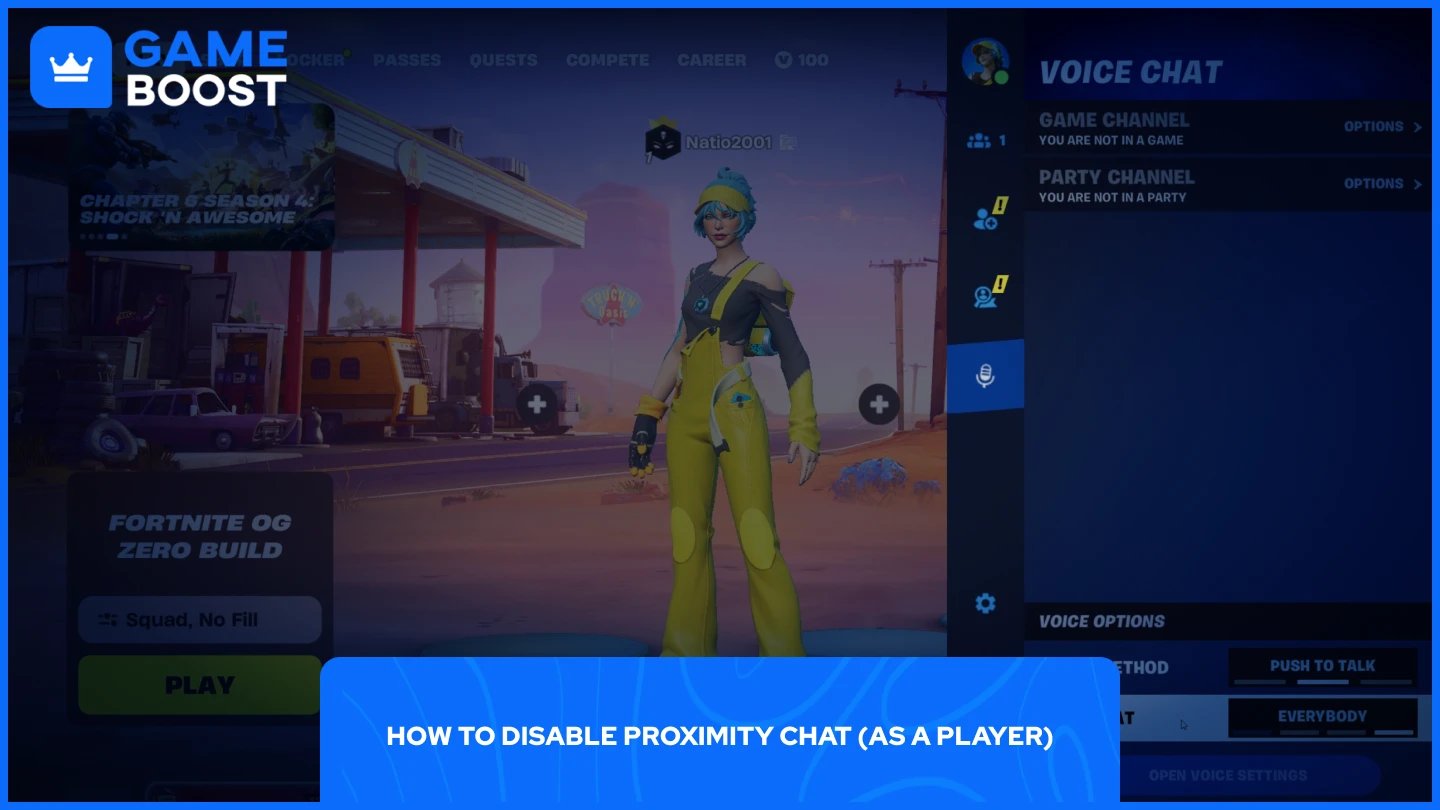
A közelségi chat letiltásának folyamata egyszerű, de tartsd észben, hogy a közelségi funkciók kikapcsolásához teljesen le kell tiltani a hangchatet. Nincs külön kapcsoló kifejezetten a közelségi chathez a játékos beállításaiban.
A hangchat teljes letiltásához:
Indítsd el a Fortnite-ot
Kattints a profilodra a jobb felső sarokban
Kattints a mikrofon ikonra
Itt megváltoztathatod a "Hangmódszert" és a "Hangchat" elérhetőségi beállításokat. Kapcsold ki őket, hogy teljesen letiltsd a hangchatet, ami megakadályozza, hogy hallgasd a közelségi chatet bármely kreatív térképen, ahol ez a funkció engedélyezve van.
Ez azt jelenti, hogy a csapattársaiddal sem tudsz hangkommunikációt használni, ezért gondold át, hogy meg akarsz-e áldozni minden hangfunkciót, csak hogy elkerüld a közelségi chatet bizonyos térképeken.
Olvasd el ezt is: Mikor kezdődik a Fortnitemares? (2025)
A közelségi chat a Fortnite-ban kizárólag a térkép készítői által vezérelt, a Kreatív módban található "Hangcsillapítás" beállításon keresztül. A játékosok nem tudják saját maguk engedélyezni ezt a funkciót, de teljesen letilthatják a hangchatet a profilbeállításaikban.
A térkép készítők, akik közelségi chatet szeretnének hozzáadni a szigeteikhez, hozzáférhetnek a Kreatív menü Mód szekciójához, és manuálisan engedélyezhetik a funkciót. Azok a játékosok, akik el akarják kerülni a közelségi kommunikációt, kénytelenek lesznek feláldozni minden hangfunkciót ennek érdekében.
V-Bucks vásárlás
Fortnite tárgyak vásárlása
Fortnite fiókok eladó
Nézd meg az összes GameBoost fiókot
Nézd meg az összes GameBoost Boosting szolgáltatást
Nézd meg az összes GameBoost valutát
Nézd meg az összes GameBoost játékkulcsot
Nézd meg az összes GameBoost ajándékkártyát
Nézd meg az összes GameBoost feltöltést
Nézd meg az összes GameBoost tárgyat
CS2 skinek vásárlása
“ Mustafa Atteya has been writing about gaming and esports since 2023, specializing in competitive game content and player improvement guides. At 24, he brings both hands-on gaming experience and professional SEO writing expertise to the GameBoost team.”