



•Hamza Rashid• 8 perc olvasási idő
Fortnite

Fortnite a legnépszerűbb versenyképes játékok közé tartozik, több platformon elérhető, beleértve a PC-t, mobil eszközöket, Xboxot, PlayStationt és különböző egyéb rendszereket. A játék korábban elérhető volt Mac eszközökön is, de eltávolították az Epic vs Apple per után.
A Mac felhasználók most bizonytalansággal néznek szembe, hogy még mindig hozzáférhetnek-e ehhez a battle royale-hoz az eszközeiken. Ebben a cikkben megvizsgáljuk, hogy játszhatsz-e Fortnite-t Mac eszközökön, áttekintjük az összes elérhető lehetőséget, és véglegesen válaszolunk erre a fontos kérdésre.
Olvasd el ezt is: Fortnite Fiók Szintek: Minden, amit tudni érdemes
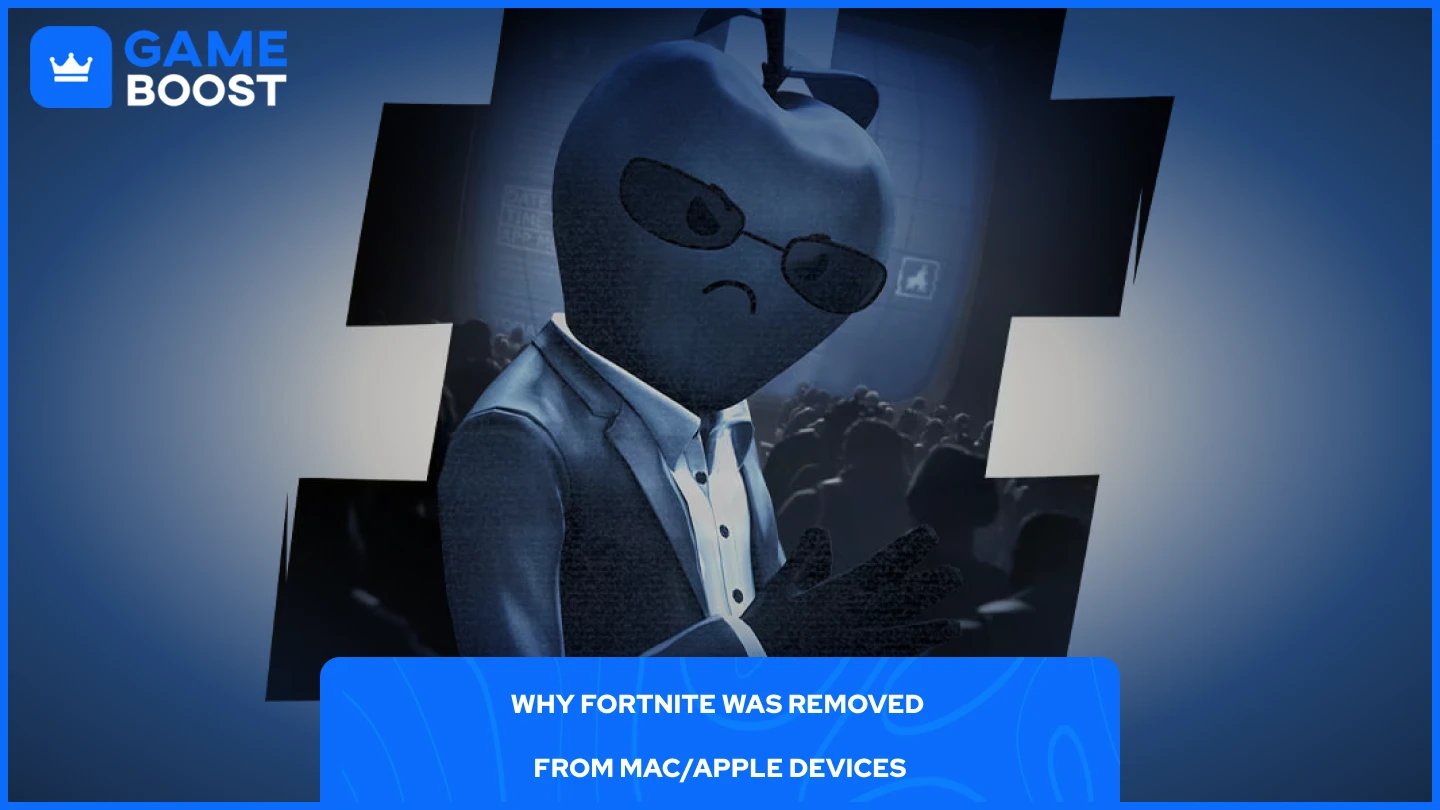
A Fortnite eltűnt a Mac és más Apple eszközökről, mivel üzleti vita alakult ki az Epic Games és az Apple között, amely egy nagy jogi csatába torkollott.
A konfliktus 2020 augusztusában kezdődött, amikor az Epic Games bevezette saját közvetlen fizetési rendszerét a Fortnite-ban, lehetővé téve a játékosok számára, hogy közvetlenül az Epictől vásároljanak V-Bucks-ot, ahelyett, hogy az Apple App Store fizetési rendszerén keresztül tennék. Ez a lépés az Apple által alkalmazott 30%-os jutalék megkerülésére irányult, amelyet az Epic túlzónak tartott.
Az Apple válasza gyors és határozott volt. Néhány órával az Epic fizetési rendszerének bevezetése után az Apple eltávolította a Fortnite-ot a Mac App Store-ból és az iOS App Store-ból, mivel megsértette a szolgáltatási feltételeiket. Az Epic előre látta ezt a reakciót, és azonnal pert indított az Apple ellen, vádolva a céget az alkalmazás-elosztás és a kifizetések illegális monopóliumának fenntartásával.
Az eltávolítás azt jelentette, hogy az új felhasználók már nem tudták letölteni a Fortnite-ot Mac eszközökre. A játékosok, akik már telepítve volt a játék, folytathatták a játékot, de később leálltak a frissítések, új tartalmak és szezonális változások fogadása.
A jogi csata évekig elhúzódott, mindkét cég megtagadta a kompromisszumot. Az Epic precedenst akart teremteni az alternatív fizetési rendszerek számára, míg az Apple fenntartotta, hogy politikái biztosítják a biztonságot és a minőségellenőrzést a felhasználók számára.
Olvasd el ezt is: Hogyan lehet nézni a Fortnite-ot: Teljes útmutató
A rövid válasz nem, már nem tudsz natívan Fortnite-ot játszani Mac eszközökön.A natív Fortnite kliens macOS-re teljesen támogatás nélkül maradt 2020 óta. Még ha a játék telepítve is volt, mielőtt az Apple eltávolította a Mac App Store-ból, már nem kaphatsz frissítéseket vagy férhetsz hozzá a jelenlegi szerverekhez.
A 2025-ös folyamatos bírósági döntések után, amelyek az Epic Games javára döntöttek, a Fortnite visszatért az iOS App Store-ba az Egyesült Államokban. Azonban ez a visszaállítás csak az iOS eszközökre vonatkozik, és a bevezetés még mindig fokozatosan történik régiónként. A Mac felhasználók teljesen ki vannak zárva ebből a folyamatból.
Az Epic Games nem jelentett be semmilyen időkeretet a Fortnite macOS-re való visszahozatalára. A cég úgy tűnik, hogy először a mobil platformokra összpontosít, így a Mac felhasználók bizonytalanságban maradnak. Bár a jövőben potenciálisan láthatjuk a Fortnite visszatérését macOS-re, jelenleg nincsenek hivatalos tervek vagy bejelentések sem az Epic Games-től, sem az Apple-től a natív Mac támogatásról.
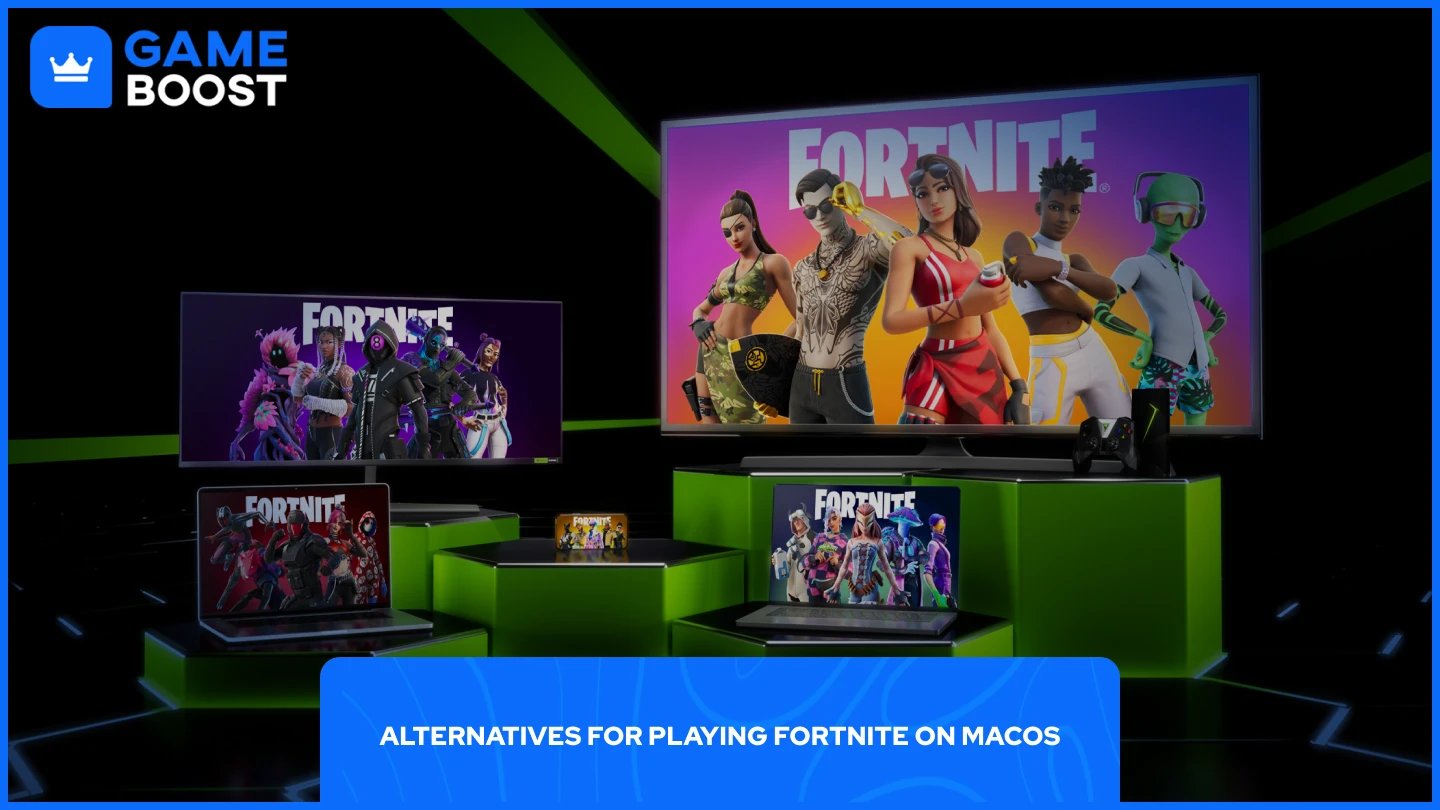
A Fortnite hiánya ellenére a Mac felhasználók még mindig hozzáférhetnek a játékhoz alternatív módszereken keresztül:
Felhő Játék
Windows telepítése a Mac-re
Ezek a megoldások nem tökéletesek, de az egyetlen életképes lehetőségeket képviselik a Fortnite MacBook-on való játszására. Minden módszernek megvannak a maga előnyei és korlátai, amelyek befolyásolják a teljesítményt, a kényelmet és az általános játékélményt.
Olvasd el ezt is: Hogyan szerezd meg a Fortnite Save the World-öt: Lépésről lépésre útmutató
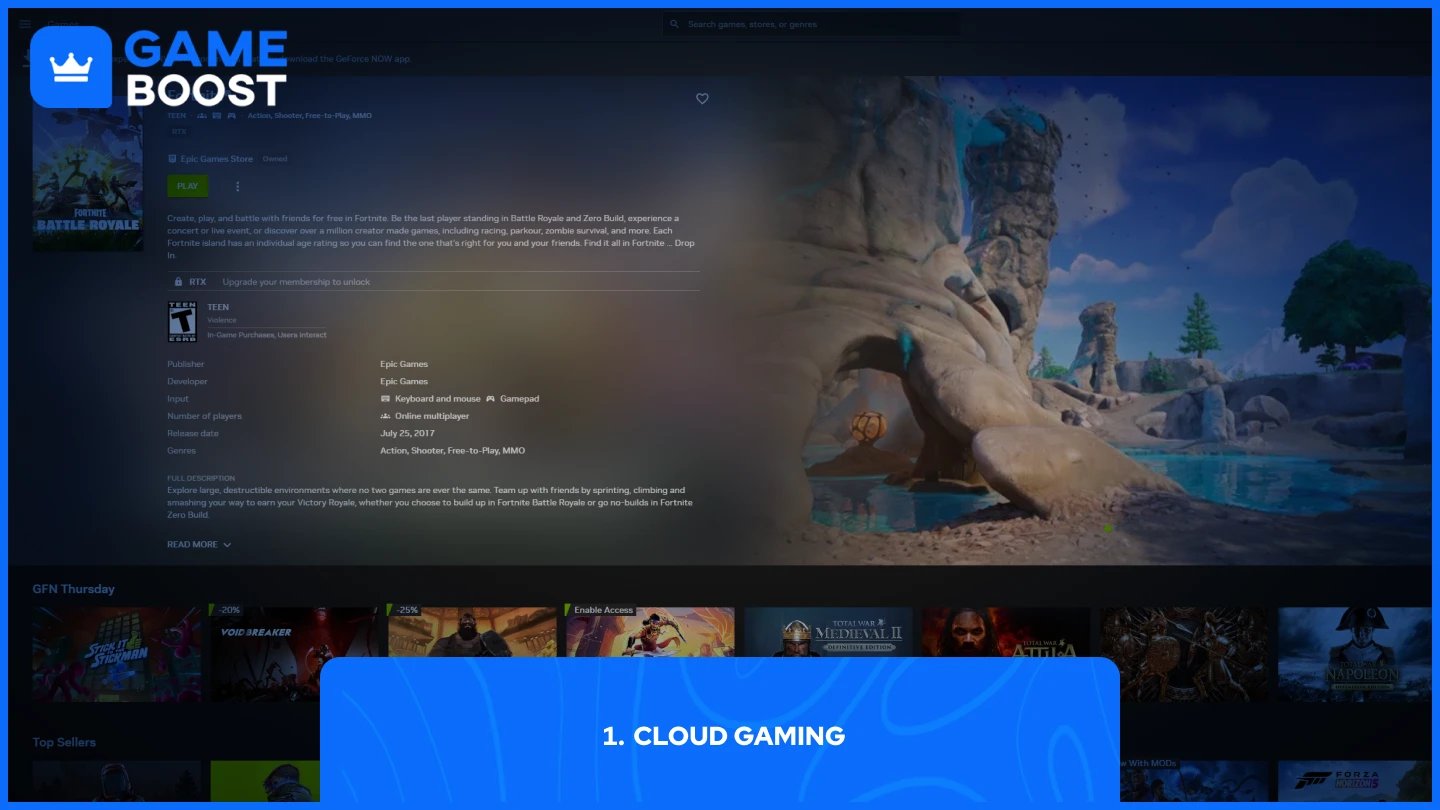
A felhőjáték lehetővé teszi, hogy távoli szervereken játssz, a saját számítógéped helyett. A Mac-ed lényegében kijelzővé és bemeneti eszközzé válik, míg egy adatközpontban található erőteljes hardver végzi el az összes feldolgozást.
Az NVIDIA GeForce Now az egyik legmegbízhatóbb felhőjáték szolgáltatás a Fortnite számára. A beállítási folyamat egyszerű:
Telepítsd a GeForce Now alkalmazást, vagy érd el a böngésződön keresztül
Jelentkezz be meglévő játékplatformjaidra, mint az Epic Games, Steam és Ubisoft Connect
Indítsd el a könyvtáradból a játékokat (Fortnite, Cyberpunk, Apex Legends) a GeForce Now felületen
A játék az NVIDIA szerverein fut, miközben te megkapod a videó streamet és visszaküldöd a bemeneteidet
A fő hátrány az internetfüggőség. Gyors, stabil kapcsolat szükséges az input késlekedés elkerüléséhez és a megfelelő videóminőség fenntartásához. Bármilyen hálózati zökkenő közvetlenül befolyásolja a játékélményt, így a felhőjáték kevésbé megbízható, mint a helyi telepítés a versenyszerű játékhoz.
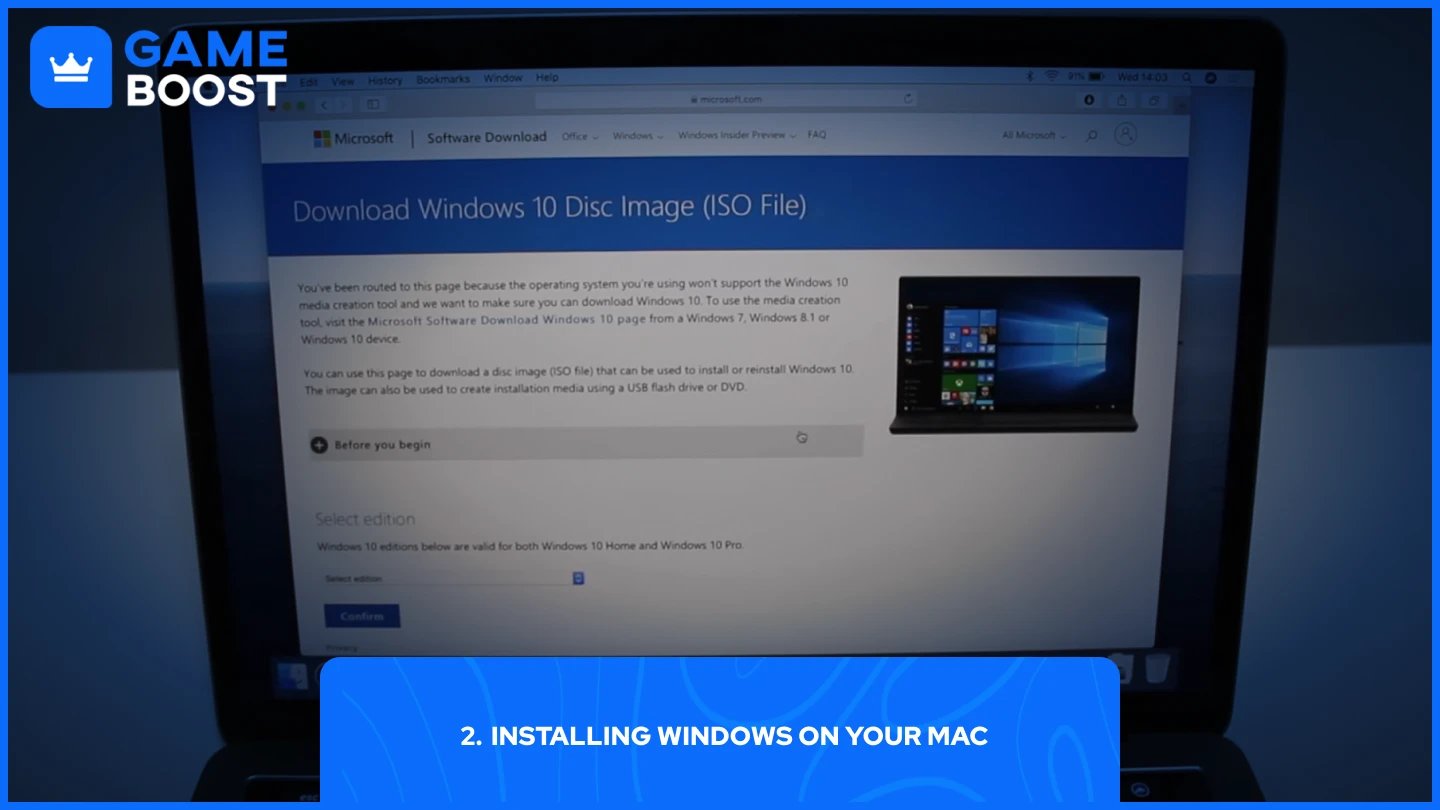
A Windows telepítése a Mac-edre kettős indítással hozzáférést biztosít a teljes Windows ökoszisztémához, beleértve a Fortnite-ot is. Az Apple beépített Boot Camp Assistant-ja kezelhetővé teszi ezt a folyamatot a legtöbb felhasználó számára.
A kettős indítás azt jelenti, hogy két operációs rendszert telepítesz ugyanarra a számítógépre, és választasz, hogy melyiket indítod el a bootoláskor. Mac-en ez általában azt jelenti, hogy a macOS és a Windows párhuzamosan fut, bár csak az egyik működik egyszerre.
A telepítési folyamat a Boot Camp Assistant-on keresztül működik:
Nyisd meg a Boot Camp Assistant-ot (az Alkalmazások → Segédprogramok között található)
Helyezz be vagy tölts le egy Windows ISO fájlt a Microsoft hivatalos weboldaláról
Válaszd ki, mennyi lemezterületet szeretnél allokálni a Windows számára
A Boot Camp partícionálja a meghajtódat és újraindít a Windows telepítéshez
Telepítsd a Windows-t a megszokott módon, válaszd a Boot Camp partíciót, amikor kérik
A telepítés után tartsd lenyomva az Option (⌥) gombot a rendszerindítás során, hogy válassz a macOS és a Windows között
A Boot Camp Assistant kezeli a technikai aspektusokat, mint a meghajtó partícionálás és a meghajtóprogramok telepítése. Miután a Windows fut, telepítheted a Fortnite-ot az Epic Games Launcher-en keresztül, mint bármely PC felhasználó. Ez a módszer natív teljesítményt biztosít, mivel a Windows közvetlenül a Mac-ed hardverén fut, nem pedig virtualizáción keresztül. A fő hátrány, hogy minden alkalommal újra kell indítanod a számítógépedet, amikor operációs rendszert szeretnél váltani.
A Mac felhasználók nem tudnak natívan játszani a Fortnite-tal az Epic és az Apple közötti vita miatt. A játék továbbra is elérhetetlen a Mac App Store-ban, és nincs bejelentett visszatérési dátum. A felhőjáték a GeForce Now/Xbox Cloud Gaming-en keresztül vagy a Windows telepítése a Boot Camp-en keresztül az egyetlen lehetőséged.
Mindkét módszer működik, de korlátozásokkal bír. A felhőjáték gyors internetet igényel, míg a Boot Camp számítógép újraindításokat igényel az operációs rendszerek közötti váltáshoz. Ezek a megoldások szükségesek maradnak, amíg az Epic Games és az Apple teljesen meg nem oldja jogi problémáikat.
V-Bucks vásárlása
Fortnite tárgyak vásárlása
Fortnite Fiókok Eladó
Nézd meg az összes GameBoost Fiókot
Nézd meg az összes GameBoost Boosting Szolgáltatást
Nézd meg az összes GameBoost Pénznemet
Nézd meg az összes GameBoost Játék Kulcsot
Nézd meg az összes GameBoost Ajándék Kártyát
Nézd meg az összes GameBoost Feltöltést
Nézd meg az összes GameBoost Tárgyat
Vásárolj CS2 Skineket
“ Mustafa Atteya has been writing about gaming and esports since 2023, specializing in competitive game content and player improvement guides. At 24, he brings both hands-on gaming experience and professional SEO writing expertise to the GameBoost team.”




