


•Hamza Rashid• 9 perc olvasási idő
League of Legends

A League of Legends egy népszerű többjátékos online csatatér (MOBA) játék, amely világszerte milliókat vonzott. Azonban eljöhet az idő, amikor úgy döntesz, hogy eltávolítod a játékot, akár helyet szabadítasz fel, akár szünetet tartasz, vagy egyszerűen más játékokra váltasz.
Ebben az útmutatóban végigvezetünk a League of Legends eltávolításának lépésein a számítógépedről.
Mielőtt elkezdenéd eltávolítani a League of Legends-t, győződj meg róla, hogy a játék nem fut. Ehhez lépj ki a League of Legends-ből, és zárd be a Riot klienst a Windows tálca rejtett ikonjaiban. Nyisd meg a rejtett ikonokat, kattints jobb gombbal a Riot kliens ikonra, és válaszd az "exit" lehetőséget.
Ezután választhatod a League of Legends eltávolítását a Beállítások vagy a Vezérlőpult segítségével, attól függően, hogy melyik módszer a kényelmesebb számodra.
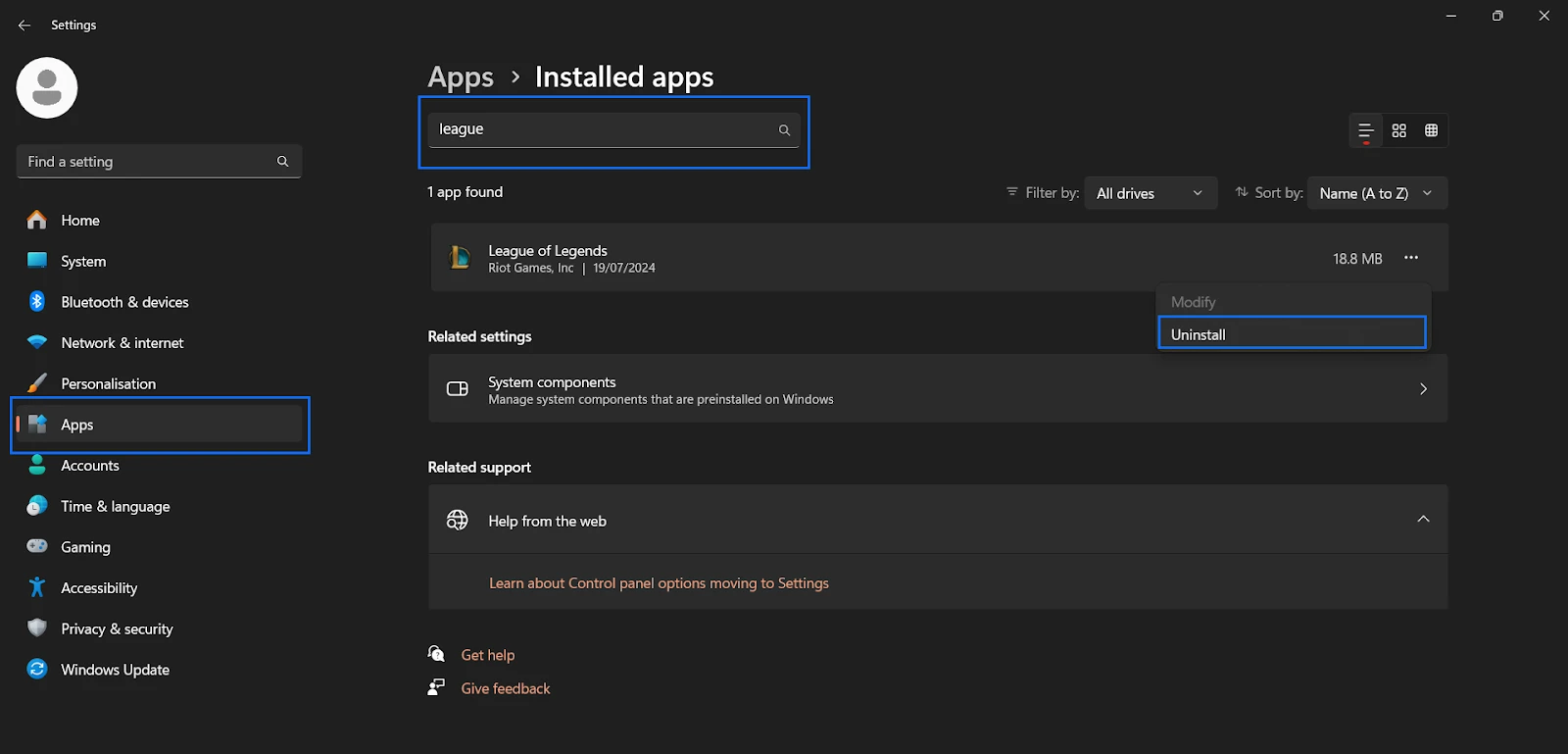
A League of Legends eltávolításához Windows-on a beállítások használatával kövesd az alábbi lépéseket:
Kattints a Windows Start gombra (Windows logó) a tálca bal alsó sarkában, és keresd meg a Beállításokat
Miután a Beállításokban vagy, keresd meg és kattints az "Alkalmazások és szolgáltatások" (Windows 10) vagy az "Telepített alkalmazások" (Windows 11) lehetőségre.
Keresd meg a League of Legends-t a listában, és kattints a három pontra a jobb oldalon, hogy megjelenjen egy legördülő menü.
Kattints az "Eltávolítás" gombra, és erősítsd meg a döntésed az eltávolításra a megjelenő felugró ablakban az "Eltávolítás" újabb kattintásával.
Miután az eltávolítás befejeződött, megjelenik egy "Sikeres eltávolítás" ablak. Kattints a "kész" gombra a felugró ablak bezárásához.
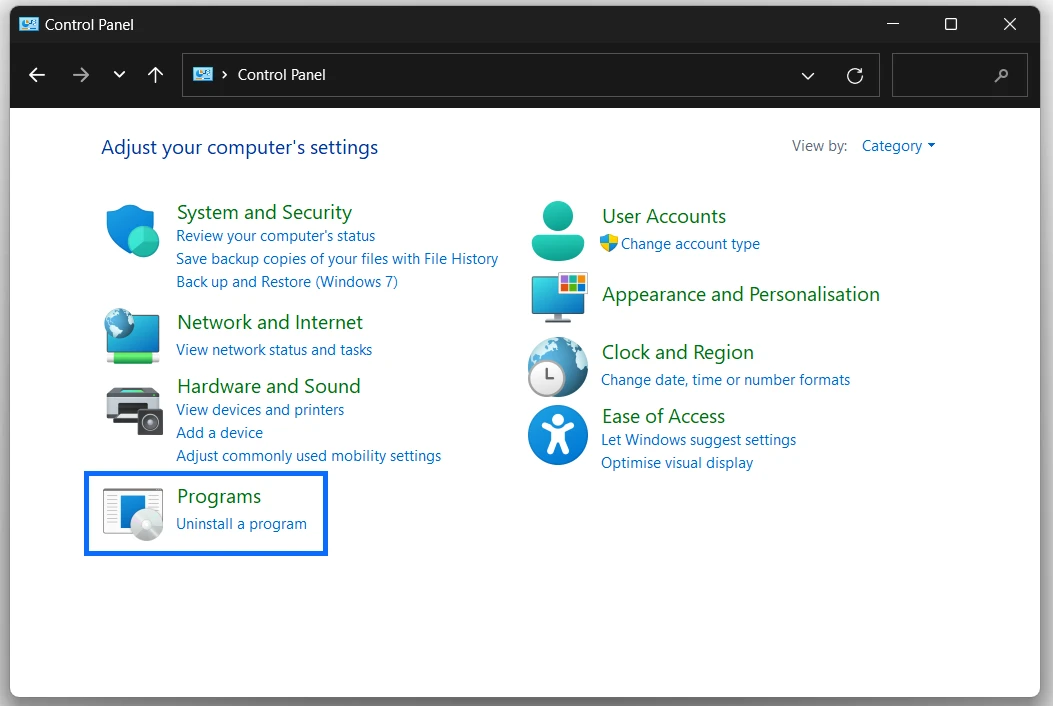
A League of Legends eltávolításához Windows rendszeren a vezérlőpulton keresztül kövesse az alábbi lépéseket:
Kattintson a Windows Start gombra (Windows logó) a tálca bal alsó sarkában, és keresse meg a Vezérlőpultot.
Kattintson a Vezérlőpult alkalmazásra, és az ablakban keresse meg a "Programok" kategóriát és az alatta található "Program eltávolítása" lehetőséget. Ha ez a lehetőség nem elérhető, próbálja meg a "Programok és szolgáltatások" lehetőséget keresni.
Nézze át a listát, és keresse meg a League of Legends-t. Kattintson rá, és a programok listájának tetején megjelenik egy Eltávolítás gomb.
Miután erre kattintott, egy megerősítő felugró ablak jelenik meg. Kattintson az "Eltávolítás" gombra a döntése megerősítéséhez.
Várjon az "Eltávolítás sikeresen" értesítésre. Miután megkapta, kattintson a "Kész" gombra, és a League of Legends eltávolítása befejeződött.
Olvassa el ezt is:Hogyan töltsük le a League PBE-t?
A League of Legends és a Riot teljes eltávolításához Mac-en kövesse az alábbi lépéseket:
Teljesen zárja be a League of Legends-t és a Riot klienst.
Nyissa meg a Finder alkalmazást, és menjen az oldalsávban az "Alkalmazások" mappába.
Keresse meg a League of Legends-t az alkalmazások listájában.
Húzza a League of Legends ikont a Dockban található Kukába az eltávolításhoz.
Kattints a Trash ikonra a jobb gombbal, és válaszd az "Üres kosár" lehetőséget a telepítés befejezéséhez.
Olvasd el ezt is: Hogyan lehet nyelvet változtatni a LoL-ban?
Ha eltávolítottad a League of Legends-t, és több helyre van szükséged, akkor a játék további fájljait is törölheted a meghajtódról.
A League of Legends további fájljainak törléséhez Windows rendszeren kattints a Fájlkezelő ikonra a tálcán vagy a Windows Start menüben a Fájlkezelő megnyitásához. Alternatív megoldásként használhatod a Windows gomb + E billentyűparancsot is. Miután megnyitottad a Fájlkezelőt, navigálj a League of Legends telepítési mappájába, amely általában a C:\Riot Games mappában található. Ezután válaszd ki a League of Legends mappát, töröld azt, és ürítsd ki a lomtárat a fájlok végleges eltávolításához.
Ha Mac-et használsz, nyisd meg a Findert, és nyomd meg a Command + Shift + G billentyűkombinációt a "Mappa megnyitása" ablak megnyitásához. Az ablakban keresd meg az alábbi könyvtárak egyikét: Caches, Preferences vagy Saved Application Data. Húzd a League of Legends-hez kapcsolódó fájlokat vagy mappákat a lomtárba, majd ürítsd ki a lomtárat a végleges törléshez.
Ne feledd, hogy ez hosszabb letöltési időt eredményez, ha valaha is úgy döntesz, hogy újra játszol a League-gel.
Vásárolj LoL Skineket
Vásárolj Riot Pontokat
League of Legends Boosting Szolgáltatás
LoL Fiókok
Nézd meg az összes GameBoost Fiókot
Nézd meg az összes GameBoost Boosting Szolgáltatást
Nézd meg az összes GameBoost Pénznemet
Nézd meg az összes GameBoost Játék Kulcsot
Nézd meg az összes GameBoost Ajándék Kártyát
Nézd meg az összes GameBoost Feltöltést
Nézd meg az összes GameBoost Tárgyat
Counter-Strike 2 Skinek
“ Kristina 2024-ben csatlakozott a GameBoost-hoz SEO szakemberként, és gyorsan a harmadik személyű lövöldözős és kompetitív játékok szakírójává vált. Olyan címeket fed le, mint a Fortnite, Valorant, League of Legends, GTA 5 és Roblox, főként útmutatók, gyakorlati tippek és frissítések terén.”




