
•Kristina Horvat• 8 perc olvasási idő
Gift Cards
A Microsoft ajándékkártyák rugalmas módot kínálnak a Microsoft-fiókod feltöltésére. Akár Xbox játékokat, akár egy PC címet vásárolsz a Microsoft Store-ból, vagy megújítod a Game Pass előfizetésedet, egy kártya beváltása kevesebb mint egy percet vesz igénybe.Íme, hogyan válthatod be a Microsoft ajándékkártyát minden platformon – beleértve az Xboxot, a Windows-t és a mobil eszközöket.
Olvasd el ezt is: Hogyan váltsd be az iTunes ajándékkártyát (Lépésről lépésre útmutató)
A Microsoft ajándékkártyák böngészőn, Xbox konzolon vagy Windows Store-on keresztül válthatók be.
A egyenleg a Microsoft fiókodba kerül, és felhasználható az Xbox és Windows platformokon.
Az ajándékkártyák lehetnek digitális vagy fizikai – szükséged lesz egy 25 karakteres kódra a beváltáshoz.
Az egyenleg régióhoz kötött és nem átruházható.
A Microsoft ajándékkártyák beváltása után nem járnak le.
A Microsoft ajándékkártya egy előre fizetett digitális vagy fizikai kártya, amelyet a Microsoft-fiókod feltöltésére használnak. Ezt az egyenleget játékokra, alkalmazásokra, filmekre vagy előfizetésekre, mint például a Xbox Game Pass és a Microsoft 365, lehet költeni.A Microsoft ajándékkártya általános bolt kreditet ad, ellentétben az Xbox Live Gold kártyákkal, amelyek közvetlenül az előfizetésekre vonatkoznak.
A kódodat bármelyik platformon beválthatod:
Menj a Microsoft Redeem Page
Bejelentkezés a Microsoft fiókodba.
Írd be a 25 karakteres kódodat (nincs szükség kötőjelekre).
Erősítsd meg, hogy hozzáadd a pénzt a fiókodhoz.
Nyomd meg az Xbox gombot a menü megnyitásához.
Válaszd a Bolt > Kód beváltása.
Írd be a kódodat manuálisan a képernyőn megjelenő billentyűzet segítségével.
Kattints a Tovább gombra, hogy a egyenleget a fiókodhoz rendeld.
Nyisd meg a Microsoft Store alkalmazást.
Kattints a profil ikonodra > Kód vagy Ajándékkártya beváltása.
Illeszd be vagy írd be a 25 karakteres kódodat
Kattints a Továbba beváltás megerősítéséhez.
QR-kódokat is beolvashatsz az Xbox alkalmazással, vagy mobil böngészőkön keresztül válthatod be.
Microsoft Ajándékkártyák Vásárlása
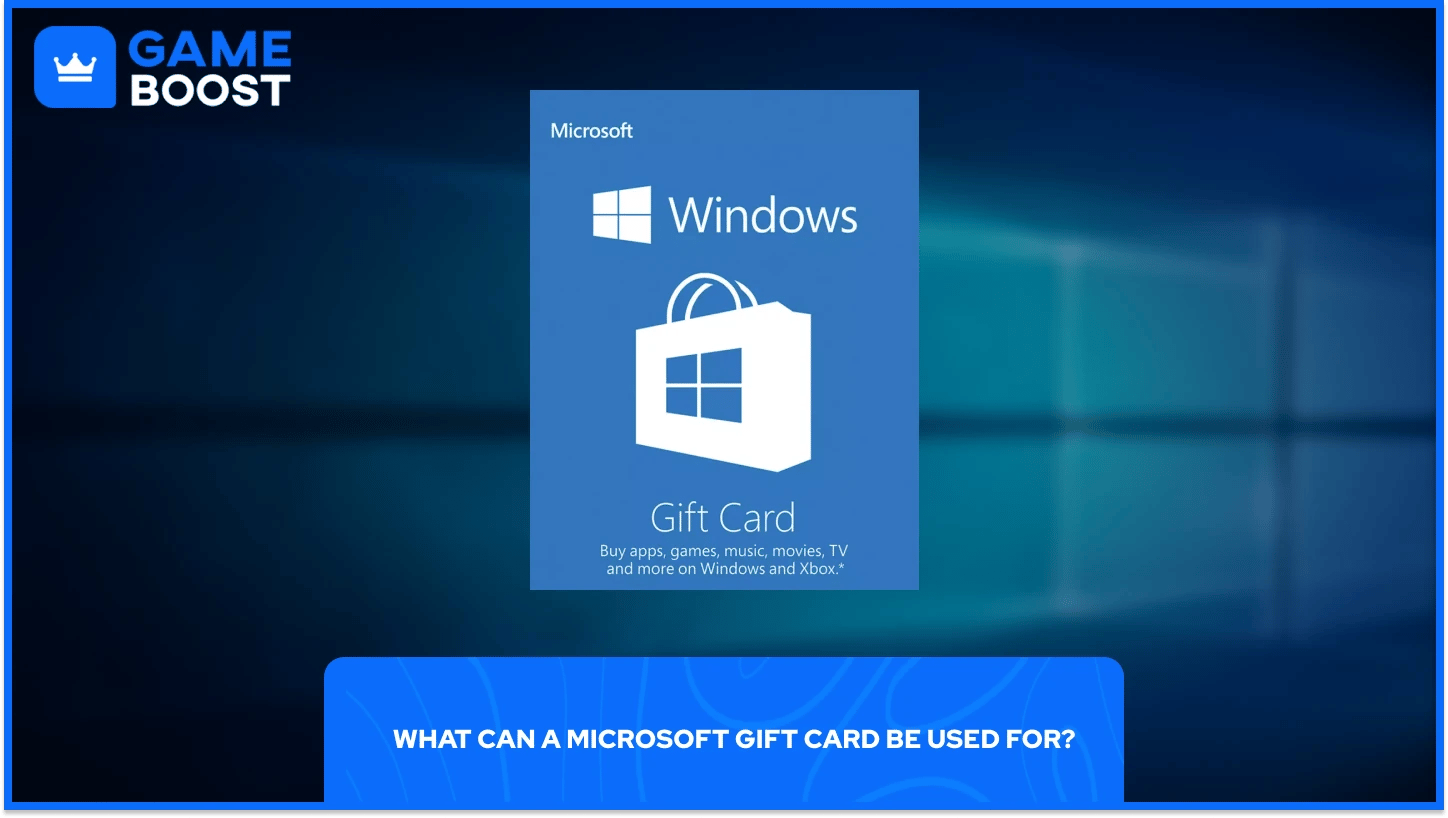
A beváltás után az egyenleged a következőkre használható:
Xbox digitális játékok, DLC-k és játékbeli valuta (pl. V-Bucks, CoD Pontok)
PC játékok és alkalmazások a Microsoft Store-ból
Filmek, tévéműsorok és média tartalom
Xbox Game Pass vagy Game Pass Ultimate (ha a régió támogatja)
Nem használható fizikai termékek vásárlására a Microsoft Store-ból, és nem váltható készpénzre. Az ajándékkártyának meg kell egyeznie a fiók régiójával.
Igen és nem. Funkcionálisan ugyanazok – mindkettő hitelt ad a Microsoft fiókodhoz. A különbség a márkázásban rejlik. Néhány kártya "Xbox Ajándékkártya" felirattal van ellátva, de mégis a Microsoft egyenlegedet terheli.Bármelyik kártyát használhatod Xbox konzolokon vagy a Microsoft Store-ban PC-n.
Ha ajándékkártyát tervezel adni valakinek, aki csak konzolon játszik, bármelyik verzió működik, amennyiben a fiók régiója megegyezik a kártyával.
Olvasd el ezt is: Hogyan váltsd be az Uber Ajándékkártyákat: Lépésről lépésre útmutató
V: Digitálisan megvásárolhatod a Microsoft Store-ból, az Amazonról, a GameBoost-tól, vagy fizikailag nagyobb kiskereskedőknél. A digitális kártyák általában azonnal megérkeznek.
V: A Microsoft ajándékkártyák digitális vásárlásokat fedeznek, beleértve a játékokat, előfizetéseket és médiát – de nem fizikai hardvert.
V: Mindkettő a Microsoft fiók egyenlegedhez kerül, és működik Xbox-on vagy Windows-on. Főleg márkázási különbség.
A: Lépj a Microsoft Redeem Page oldalra, vagy használd a Microsoft Store/Xbox konzolt. Írd be a 25 karakterből álló kódot és erősítsd meg.
A Microsoft ajándékkártya beváltása gyors, egyszerű, és hozzáférést biztosít mindenhez, amit a Microsoft digitálisan kínál - a játékoktól és alkalmazásoktól kezdve a Game Pass-ig és a filmkölcsönzésig. Csak győződj meg róla, hogy a kártya megfelel a régiódnak, és írd be a 25 karakterből álló kódot a preferált eszközödön. Akár ajándékozol, akár költesz, a Microsoft ajándékkártyák továbbra is az egyik legkényelmesebb módja a digitális tartalom finanszírozásának.
Hogyan váltsd be az Xbox Game Pass-t, ajándékkártyákat és játékokat
Hogyan váltsd be a Minecraft ajándékkártyákat
Hogyan váltsd be a Blizzard ajándékkártyákat
Hogyan váltsd be a Playstation ajándékkártyákat
Vásárolj Fortnite ajándékkártyákat
Nézd meg az összes GameBoost ajándékkártyát
Nézd meg az összes Gaming ajándékkártyát
Nézd meg az összes Szórakoztató ajándékkártyát
Nézd meg az összes Vásárlási ajándékkártyát
Nézd meg az összes Étel & Kiszállítás ajándékkártyát
“ Filip Premuš is a seasoned gaming content writer specializing in titles like Steal a Brainrot, Old School RuneScape, and other popular online games. With a sharp focus on accuracy, updates, and in-game strategy, he creates comprehensive guides that help players stay ahead of the meta and make informed decisions.”