


•Hamza Rashid• 7 perc olvasási idő
Genshin Impact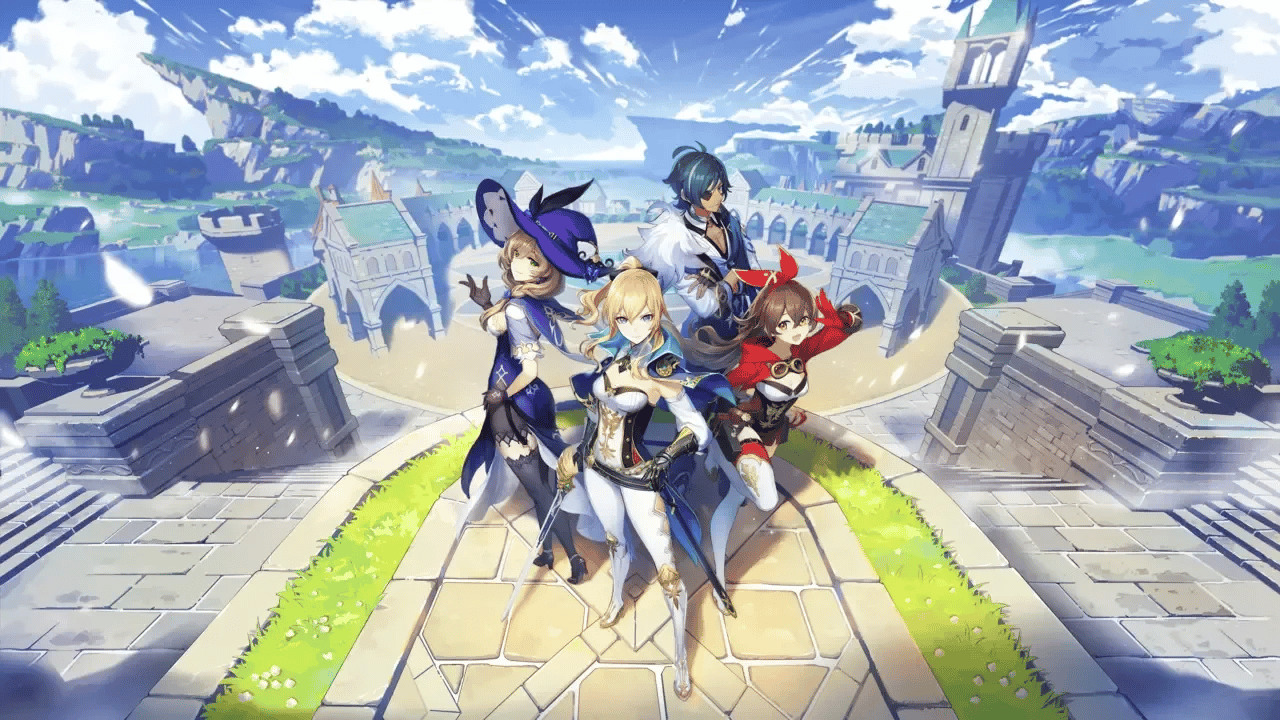
Genshin Impact egy ingyenesen játszható akció-szerepjáték, amely egy nyílt világban játszódik. A játék a varázslaton alapuló harcot ötvözi a karakterváltó mechanikával, lehetővé téve, hogy szörnyekkel harcolj és különböző elemi képességekkel haladj a történetben.
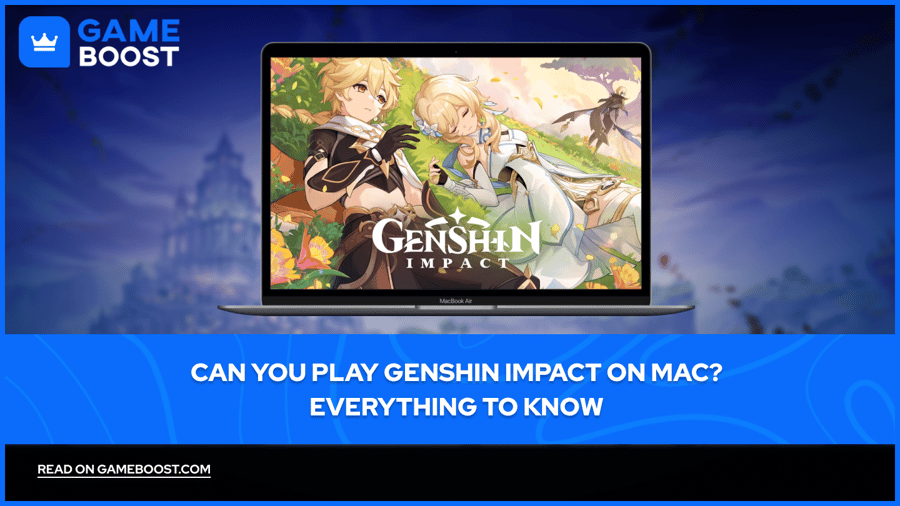
A játék hivatalosan elérhető PC-n (Windows), iOS-en, Androidon, PlayStation 4-en, PlayStation 5-ön és Xbox Series X/S-en. A Mac felhasználók azonban nem szerepelnek ebben a hivatalos listában, ami kérdéseket vet fel a kompatibilitással és a hozzáféréssel kapcsolatban.
Ebben a cikkben megvizsgáljuk, hogy játszhatsz-e a Genshin Impact-tel natívan Mac-en, és részletezzük az összes elérhető módszert, hogy a játékot futtathasd az eszközödön.
Olvasd el ezt is: Hogyan változtasd meg az Utazó elemét a Genshin Impact-ban
A Genshin Impact nem támogatott hivatalosan macOS-en. Nincs natív Mac verzió, amelyet letölthetnél és telepíthetnél, mint ahogy azt Windows, iOS, Android vagy konzolok esetében tennéd. A HoYoverse nem adott ki Mac verziót, ami azt jelenti, hogy a standard telepítési folyamat nem működik.
A Mac felhasználók azonban nem teljesen zártak ki. Számos alternatíva létezik, amelyek lehetővé teszik, hogy a Genshin Impact-ot a Mac eszközödön játszd, mindegyik különböző követelményekkel és teljesítményszintekkel. Az opcióid a következők:
Felhő Streaming
Windows telepítése Mac-re
Android Emulátor használata
Minden módszernek megvannak a saját előnyei és hátrányai. Részletezni fogjuk az egyes módszerek pontos lépéseit, beleértve, hogy mire lesz szükséged, hogyan állítsd be mindent, és milyen teljesítményre számíthatsz az egyes megközelítésekből.
Olvasd el ezt is: Hogyan szerezz ingyen Primogemeket a Genshin Impact-ban (2025)
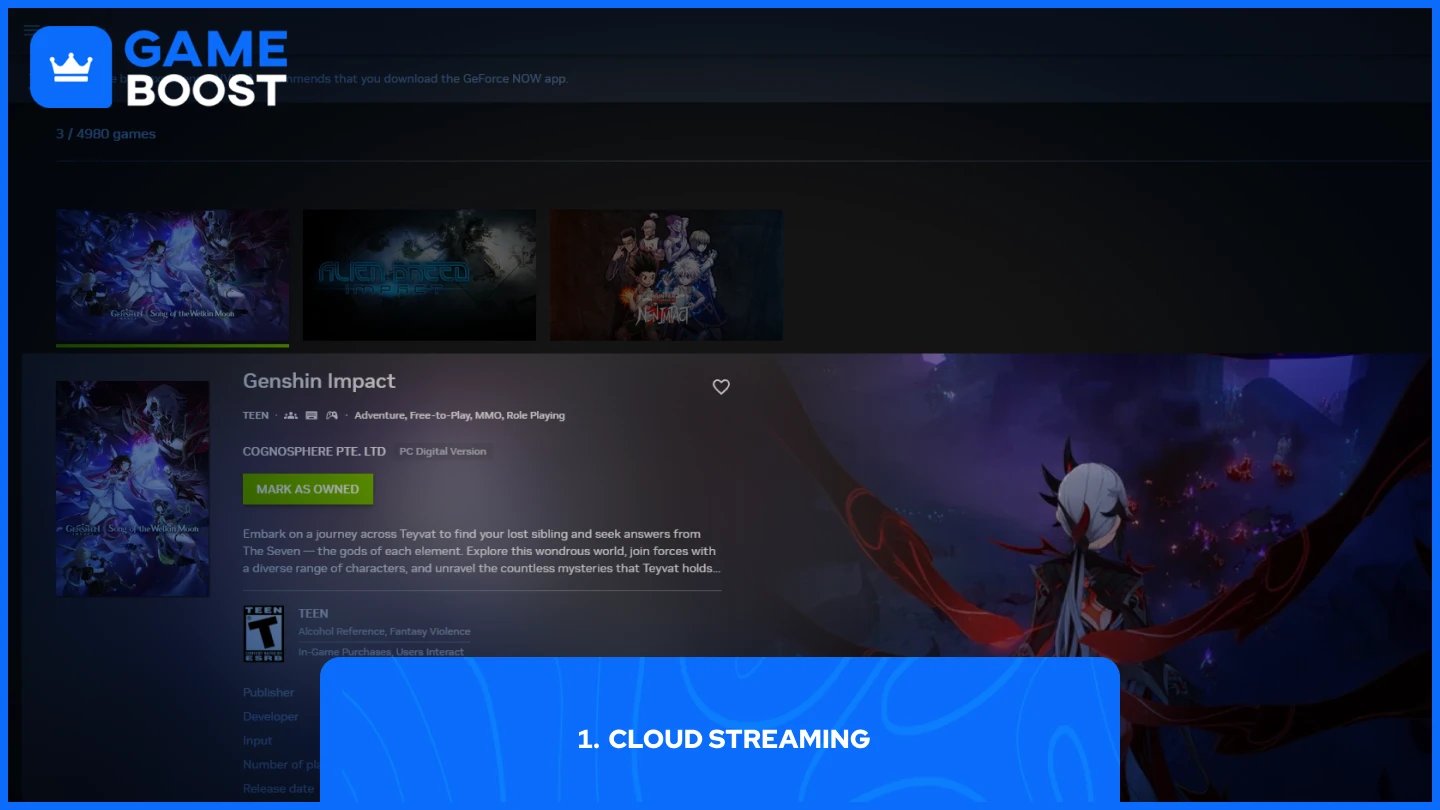
A felhő streaming a GeForce NOW segítségével lehetővé teszi, hogy a Genshin Impact-ot Mac-en játszd, a játékot az NVIDIA szervereiről streamelve. A szolgáltatás megszünteti a nagy letöltések szükségességét, és lehetővé teszi, hogy a játékhoz erőteljes távoli szervereken keresztül férj hozzá.
A szolgáltatás ingyenes szintet kínál, amely lehetővé teszi egy óra játékidőt, bár lehet, hogy várakoznod kell a sorban. A prioritás tagság havi 9,99 dollárba kerül, amely legfeljebb 6 órát engedélyez egy session alatt, míg az Ultimate szint 19,99 dollárba kerül, legfeljebb 8 órával, gyorsabb szerverekkel és 4K felbontás támogatásával akár 240 FPS sebességgel.
A Genshin Impact-ot a GeForce NOW-on keresztül a Chrome-ban vagy bármely más böngészőben is játszhatod, anélkül, hogy letöltenéd az alkalmazást, bár a teljesítmény jobb a desktop alkalmazással.
A Boot Camp lehetővé teszi, hogy Windows-t telepíts egy külön partícióra a Mac merevlemezén, lehetővé téve a natív Windows játék teljesítményt. Ez a módszer biztosítja a legjobb játékélményt, de jelentős tárolóhelyet igényel, és csak Intel alapú Mac-eken működik.
Szükséged lesz a saját Windows példányodra ennek a módszernek a használatához. A Mac-ednek meg kell felelnie a Genshin Impact minimális PC követelményeinek, beleértve az Intel Core i5 processzort, 8GB RAM-ot, 40GB tárolóhelyet, és grafikai teljesítményt, amely egyenértékű az NVIDIA GeForce GT 1030-al vagy annál jobbal.
Fontos: Ez a módszer nem működik Apple Silicon Mac számítógépeken (M1, M2, M3 vagy újabb). A Boot Camp csak Intel alapú Mac számítógépekhez érhető el.
Íme, hogyan telepítheted a Windows-t és játszhatsz a Genshin Impact-tel a Boot Camp segítségével:
Tölts le egy Windows 10 ISO fájlt a Microsoft weboldaláról.
Nyisd meg a Boot Camp Assistant-t az Alkalmazások > Segédprogramok menüből.
Kövesd a képernyőn megjelenő utasításokat, és válaszd ki a letöltött Windows ISO fájlodat.
Hozz létre egy Windows partíciót legalább 64GB szabad hellyel (100GB ajánlott).
Engedd, hogy a Boot Camp Assistant befejezze a telepítési folyamatot.
A Mac-ed újraindul a Windows telepítőbe.
Kövesd a Windows beállító varázslót a telepítés befejezéséhez.
Telepítsd a Boot Camp illesztőprogramokat, amikor a Windows elindul.
Nyiss meg egy webböngészőt Windows alatt, és látogass el a Genshin Impact weboldalára.
Töltsd le a Genshin Impact Windows verzióját.
Telepítsd a játékot, és hozz létre vagy jelentkezz be a HoYoverse fiókodba.
Indítsd el a Genshin Impact-t, és kezdj el játszani.
Ha később vissza szeretnél térni a macOS-hez, kattints a Boot Camp ikonra a Windows rendszer tálcájában, és válaszd a "Újraindítás macOS-ben" lehetőséget.
Olvasd el ezt is: Hogyan dolgozzunk fel alapanyagokat a Genshin Impact-ben
Az olyan Android emulátorok, mint a BlueStacks lehetővé teszik, hogy a Genshin Impact mobil verzióját futtasd a Mac-en. A BlueStacks Air a macOS 11 (Big Sur) vagy újabb verziókon működik, és támogatja mind az Intel, mind az Apple Silicon processzorokat.
Ez a módszer lehetővé teszi, hogy a játék Android verzióját játsszd, nem pedig a teljes PC verziót. A mobil verzió alacsonyabb felbontással, csökkentett grafikai minőséggel és érintőképernyős vezérléssel rendelkezik, amelyek nem annyira alkalmasak az asztali játékhoz. Az emulátoron keresztüli teljesítmény általában lassabb, mint más módszereké.
A BlueStacks Air legalább 4GB RAM-ot és naprakész grafikus illesztőprogramokat igényel a Microsoft-tól vagy a chipkészlet gyártójától. A BlueStacks a meglévő játékfiókodat használja, így a mobil eszközökön elért előrehaladásodat a ugyanazzal a bejelentkezési adatokkal folytathatod.
A Mac felhasználók a Genshin Impact-tel játszhatnak felhő streaming, Boot Camp vagy Android emulátorok segítségével. A GeForce NOW a legegyszerűbb beállítást kínál, és minden Mac modellen működik, míg a Boot Camp jobb teljesítményt nyújt az Intel alapú Mac-ek számára. Minden módszernek vannak előnyei és hátrányai a teljesítmény, költség és kompatibilitás terén, ezért válassz a Mac-ed specifikációi és játékprioritásaid alapján.
Genshin Impact fiókok
Genshin feltöltés
Nézd meg az összes GameBoost Fiókot
Nézd meg az összes GameBoost Boosting Szolgáltatást
Nézd meg az összes GameBoost Pénznemet
Nézd meg az összes GameBoost Játék Kulcsot
Nézd meg az összes GameBoost Ajándék Kártyát
Nézd meg az összes GameBoost Feltöltést
Nézd meg az összes GameBoost Tárgyat
Vásárolj CS2 Skineket
“ Mustafa Atteya has been writing about gaming and esports since 2023, specializing in competitive game content and player improvement guides. At 24, he brings both hands-on gaming experience and professional SEO writing expertise to the GameBoost team.”