



•Mario Juričević• 12 menit baca
Valorant
Komunikasi yang efektif sangat penting dalam permainan berbasis tim yang cepat seperti Valorant. Bekerja sama dalam strategi dengan skuad Anda atau terlibat dalam obrolan santai dapat secara signifikan meningkatkan pengalaman dan kinerja Anda dalam permainan dengan memanfaatkan berbagai opsi obrolan yang tersedia.
Dalam panduan ini, kami akan menunjukkan berbagai cara untuk mengobrol di Valorant, termasuk obrolan party, obrolan tim, obrolan semua, dan pesan pribadi, serta komunikasi obrolan suara.
Sistem komunikasi Valorant menawarkan dua opsi utama untuk komunikasi dalam tim: obrolan party dan obrolan tim. Saluran ini memungkinkan pemain untuk berkoordinasi dengan skuad mereka, menyampaikan informasi penting, dan merencanakan strategi untuk ronde yang akan datang.
Untuk mengakses obrolan party atau tim di Valorant, cukup tekan tombol Enter pada keyboard Anda. Ini akan membuka jendela obrolan, di mana Anda dapat melihat /team atau /party dan kemudian mengetik pesan Anda dan tekan Enter lagi untuk mengirimnya.
Jika Anda menulis di obrolan tim, semua rekan tim Anda akan melihat pesan tersebut. Jika Anda menulis di obrolan party, hanya orang-orang yang Anda bergabung di lobi dalam permainan yang akan melihat pesan tersebut. Memahami perbedaan antara obrolan party dan tim akan membantu Anda berkomunikasi dengan lebih efektif.
Baca Juga: Bagaimana Cara Muncul Offline di Valorant?
Sementara obrolan party dan tim sangat penting untuk koordinasi internal, fungsi all-chat memungkinkan Anda untuk berinteraksi dengan tim lawan juga. Ini dapat digunakan untuk bercanda, memberikan pujian, atau bahkan sedikit berbicara santai. Namun, penting untuk menjaga tingkat sportivitas dan menghindari melanggar batas menjadi toksik.
Untuk mengakses fitur all-chat Valorant, tahan tombol Shift dan tekan Enter. Ini akan membuka jendela obrolan dengan awalan "All", menunjukkan bahwa pesan Anda akan terlihat oleh semua orang dalam pertandingan.
Selain opsi obrolan berbasis tim, Valorant juga menawarkan sistem pesan pribadi. Ini memungkinkan Anda untuk memiliki percakapan yang bersifat rahasia dengan pemain tertentu, baik untuk mendiskusikan strategi, memberikan umpan balik, atau sekadar terlibat dalam obrolan santai.
Untuk mengirim pesan pribadi di Valorant, tekan Enter untuk membuka jendela obrolan, lalu ketik "/w [nama pemain]" diikuti dengan pesan Anda. Ini akan memastikan bahwa hanya penerima yang dimaksud yang dapat melihat komunikasi Anda. Jika Anda ingin membalas pesan, cukup tekan enter, dan ketik “/r (balasan) [nama pemain]” diikuti dengan respons Anda.
Baca Juga: Bagaimana Cara Menyembunyikan Level Akun Anda di Valorant?
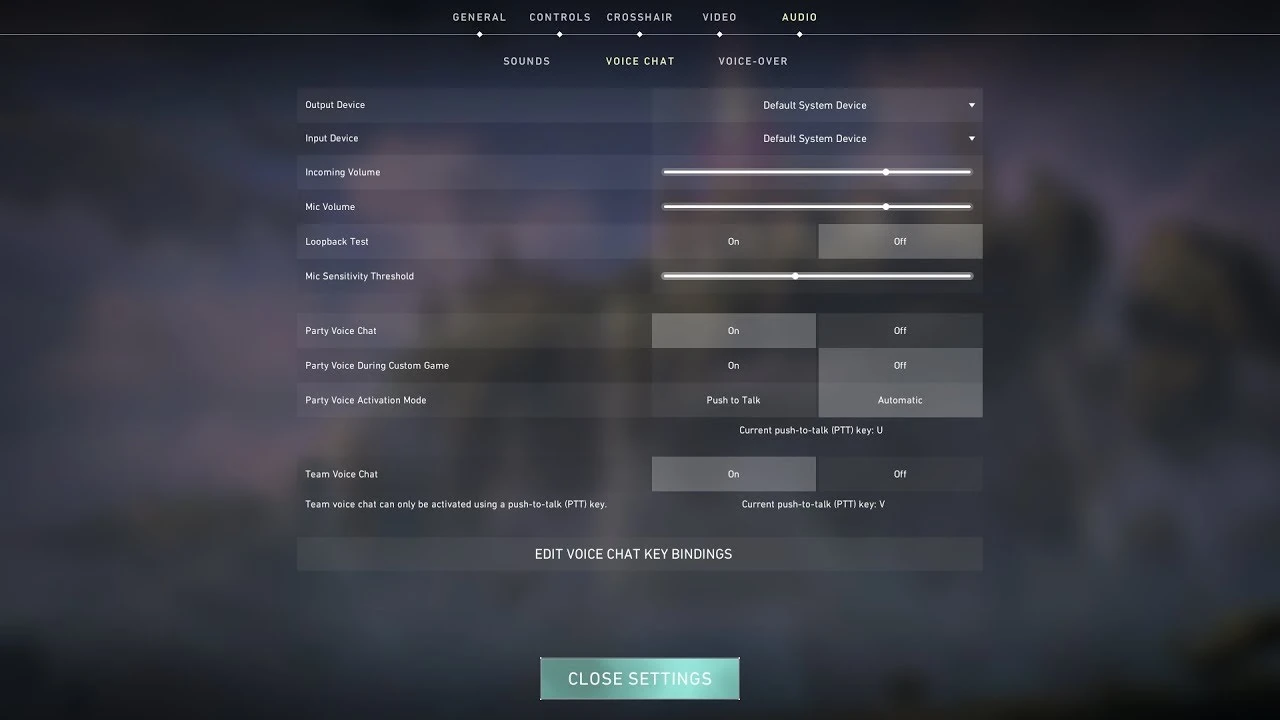
Sementara obrolan berbasis teks adalah alat yang berharga, komunikasi suara sering kali bisa lebih efisien dan efektif, terutama dalam situasi pertempuran. Fitur obrolan suara dalam permainan Valorant memungkinkan Anda untuk segera menyampaikan informasi, berkoordinasi dengan tim Anda, dan bereaksi terhadap situasi yang berubah.
Untuk menggunakan obrolan suara Valorant, pastikan “Obrolan Suara Tim” diaktifkan dalam pengaturan, dan kemudian cukup tekan dan tahan tombol dorong untuk berbicara yang ditentukan (default adalah "V") saat berbicara. Sesuaikan pengaturan obrolan suara Anda di menu opsi permainan untuk memastikan kualitas audio yang optimal dan meminimalkan gangguan yang mungkin terjadi.
Anda telah selesai membaca, tetapi kami memiliki lebih banyak konten informatif yang dapat Anda pelajari. Selain itu, kami menawarkan layanan yang mengubah permainan yang dapat meningkatkan pengalaman bermain Anda ke tingkat berikutnya. Apa yang ingin Anda lakukan selanjutnya?
Akun Valorant Untuk Dijual
Beli Poin Valorant
Layanan Boosting Valorant
Lihat semua Akun GameBoost
Lihat semua Layanan Boosting GameBoost
Lihat semua Mata Uang GameBoost
Lihat semua Kunci GameBoost
Lihat semua Kartu Hadiah GameBoost
Lihat semua Item GameBoost
Lihat semua Top Up GameBoost
Skin Counter-Strike 2
“ Kristina bergabung dengan GameBoost pada tahun 2024 sebagai spesialis SEO dan dengan cepat menjadi penulis andalan untuk game third-person shooter dan kompetitif. Dia mencakup judul-judul seperti Fortnite, Valorant, League of Legends, GTA 5, dan Roblox, dengan fokus pada panduan cara, tips praktis, dan pembaruan.”




