



•Hamza Rashid• 13 menit baca
Roblox
Roblox Premium adalah langganan bulanan yang menambahkan fitur ekstra ke pengalaman dasar Roblox. Pelanggan mendapatkan Robux setiap bulan berdasarkan tier mereka, memungkinkan mereka membeli item dan aksesori dalam game. Anggota Premium dapat berdagang dengan pemain lain dan mengakses keuntungan tambahan di seluruh platform.
Banyak pengguna akhirnya merasa langganan ini tidak perlu atau terlalu mahal untuk apa yang ditawarkannya. Membatalkan Roblox Premium Anda tidak perlu rumit.
Dalam artikel ini, kami akan menjelaskan langkah-langkah tepat untuk membatalkan Roblox Premium di PC dan perangkat mobile, memastikan Anda dapat mengakhiri langganan Anda tanpa kebingungan atau biaya tersembunyi.
Baca Juga: Roblox: Persyaratan Sistem, Ukuran Unduhan, dan Lainnya!
Membatalkan langganan Roblox Premium Anda cukup sederhana, tetapi prosesnya berbeda tergantung pada apakah Anda menggunakan PC atau perangkat mobile. Setiap platform memiliki langkah dan jalur navigasi spesifiknya sendiri untuk mengakhiri langganan Anda.
Ada dua metode untuk membatalkan langganan Roblox Premium Anda di perangkat mobile:
Aplikasi Roblox
Google Play atau App Store
Kedua metode ini secara efektif mengakhiri langganan Anda, tetapi pilihan yang tepat tergantung pada bagaimana Anda awalnya mendaftar dan platform mana yang Anda gunakan.
Membatalkan langganan Roblox Premium Anda melalui aplikasi sangat sederhana dan hanya memerlukan beberapa langkah:
Buka Aplikasi Roblox
Klik pada Lainnya
Pergi ke Pengaturan
Navigasi ke Pengaturan Akun
Pilih "Langganan"
Klik pada opsi Batalkan Pembaruan
Setelah mengklik opsi batalkan, Anda perlu menyelesaikan beberapa prompt konfirmasi dan menjawab kuesioner singkat. Setelah selesai, langganan Roblox Premium Anda akan dibatalkan.
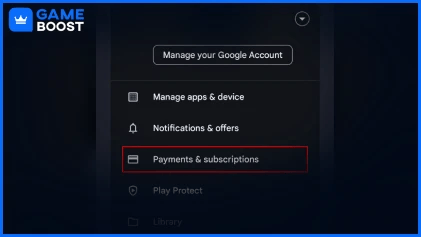
Proses pembatalan bervariasi antara perangkat Android dan iOS:
• Untuk pengguna Android:
Luncurkan Play Store
Klik pada ikon Anda di sudut kanan atas
Pilih "Pembayaran & langganan"
Pilih "Langganan"
Di "Aktif," klik pada Roblox
Klik pada "Batalkan langganan"
Ikuti petunjuk tambahan yang muncul untuk menyelesaikan pembatalan.
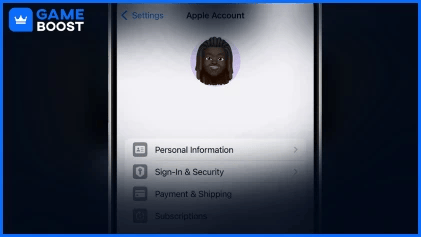
• Untuk pengguna iOS:
Buka aplikasi Pengaturan
Ketuk nama Anda
Ketuk Langganan
Pilih langganan Roblox
Ketuk Batalkan Langganan
Anda mungkin perlu menggulir ke bawah untuk menemukan tombol Batalkan Langganan. Jika tidak ada tombol Batalkan atau Anda melihat pesan kedaluwarsa dalam teks merah, langganan sudah dibatalkan.
Baca Juga: Cara Memblokir dan Membuka Blokir Pengguna di Roblox (Langkah-demi-Langkah)
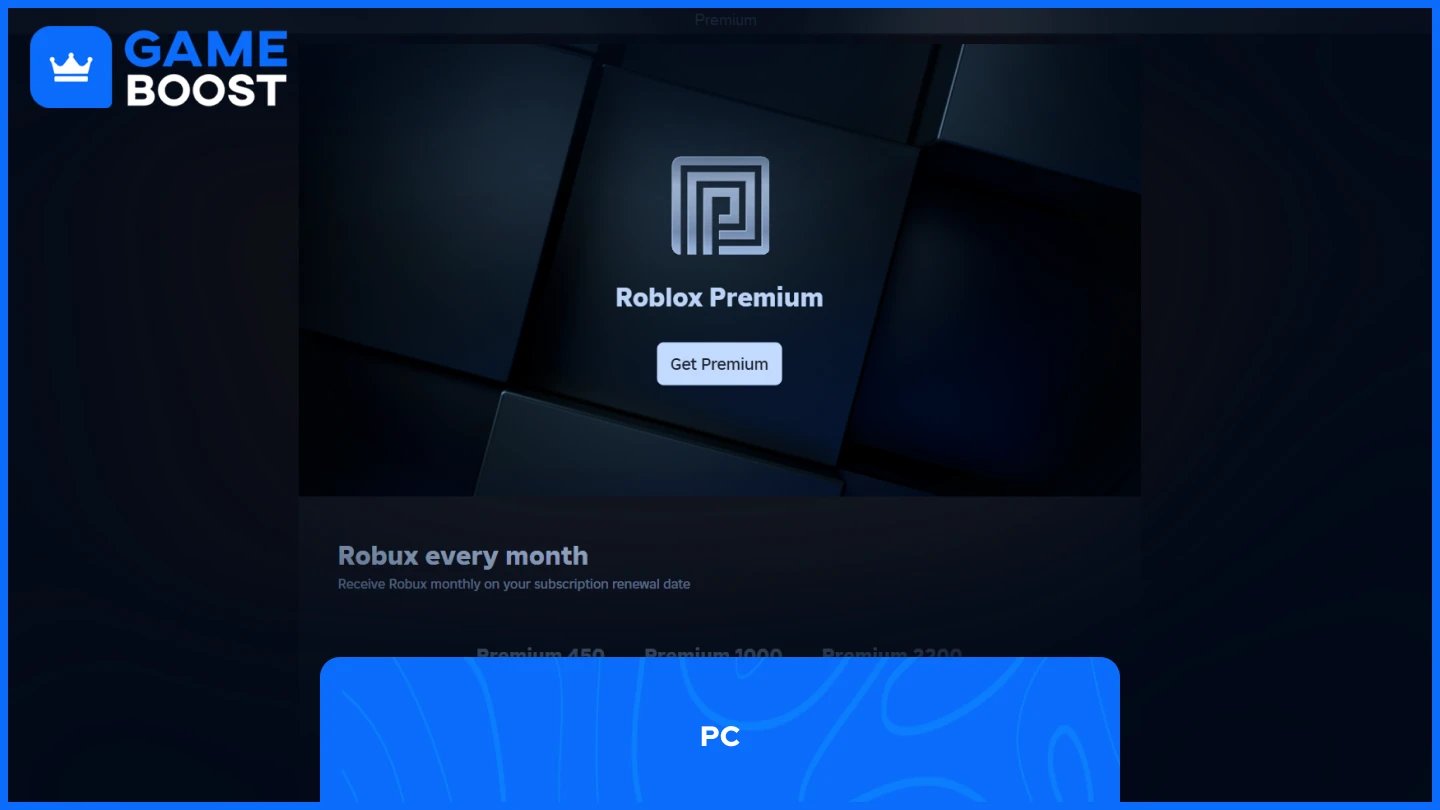
Proses untuk membatalkan Roblox Premium di PC sedikit berbeda dari seluler, tetapi untungnya, hanya ada satu cara untuk melakukannya, dan itu sederhana.
Luncurkan Roblox melalui aplikasi atau browser
Masuk ke akun Anda
Klik pada "Lainnya"
Pergi ke "Langganan"
Klik pada keanggotaan Premium
Klik "Batalkan Pembaruan" dan ikuti petunjuk untuk mengonfirmasi
Setelah menyelesaikan proses pembatalan, halaman akan menampilkan tanggal kedaluwarsa langganan Anda, menunjukkan kapan manfaat Premium Anda akan resmi berakhir. Keanggotaan Premium Anda tetap aktif hingga tanggal ini, meskipun pembaruan telah dibatalkan.
Baca Juga: Cara Mengaktifkan Shift Lock di Roblox: Panduan Langkah-demi-Langkah
Membatalkan langganan Roblox Premium Anda adalah proses yang sederhana. Langkah-langkahnya sedikit berbeda di setiap platform, tetapi semuanya mengarah pada hasil yang sama. Ingat bahwa setelah pembatalan, manfaat Premium Anda akan berlanjut hingga akhir periode penagihan Anda saat ini. Jika Anda ingin berlangganan kembali, Anda dapat melakukannya melalui menu yang sama yang Anda gunakan untuk membatalkan.
Lihat semua Layanan Boosting GameBoost
Lihat semua Mata Uang GameBoost
Lihat semua Kunci Game GameBoost
“ Mustafa Atteya has been writing about gaming and esports since 2023, specializing in competitive game content and player improvement guides. At 24, he brings both hands-on gaming experience and professional SEO writing expertise to the GameBoost team.”




