•Hamza Rashid• 9 menit baca
Roblox

Apple Pay adalah salah satu cara tercepat untuk membeli Robux di iOS, menghindari kerepotan memasukkan detail kartu setiap kali. Konfirmasi cepat dengan Face ID atau Touch ID, dan transaksi selesai. Sebelum Anda mulai, pastikan Apple Pay sudah diatur di perangkat Anda dan terhubung ke metode pembayaran yang valid, jika tidak, opsi ini tidak akan muncul saat checkout.
Dalam artikel ini, kita akan menjelajahi cara membeli Robux dengan Apple Pay, apa yang diharapkan selama checkout, dan beberapa hal yang perlu diketahui sebelum Anda menyelesaikan transaksi Anda.
Baca Juga: Cara Membeli Robux di Akun Anak: Panduan Langkah-demi-Langkah

Apple Pay hanya tersedia untuk pembelian Robux melalui aplikasi mobile Roblox di iOS, bukan di browser.
Sebelum membeli, pastikan Apple Pay sudah diatur di pengaturan Wallet perangkat Anda dengan kartu yang valid terhubung.
Untuk membeli Robux, buka aplikasi Roblox, ketuk ikon Robux, pilih paket, pilih Apple Pay, dan konfirmasi dengan Face ID atau Touch ID.
Paket iOS sedikit lebih mahal daripada desktop karena biaya pembelian dalam aplikasi Apple, jadi membeli melalui situs web Roblox di PC menawarkan nilai yang lebih baik.
Dua paket eksklusif untuk mobile: 40 Robux seharga $0.49 dan 80 Robux seharga $0.99.
Jika Apple Pay tidak muncul, perbarui aplikasi, verifikasi pengaturan Wallet Anda, dan pastikan wilayah Apple ID Anda sesuai dengan negara terdaftar kartu Anda.
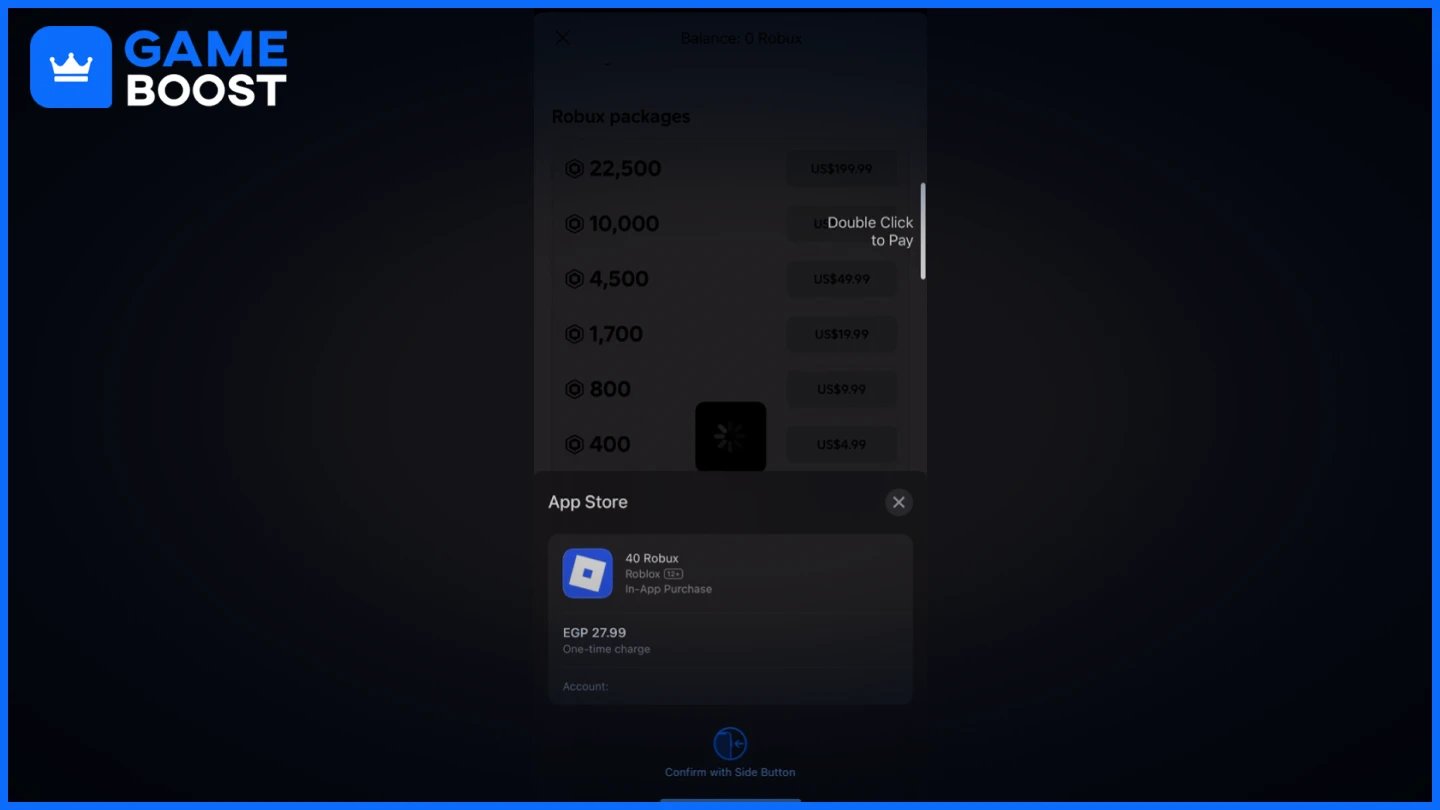
Sebelum memulai, pastikan Apple Pay sudah diatur di perangkat Anda. Buka aplikasi Wallet, ketuk ikon "+", dan tambahkan kartu kredit atau debit jika Anda belum melakukannya. Setelah itu, ikuti langkah-langkah ini:
Buka aplikasi Roblox di iPhone atau iPad Anda dan masuk ke akun Anda.
Ketuk ikon Robux di bagian atas layar.
Pilih paket Robux yang ingin Anda beli.
Pilih Apple Pay sebagai metode pembayaran Anda.
Konfirmasi pembelian menggunakan Face ID, Touch ID, atau kode sandi Anda.
Saldo Robux Anda akan diperbarui secara instan setelah transaksi dikonfirmasi.

Membeli Robux melalui situs web Roblox di PC memberi Anda lebih banyak Robux dengan harga yang sama dibandingkan membeli melalui aplikasi iOS. Ini karena Apple mengambil potongan dari semua pembelian dalam aplikasi, yang berarti sebagian dari apa yang Anda belanjakan pergi ke Apple daripada langsung ke saldo Robux Anda.
Namun, aplikasi mobile memiliki dua paket yang tidak tersedia untuk pengguna desktop:
40 Robux seharga $0.49
80 Robux seharga $0.99
Ini berguna jika Anda hanya perlu top-up kecil. Untuk apa pun di luar itu, membeli melalui situs web Roblox di desktop akan memberi Anda nilai yang lebih baik.
Baca Juga: Berapa Biaya Robux? Setiap Harga Paket
Jika Apple Pay tidak muncul sebagai opsi pembayaran, beberapa hal bisa menjadi penyebabnya. Alasan yang paling umum adalah aplikasi yang sudah usang, wilayah yang tidak mendukung Apple Pay, atau Apple Pay yang tidak dikonfigurasi dengan benar di perangkat Anda.
Coba yang berikut ini:
Perbarui aplikasi Roblox ke versi terbaru melalui App Store.
Buka Pengaturan, ketuk Wallet & Apple Pay, dan pastikan kartu yang valid terhubung.
Periksa bahwa wilayah Apple ID Anda sesuai dengan negara tempat kartu Anda terdaftar.
Mulai ulang aplikasi dan navigasikan kembali ke halaman pembelian Robux.
Jika tidak ada yang berhasil, Apple Pay mungkin saja tidak tersedia di wilayah Anda.Dalam hal ini, kartu kredit atau kartu hadiah Roblox adalah alternatif yang dapat diandalkan.
Baca Juga: Apa Cara Teraman untuk Membeli Robux?
Membeli Robux dengan Apple Pay sangat mudah setelah perangkat Anda disiapkan dengan benar. Prosesnya memakan waktu beberapa detik, dan saldo Anda diperbarui secara instan setelah konfirmasi. Perlu diingat bahwa pembelian iOS sedikit lebih mahal daripada membeli melalui situs web Roblox, jadi jika Anda membeli dalam jumlah besar, desktop adalah pilihan yang lebih baik. Untuk pengisian yang lebih kecil, dua paket eksklusif mobile adalah pilihan yang nyaman untuk diketahui.
Lihat semua Layanan Boosting GameBoost
Lihat semua Mata Uang GameBoost
Lihat semua Kunci Game GameBoost
“ Mustafa Atteya has been writing about gaming and esports since 2023, specializing in competitive game content and player improvement guides. At 24, he brings both hands-on gaming experience and professional SEO writing expertise to the GameBoost team.”