



•Hamza Rashid• 8 menit baca
Fortnite
Fortnite adalah salah satu permainan online yang paling banyak dimainkan di konsol, bersaing langsung dengan raksasa permainan seperti Minecraft dan GTA V. Battle royale ini telah menarik jutaan pemain di platform PlayStation, Xbox, dan Nintendo Switch.
Selama sesi permainan yang panjang, pemain sering mengalami bug, masalah koneksi, atau masalah gameplay yang tidak kunjung hilang dengan cara biasa. Masalah teknis ini dapat mengganggu pengalaman bermain Anda dan mempengaruhi kinerja. Berbeda dengan permainan PC, di mana Anda dapat dengan mudah menutup dan membuka kembali aplikasi, konsol tidak menawarkan tombol restart yang sederhana untuk permainan individual.
Dalam artikel ini, kita akan menjelajahi proses langkah demi langkah untuk merestart Fortnite di konsol PlayStation, Xbox, dan Nintendo Switch untuk mengatasi masalah teknis umum dan membawa Anda kembali ke dalam aksi.
Baca Juga: Semua Payung Kemenangan Fortnite (2025)
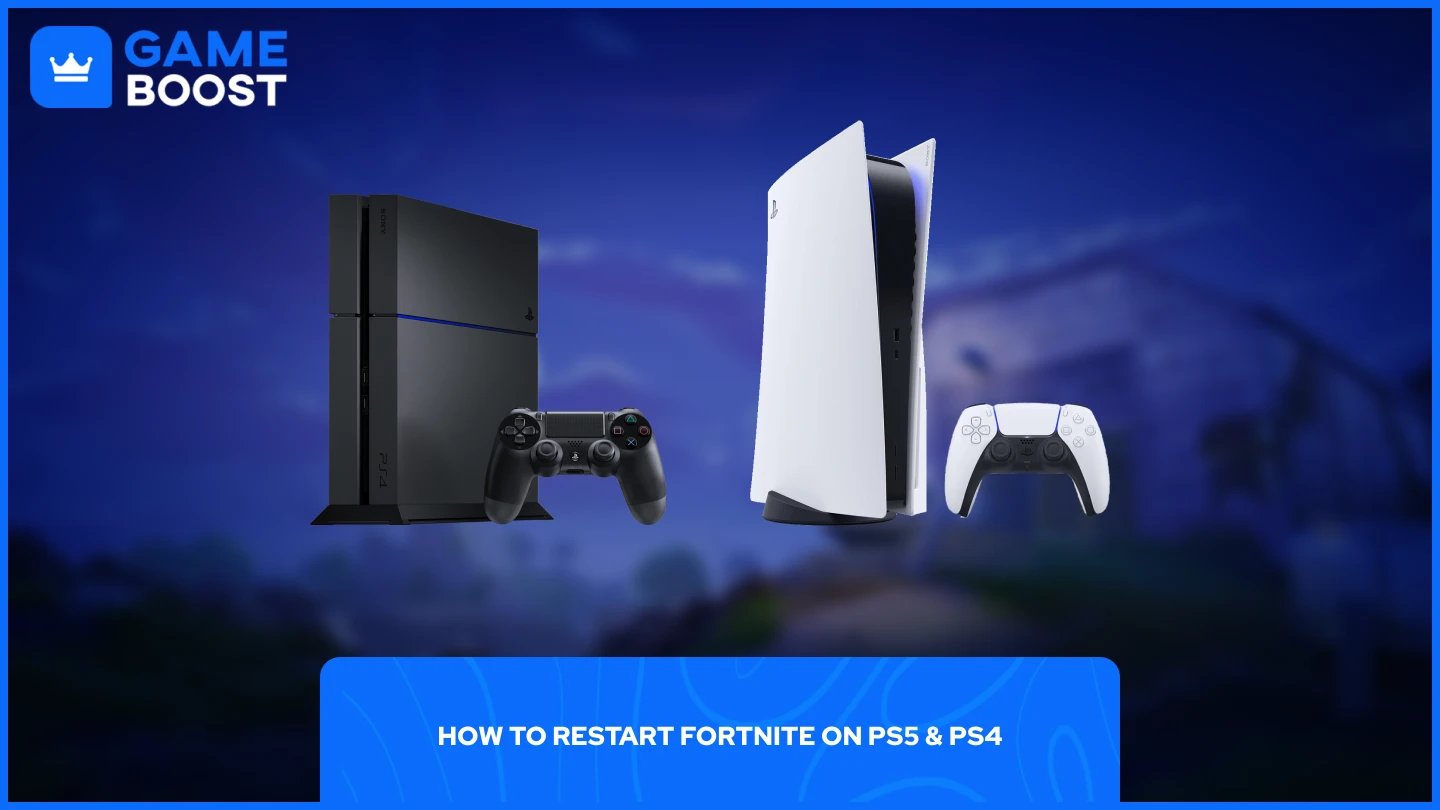
Proses merestart Fortnite di konsol PlayStation memiliki kesamaan antara PS5 dan PS4, meskipun setiap sistem memiliki langkah navigasi yang sedikit berbeda.
Merestart Fortnite di PS5:
Tekan tombol PlayStation di pengontrol Anda
Navigasikan ke layar Beranda
Temukan Fortnite dan tekan tombol Opsi (☰)
Pilih "Tutup Permainan" dari menu
Merestart Fortnite di PS4:
Pergi ke menu beranda
Sorot Fortnite dan tekan tombol Opsi
Pilih "Tutup Aplikasi" dari menu
Setelah menutup permainan di salah satu konsol, tunggu beberapa detik sebelum meluncurkan kembali Fortnite. Jeda singkat ini memungkinkan sistem untuk sepenuhnya menghentikan semua proses permainan dan menghapus data sementara yang mungkin menyebabkan masalah.
Setelah Anda menutup aplikasi, cukup pilih Fortnite dari layar beranda atau perpustakaan Anda untuk merestart permainan. Peluncuran baru ini seharusnya menyelesaikan sebagian besar bug umum, masalah koneksi, atau masalah kinerja yang Anda alami selama sesi sebelumnya.
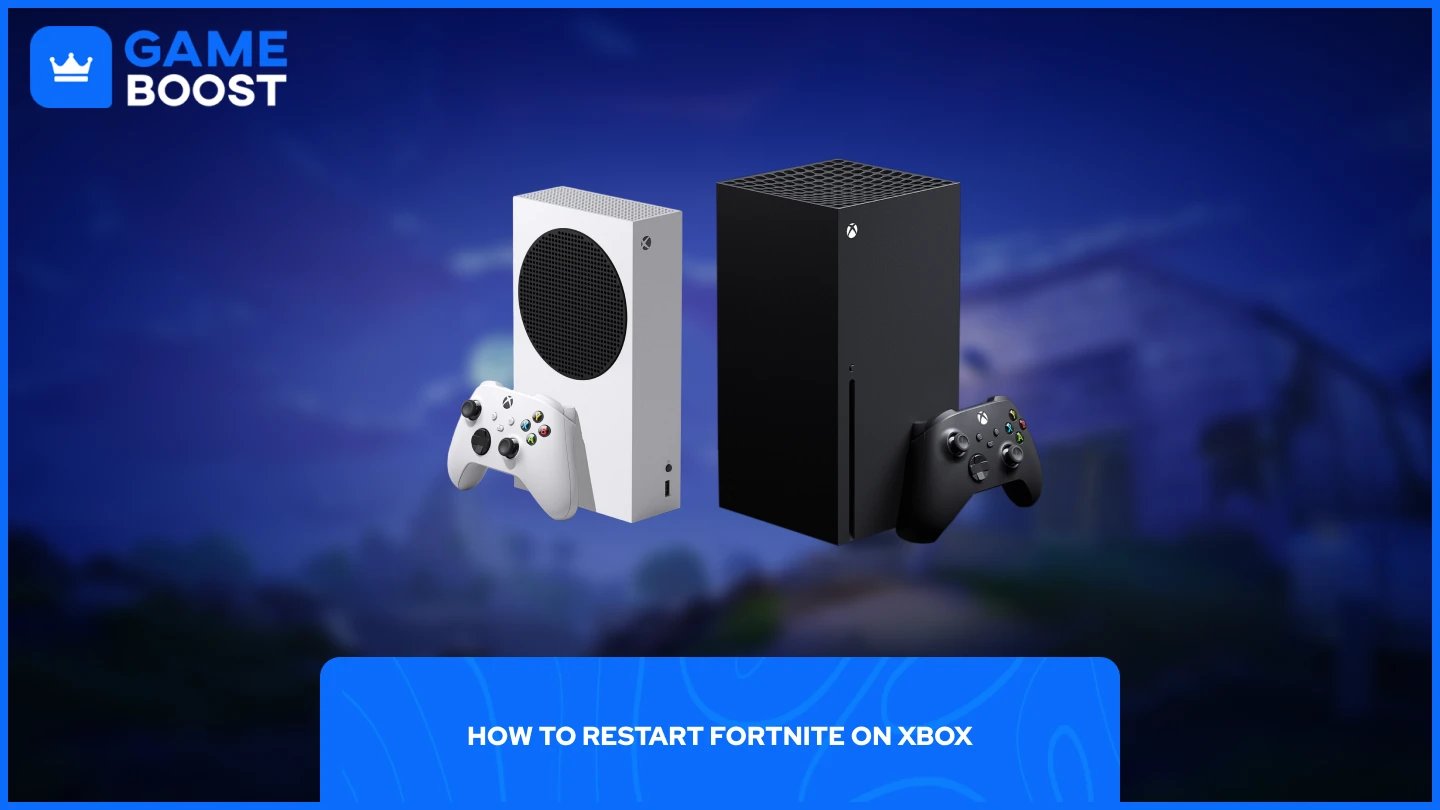
Merestart Fortnite di konsol Xbox mengikuti proses yang sederhana yang berlaku di semua model Xbox, termasuk Xbox One, Xbox Series X, dan Xbox Series S.
Tekan tombol Xbox di pengontrol Anda
Navigasikan ke Fortnite dan tekan tombol Menu (☰)
Pilih "Keluar" dari menu dropdown
Setelah menyelesaikan langkah-langkah ini, cukup luncurkan kembali Fortnite dari layar beranda atau perpustakaan permainan Anda. Permainan akan dimulai dari awal, menghapus masalah sementara atau bug yang mempengaruhi sesi sebelumnya.
Baca Juga: Bisakah Anda Bermain Fortnite di MacBook? (Dijawab)
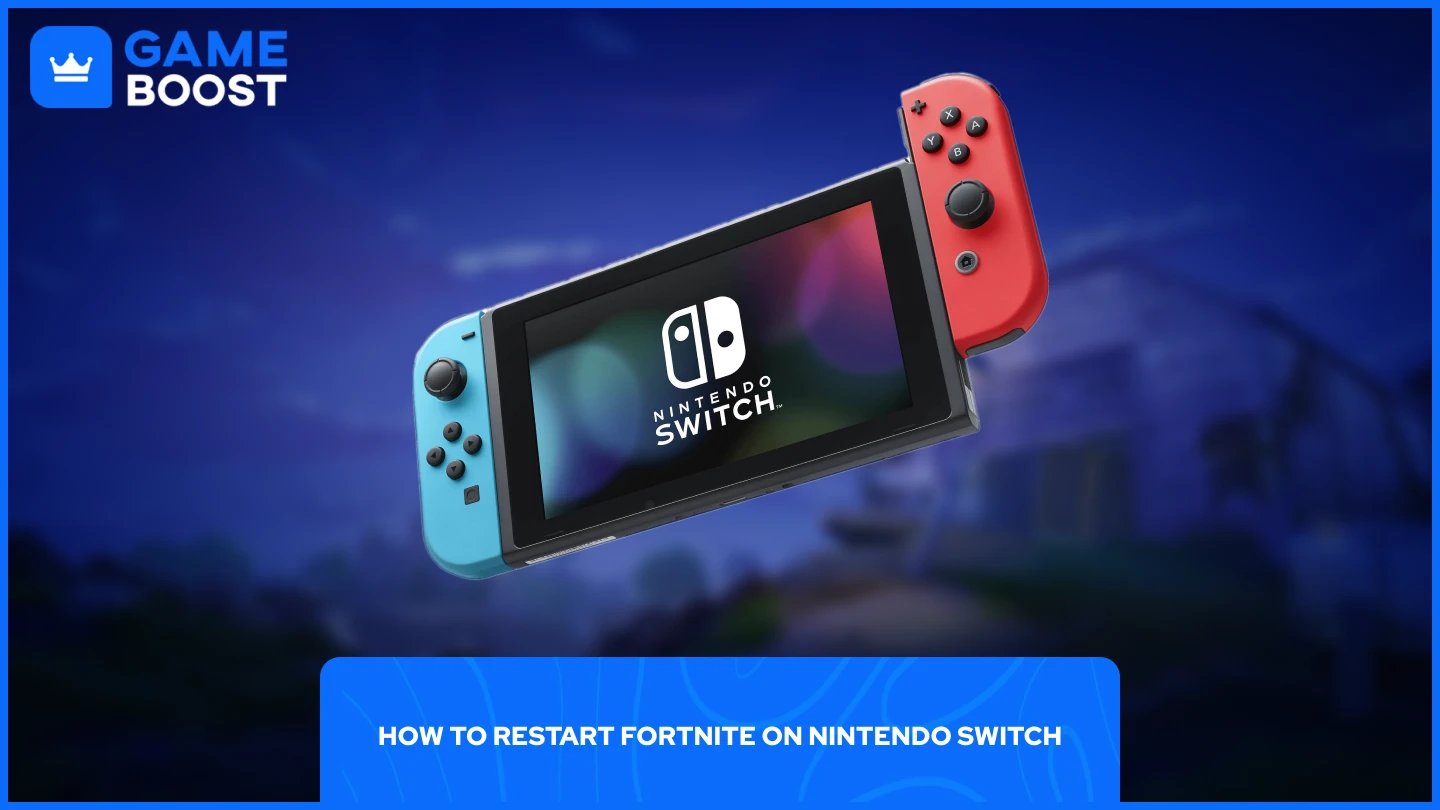
Memulai Ulang Fortnite di Nintendo Switch lebih sederhana dibandingkan proses di konsol PlayStation atau Xbox. Switch menawarkan pendekatan yang lebih langsung untuk menutup aplikasi.
Tekan tombol Home di pengontrol Anda
Sorot Fortnite dari pilihan game Anda
Tekan X untuk menutup perangkat lunak
Luncurkan kembali game dari layar beranda Anda
Nintendo Switch segera menutup aplikasi tanpa menu konfirmasi tambahan, menjadikannya metode tercepat di antara semua platform konsol. Setelah Anda menekan X, Fortnite akan sepenuhnya ditutup, memungkinkan Anda untuk memulainya kembali dengan segar dan menyelesaikan masalah teknis yang Anda hadapi selama permainan.
Baca Juga: Level Akun Fortnite: Segala yang Perlu Diketahui
Memulai ulang Fortnite di konsol memerlukan langkah-langkah yang berbeda tergantung pada platform Anda, tetapi setiap metode secara efektif menyelesaikan masalah teknis umum. Pengguna PlayStation perlu mengakses menu Opsi untuk menutup game, pemain Xbox dapat keluar melalui tombol Menu, dan pemilik Nintendo Switch cukup menekan X untuk menutup perangkat lunak.
Beli V-Bucks
Beli Item Fortnite
Akun Fortnite Dijual
Lihat semua Akun GameBoost
Lihat semua Layanan Boosting GameBoost
Lihat semua Mata Uang GameBoost
Lihat semua Kunci Game GameBoost
Lihat semua Kartu Hadiah GameBoost
Lihat semua Top Up GameBoost
Lihat semua Item GameBoost
Beli Skin CS2
“ Mustafa Atteya has been writing about gaming and esports since 2023, specializing in competitive game content and player improvement guides. At 24, he brings both hands-on gaming experience and professional SEO writing expertise to the GameBoost team.”




