


•Mario Juričević• 7 menit baca
Call of Duty

Akun Activision menyimpan banyak data berharga, mulai dari perkembangan Call of Duty dan pembelian Battle Pass hingga metode pembayaran yang terhubung dan koneksi platform. Pencurian akun adalah kekhawatiran nyata, dan akun yang telah diretas dapat berarti kehilangan akses ke bertahun-tahun progres dan konten yang telah dibeli.
Autentikasi dua faktor menambahkan langkah verifikasi kedua ke proses login Anda, membuatnya jauh lebih sulit bagi siapa pun untuk mengakses akun Anda bahkan jika mereka memiliki password Anda. Dalam artikel ini, kami akan menjelaskan cara mengaktifkan 2FA di akun Activision Anda, membahas kedua metode yang tersedia, dan memberikan langkah yang harus dilakukan jika Anda kehilangan akses ke aplikasi autentikasi Anda.

Activision mendukung dua metode 2FA: aplikasi authenticator (Google Authenticator, Authy, atau Microsoft Authenticator) dan verifikasi SMS, dan Anda dapat mengaktifkan keduanya secara bersamaan.
Proses pengaturan keseluruhan dilakukan melalui akun Activision Anda.
Setelah mengaktifkan 2FA, Activision memberikan sepuluh kode cadangan satu kali pakai. Simpan di tempat yang aman dan terpisah dari ponsel Anda.
Jika Anda kehilangan akses ke aplikasi autentikator Anda, Anda dapat masuk menggunakan kode cadangan; jika semua kode sudah digunakan, Anda perlu menghubungi Dukungan Activision.
Untuk menonaktifkan 2FA, buka tab Privasi & Keamanan, pilih tiga titik di sebelah metode aktif Anda, dan pilih Nonaktifkan Metode.
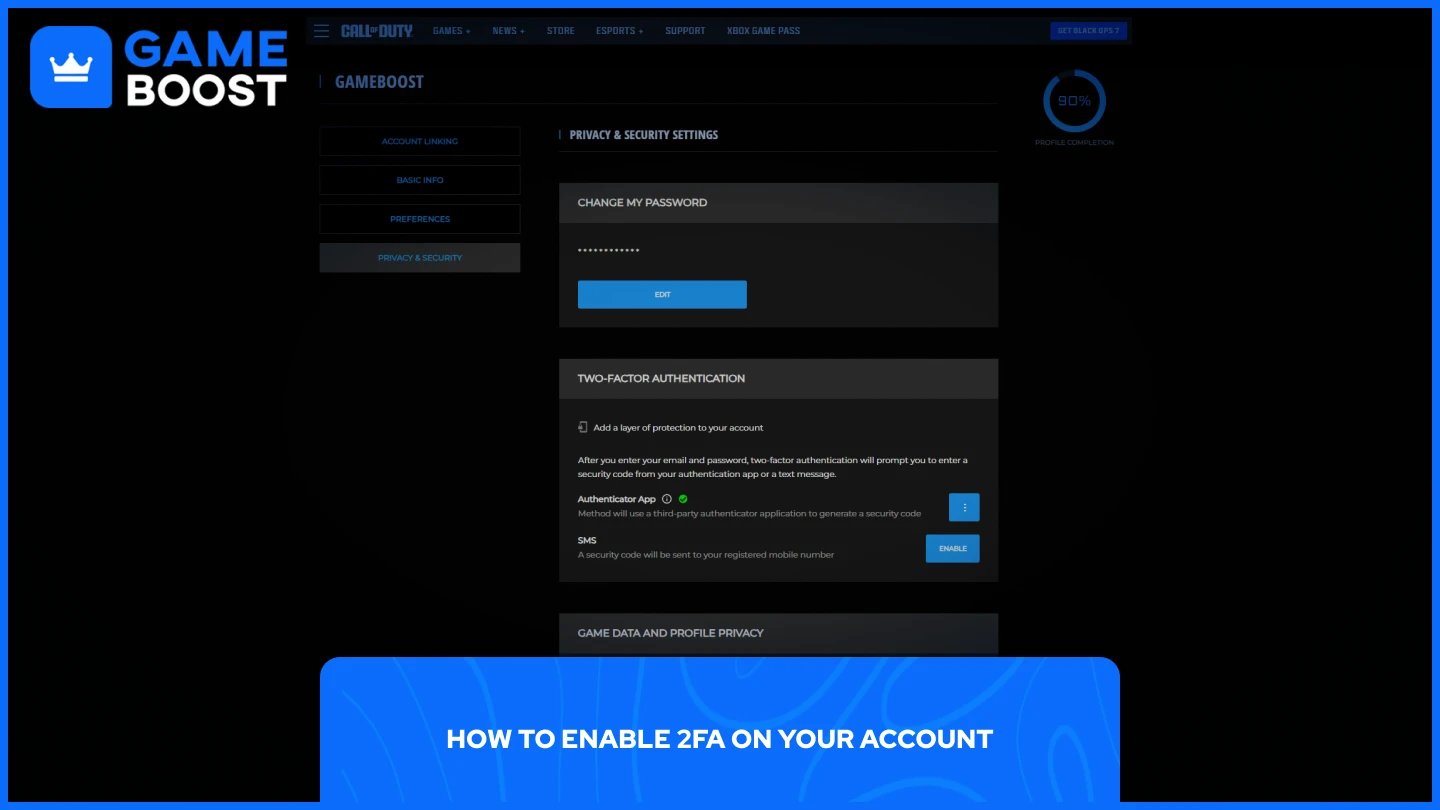
Activision mendukung dua metode 2FA: aplikasi authenticator atau SMS, dan Anda dapat mengaktifkan salah satu atau keduanya. Seluruh proses pengaturan dilakukan melalui akun Activision Anda di situs resmi, jadi pastikan Anda sudah masuk sebelum mengikuti langkah-langkah di bawah ini.
Unduh aplikasi authenticator yang didukung di ponsel Anda. Google Authenticator, Authy, atau Microsoft Authenticator semuanya bisa digunakan.
Masuk ke akun Activision Anda dan buka tab Privacy & Security.
Di bagian Otentikasi Dua Faktor, pilih Aktifkan pada baris Aplikasi Authenticator.
Jika diminta untuk memverifikasi akun Anda, pilih Kirim Kode, periksa email Anda untuk kode enam karakter, masukkan kode tersebut, dan pilih Verifikasi.
Buka aplikasi authenticator Anda dan ikuti instruksi di layar untuk menambahkan akun Activision Anda, baik dengan memindai kode QR atau memasukkan kunci manual.
Kembali ke akun Activision Anda, masukkan kode 6 digit dari aplikasi bersama dengan kata sandi Anda, dan pilih Activate.
Setelah pengaturan selesai, Activision akan menyediakan sepuluh kode cadangan sekali pakai. Simpan kode-kode ini di tempat yang aman dan terpisah dari ponsel Anda.
Masuk ke akun Activision Anda dan buka tab Privacy & Security.
Di bagian Two-Factor Authentication, pilih Enable pada baris SMS.
Jika diminta untuk memverifikasi akun Anda, pilih Kirim Kode, masukkan kode dari email Anda, dan pilih Verifikasi.
Sebuah pesan teks akan dikirim ke nomor telepon yang terdaftar di akun Anda. Masukkan kode tersebut untuk menyelesaikan pengaturan.
Juga Baca: Cara Logout dari Akun Anda di Call of Duty
Anda mungkin perlu mematikan 2FA sementara saat mengganti ponsel atau mengatur ulang aplikasi autentikator Anda. Untuk melakukannya:
Masuk ke akun Activision Anda.
Buka tab Privacy & Security.
Di bagian Two-Factor Authentication, pilih tiga titik di sebelah metode yang ingin Anda hapus.
Pilih Metode Nonaktifkan.
Jika Anda beralih perangkat, nonaktifkan dan aktifkan kembali 2FA menggunakan ponsel baru Anda agar semuanya tetap sinkron. Tanpa 2FA aktif, akun Anda menjadi lebih rentan, jadi hindari membiarkannya tidak aktif lebih lama dari yang diperlukan.
Juga Baca: Cara Memulihkan Akun Anda di Call of Duty
Jika Anda kehilangan akses ke aplikasi autentikator Anda, Anda masih bisa masuk menggunakan kode cadangan yang diberikan Activision saat pengaturan. Kode ini juga dikirim ke email Anda dengan subjek "Two-Factor Authentication Enabled." Untuk menggunakannya, masuklah seperti biasa dan masukkan kode cadangan di tempat Anda biasanya memasukkan kode 2FA. Ingatlah bahwa setiap kode cadangan hanya dapat digunakan sekali.
Jika Anda telah menggunakan semua kode cadangan Anda, Anda perlu menghubungi Dukungan Activision secara langsung untuk memulihkan akun Anda. Setelah Anda berhasil masuk kembali, sebaiknya langsung atur ulang 2FA.
Nonaktifkan dari tab Privasi & Keamanan, kemudian aktifkan kembali menggunakan aplikasi autentikator baru di perangkat baru atau yang diganti. Ini juga akan menghasilkan sepuluh kode cadangan baru.
Juga Baca: Cara Menghubungkan dan Memutuskan Akun di Call of Duty
Mengaktifkan 2FA pada akun Activision Anda adalah salah satu langkah termudah yang dapat Anda lakukan untuk melindungi progres, pembelian, dan informasi pribadi Anda. Proses pengaturannya hanya memakan waktu beberapa menit melalui situs web Call of Duty, dan kedua metode, aplikasi authenticator maupun SMS, mudah untuk dikonfigurasi.
Pastikan untuk menyimpan kode cadangan Anda di tempat yang mudah diakses namun terpisah dari ponsel Anda, karena itu adalah satu-satunya cara Anda untuk masuk kembali jika Anda kehilangan akses ke aplikasi autentikator Anda. Jika Anda pernah mengganti perangkat, segera nonaktifkan dan aktifkan kembali 2FA agar semuanya tetap berfungsi dengan baik.
“ Mustafa Atteya has been writing about gaming and esports since 2023, specializing in competitive game content and player improvement guides. At 24, he brings both hands-on gaming experience and professional SEO writing expertise to the GameBoost team.”