


•Hamza Rashid• 8 menit baca
Roblox

Jika Roblox tersendat setiap kali Anda memutar kamera, turunkan kualitas grafis terlebih dahulu. Jika kamera bergerak mulus dan pemain lain terus berpindah-pindah secara tiba-tiba di seluruh peta, periksa ping Anda. Kedua masalah ini terasa seperti lag, tetapi masing-masing memiliki solusi yang berbeda.
Mulailah dari gejala yang Anda lihat. Lalu uji game yang sama setelah setiap perubahan agar Anda tahu mana yang membantu.
Untuk visual yang patah-patah, buka Pengaturan, atur Mode Grafis ke Manual, lalu turunkan Kualitas Grafis.
Untuk hit yang terlambat atau pemain yang berpindah-pindah secara tiba-tiba di seluruh peta, aktifkan Statistik Performa dan pantau lonjakan ping. Coba gunakan Ethernet di PC atau bandingkan Wi-Fi dengan data seluler di ponsel Anda.
Jika Roblox awalnya berjalan mulus lalu tersendat saat ponsel Anda mulai panas, istirahatlah dan coba lagi setelah ponsel mendingin.
Jika lag hanya terjadi di satu game, coba server lain untuk game tersebut. Jika beberapa game mengalami lag, periksa Status Roblox.
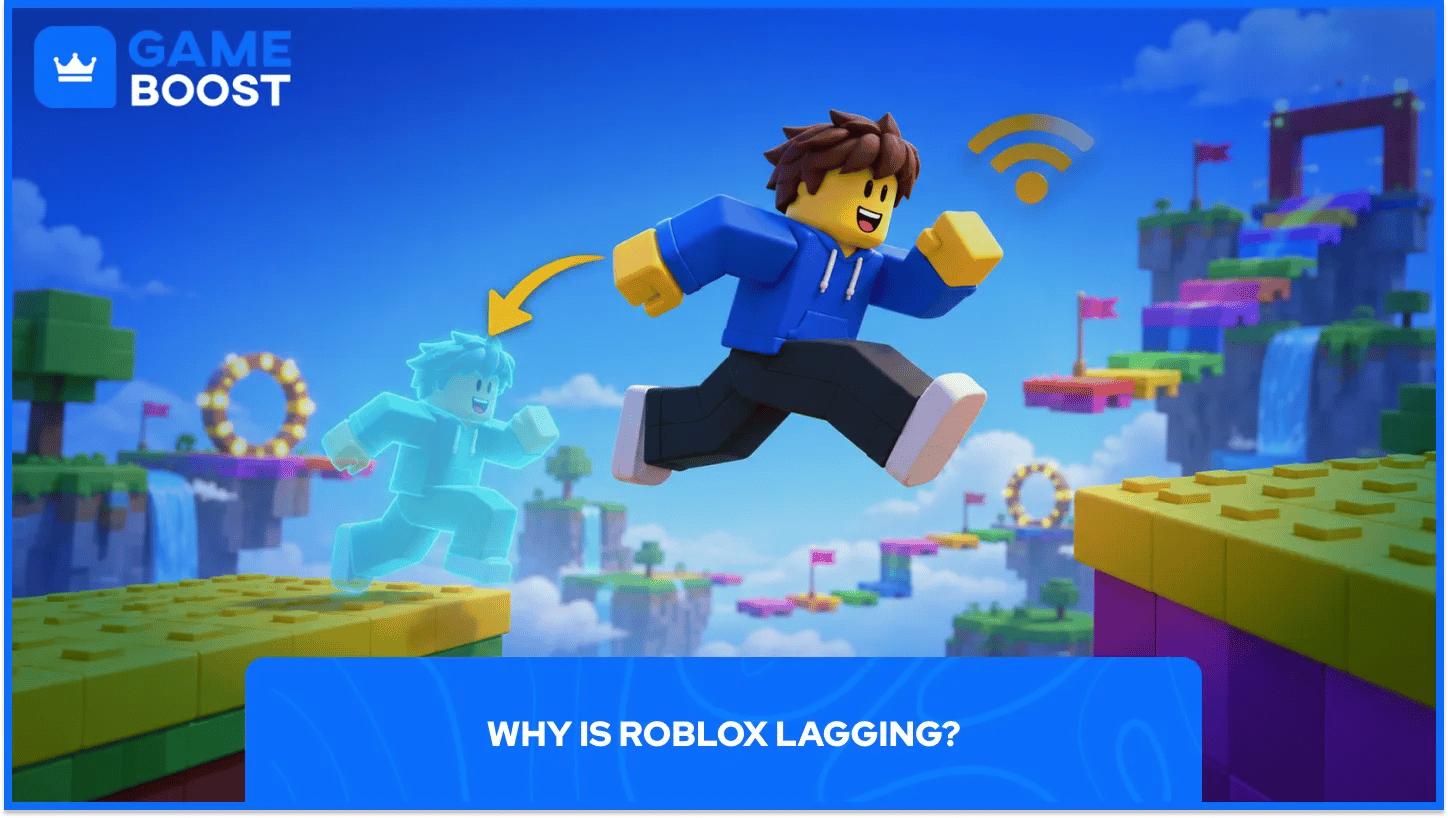
FPS rendah berarti perangkat Anda menampilkan lebih sedikit frame per detik, sehingga gerakan kamera dan animasi terlihat patah-patah. Ping yang tinggi atau tidak stabil berarti pesan antara perangkat Anda dan server membutuhkan waktu lebih lama untuk bolak-balik. Kamera Anda mungkin tetap terasa mulus, sementara pemain lain tiba-tiba berpindah kembali atau hit terlambat terdaftar.
Yang Anda lihat | Yang perlu dicoba terlebih dahulu |
|---|---|
Seluruh layar tersendat saat Anda memutar kamera | Turunkan kualitas grafis dan uji area yang sama lagi. |
Pemain berpindah-pindah secara tiba-tiba, atau hit terlambat terdaftar | Pantau ping Anda dan coba koneksi lain. |
Teman-teman di lobi yang sama mengalami lag pada saat yang sama | Bergabunglah ke server lain untuk game yang sama. |
Beberapa game tiba-tiba mengalami lag atau tidak bisa dimuat | Periksa Status Roblox dan bandingkan dengan jaringan lain jika tidak ada insiden yang tercantum. |
Untuk melihat ping, buka menu Pengaturan dalam game dan aktifkan Statistik Performa. Ping diukur dalam milidetik (ms). Perhatikan perubahan angkanya saat lag terjadi; lonjakan singkat dapat menjelaskan serangan yang terlambat meskipun beberapa detik kemudian angkanya terlihat normal. Di PC, tekan Shift + F5 untuk menampilkan indikator FPS Roblox.
Bergabunglah ke game dan tekan Esc. Buka Pengaturan, atur Mode Grafis ke Manual, lalu geser Kualitas Grafis ke kiri. Mulailah dari tingkat terendah dan mainkan bagian yang sama yang sebelumnya tersendat-sendat. Jika terasa lancar, naikkan slider satu tingkat setiap kali sampai menemukan tingkat yang mampu ditangani PC Anda.
Jeda perekaman layar dan tutup semua streaming atau game yang berjalan di latar belakang. Di Windows, tekan Ctrl + Shift + Esc untuk membuka Task Manager. Periksa aplikasi mana yang paling banyak menggunakan CPU, memori, atau GPU, lalu tutup aplikasi yang Anda tahu tidak diperlukan.
Jika Anda menaikkan Maximum Framerate di atas 60 pada Windows, coba kembalikan ke 60 FPS. Pengaturan ini membatasi frame rate. Menaikkannya tidak akan membantu jika PC sudah kesulitan mencapai 60.
Jika Roblox masih tersendat di beberapa game meski grafis sudah diturunkan, bandingkan PC Anda dengan persyaratan komputer resmi Roblox. Memenuhi persyaratan minimum membuat Anda bisa bermain; game yang ramai dengan banyak efek tetap bisa berjalan buruk.
Ketuk ikon Roblox di kiri atas game, buka Settings, lalu ubah Graphics Mode ke Manual. Turunkan Graphics Quality, lalu kembali ke game. Jika tersendat hanya di area yang ramai, uji di sana sebelum menaikkan pengaturan lagi.
Jika game berjalan lancar selama beberapa menit lalu melambat saat ponsel Anda panas, tutup Roblox dan biarkan ponsel mendingin sebelum mencoba lagi. Hentikan pengisian daya selama pengujian jika ponsel sudah panas. Ponsel dapat memperlambat kinerjanya sendiri saat suhunya meningkat.
Jika tersendat segera setelah Anda bergabung, tutup lalu buka kembali Roblox. Anda juga dapat memperbarui aplikasi Roblox melalui App Store di iPhone atau Google Play di Android jika pembaruan tersedia.
Jeda unduhan dan unggahan besar, termasuk pembaruan game dan pencadangan cloud, lalu pantau ping di game yang sama. Di PC, coba gunakan kabel Ethernet jika biasanya bermain dengan Wi-Fi. Di ponsel, mendekatlah ke router atau bandingkan Wi-Fi dengan data seluler jika paket Anda memungkinkan. Gunakan koneksi yang menghasilkan lebih sedikit lonjakan ping.
Jika lag hanya terjadi di satu lobi, bergabunglah ke server publik lain dari tab Servers di game jika tersedia. Jika Anda sudah memiliki akses ke server privat Roblox untuk game tersebut, Anda juga bisa mengujinya di sana. Server privat tidak menjamin ping lebih rendah, jadi coba lobi publik lain sebelum membayar untuk server privat.
Jika beberapa game mengalami lag sekaligus, periksa Status Roblox untuk mengetahui apakah ada gangguan yang sedang terjadi. Jika Roblox mengeluarkan Anda atau mencegah Anda bergabung dan menampilkan angka, cari kode error Roblox untuk langkah-langkah yang sesuai dengan pesan tersebut.
Lakukan satu perubahan, lalu uji di tempat lag biasanya terjadi. Jika pergerakan kamera menjadi lebih mulus setelah Anda menurunkan pengaturan grafis, berarti Anda menemukan pengaturan yang layak dipertahankan. Jika serangan Anda masih tercatat terlambat, pantau ping dan coba koneksi atau lobi lain.
Lihat Semua Layanan Boosting GameBoost
Lihat Semua Mata Uang GameBoost
Lihat semua Kunci Game GameBoost
“ Filip Premuš is a seasoned gaming content writer specializing in titles like Steal a Brainrot, Old School RuneScape, and other popular online games. With a sharp focus on accuracy, updates, and in-game strategy, he creates comprehensive guides that help players stay ahead of the meta and make informed decisions.”