

•Kristina Horvat• 7 menit baca
Roblox
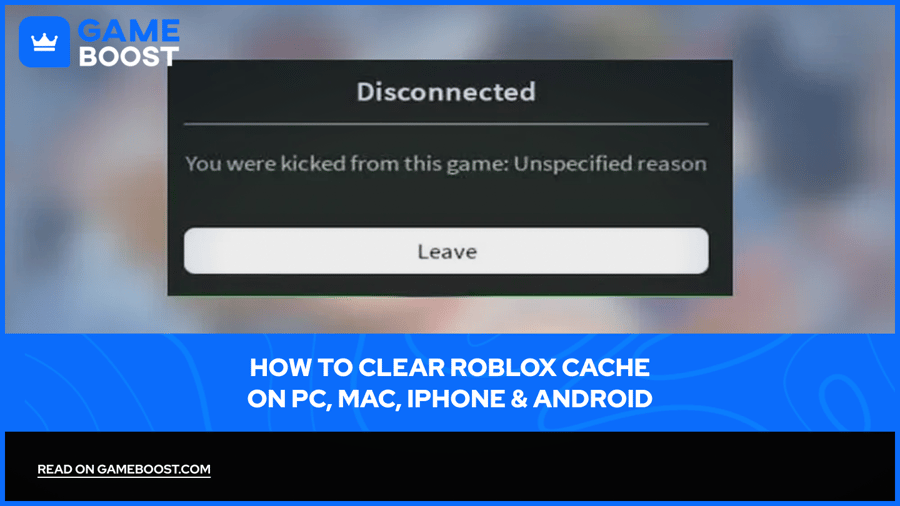
Roblox menyimpan file sementara di setiap perangkat tempat game ini dijalankan, agar experience, tekstur, dan pengaturan dimuat lebih cepat saat berikutnya dibuka. Seiring waktu, file-file tersebut bisa menumpuk atau rusak, dan saat itulah error pemuatan, macet, serta gangguan aneh mulai muncul.
Menghapus cache Roblox akan menghapus file sementara tersebut tanpa mengubah akun. Setiap perangkat menyimpannya di lokasi yang berbeda: Windows menyimpannya di folder %temp%\Roblox; Mac menggunakan ~/Library/Caches, dan Android memiliki tombol Hapus cache di pengaturan aplikasi. iPhone dan iPad sama sekali tidak memiliki tombol, jadi melepas aplikasi akan memberikan hasil yang sama. Apa pun perangkatnya, Robux, item, dan progres game tetap aman.
File cache Roblox adalah data sementara yang membantu experience dimuat lebih cepat, bukan sesuatu yang terkait dengan akun.
Menghapus cache memperbaiki error pemuatan, macet, dan file yang rusak, tetapi tidak mengatasi lag akibat internet lambat.
Pemain Windows dapat menghapusnya dengan menghapus file di %temp%\Roblox.
Di iPhone dan iPad, melepas Roblox akan menghapus cache dan mempertahankan data akun.
Setiap metode menjaga Robux, pembelian, dan progres game aman di akun Roblox.
Cache Roblox adalah kumpulan file sementara yang disimpan game di perangkat, seperti aset yang diunduh, tekstur, dan pengaturan tersimpan. Menyimpannya di dekat berarti Roblox tidak perlu mengunduh hal yang sama setiap kali sebuah experience dibuka.
Menghapus cache membantu saat Roblox tidak mau dimuat, macet, atau terus mengalami crash karena file yang rusak, dan juga mengosongkan ruang penyimpanan. Tindakan ini tidak akan mengatasi lag akibat koneksi lambat atau perangkat yang kurang bertenaga, jadi pemain yang mengalami stutter bisa mengatasi lag Roblox melalui pengaturan lain. Masalah cache terkadang juga muncul sebagai salah satu kode error Roblox . Crash yang disertai peringatan memori rendah Roblox adalah masalah yang berbeda, karena peringatan itu berkaitan dengan RAM, bukan file cache.
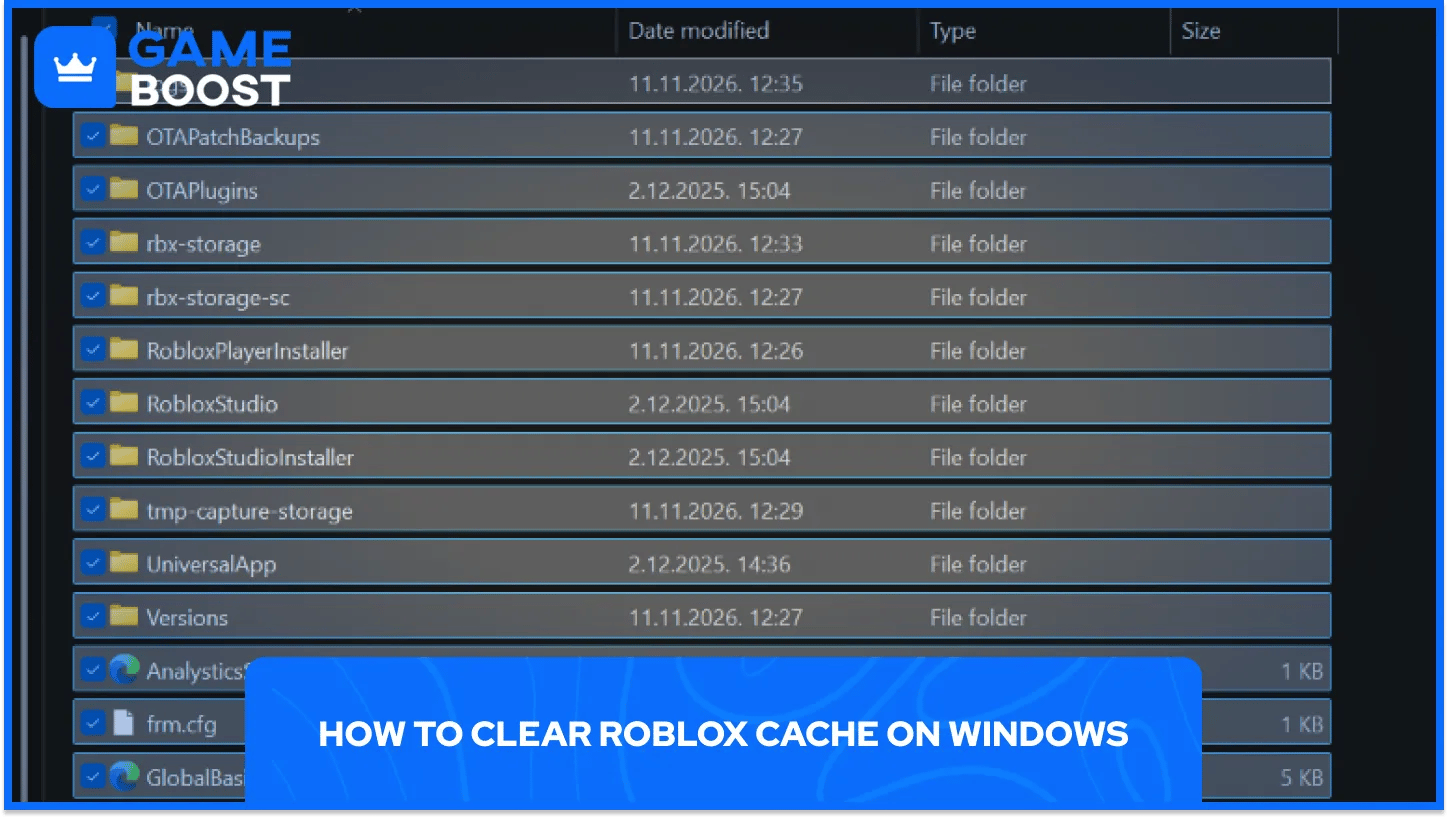
Menghapus cache Roblox di PC Windows memerlukan lima langkah:
Tutup Roblox sepenuhnya, termasuk jendela Roblox yang masih terbuka di latar belakang.
Tekan Windows + R untuk membuka kotak Run.
Ketik %temp%\Roblox di dalam kotak, lalu tekan Enter.
Tekan Ctrl + A untuk memilih semua yang ada di dalam folder Roblox tersebut, lalu tekan Delete.
Kosongkan Tong Sampah untuk menghapus file secara permanen.
Jika masalah terus muncul kembali, reset penuh akan menghapus semuanya. Uninstal Roblox melalui pengaturan Windows, tekan Windows + R, ketik %localappdata%, hapus folder Roblox lalu instal ulang game. Tempat di Roblox Studio tetap aman, kecuali jika disimpan di dalam folder tersebut.
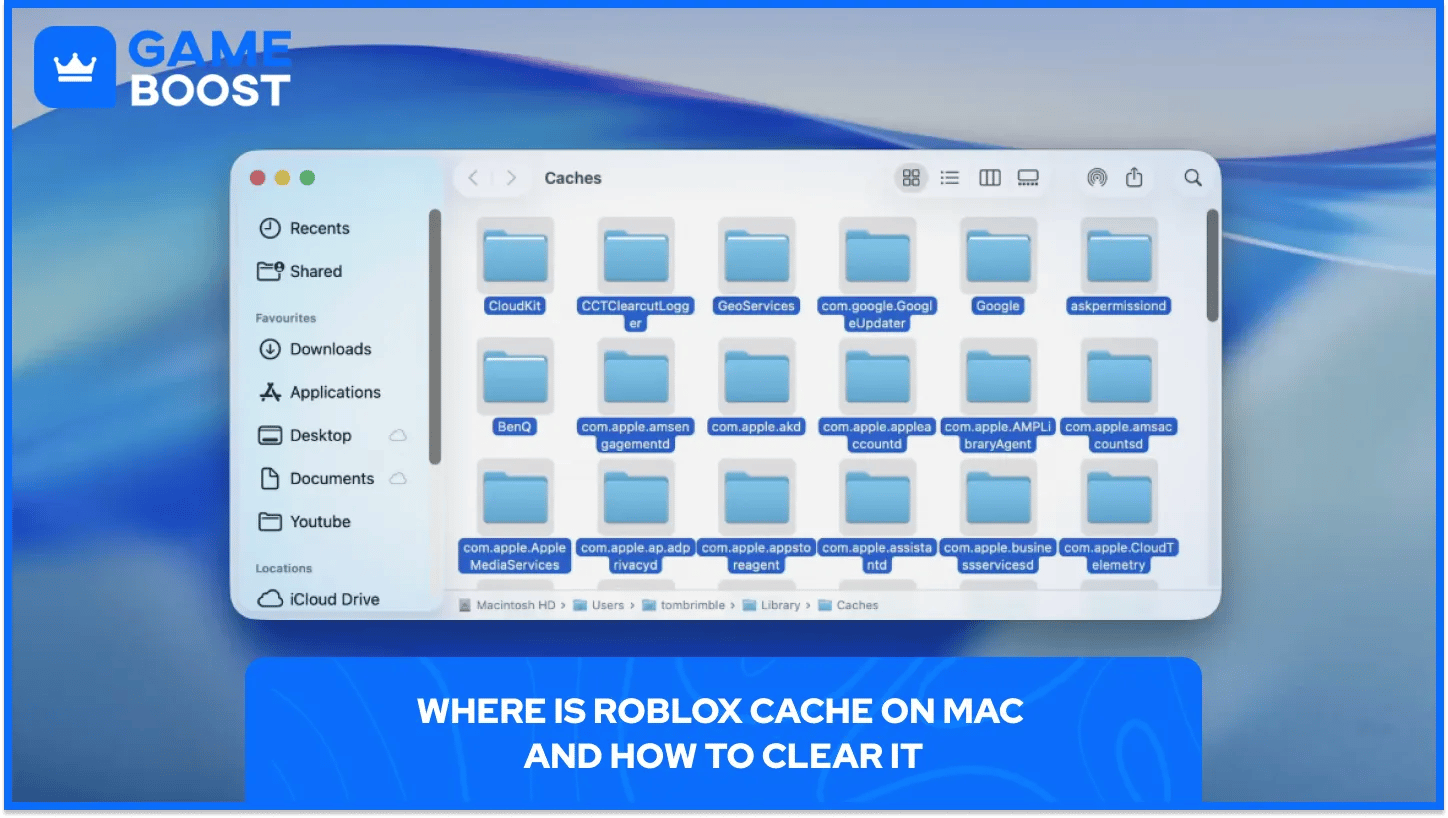
Menghapus cache Roblox di Mac memerlukan lima langkah:
Tutup Roblox dan Roblox Studio jika salah satunya sedang terbuka.
Buka Finder dan tekan Shift + Command + G untuk membuka Buka Folder.
Ketik ~/Library/Caches di dalam kotak, lalu tekan Return.
Temukan folder yang namanya mengandung Roblox, biasanya diawali dengan com.roblox.
Seret folder tersebut ke Tong Sampah lalu kosongkan Tong Sampah.
Hanya folder Roblox di lokasi tersebut yang perlu dihapus. Folder lain di ~/Library/Caches milik aplikasi lain, jadi biarkan saja agar tidak merusak apa pun di Mac.
iPhone dan iPad tidak memiliki tombol untuk menghapus cache, jadi membongkar aplikasi bisa menjadi solusinya. Menghapus cache Roblox di iOS memerlukan empat langkah:
Buka Pengaturan, lalu Umum, lalu Penyimpanan iPhone atau Penyimpanan iPad.
Ketuk Roblox di daftar aplikasi yang terinstal.
Ketuk Bongkar App dan konfirmasikan. Tindakan ini menghapus aplikasi tetapi menyimpan datanya.
Ketuk Instal Ulang App dan tunggu Roblox mengunduh lagi.
Jika Roblox masih bermasalah, Hapus Aplikasi akan menghapus semuanya, dan menginstal ulang dari App Store akan memberikan awal yang benar-benar baru. Menghapus aplikasi akan mengeluarkan akun, jadi menyiapkan kata sandi akan menghemat waktu. Pemain yang lupa kata sandinya tetap bisa masuk kembali dengan memulihkan akun Roblox.
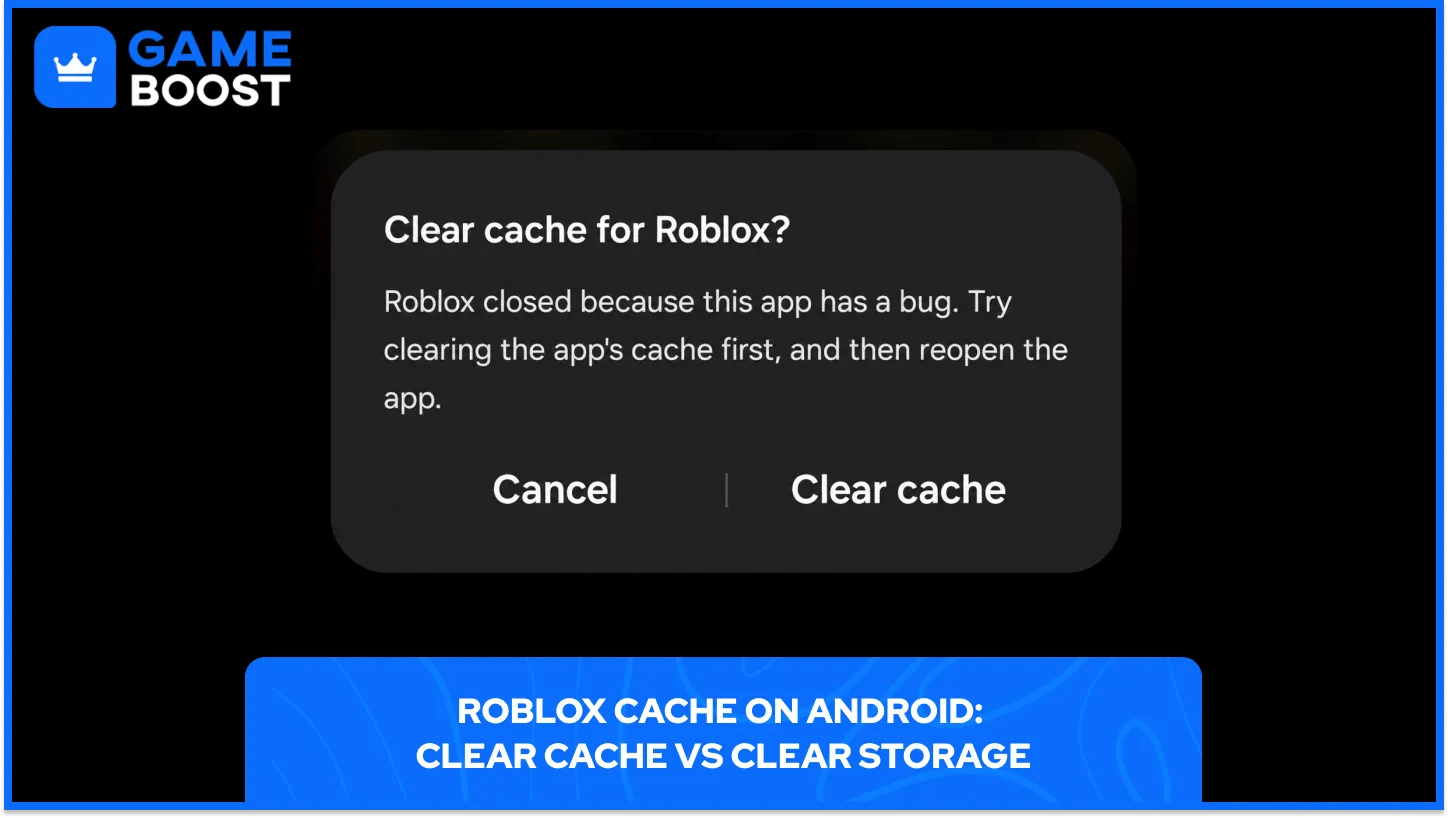
Android memiliki fitur bawaan untuk menghapus cache aplikasi, meskipun nama menu bisa sedikit berbeda di setiap merek ponsel. Menghapus cache Roblox di Android memerlukan empat langkah:
Buka Pengaturan di ponsel, lalu Aplikasi.
Cari Roblox di daftar, lalu ketuk.
Ketuk Penyimpanan, yang terkadang disebut Penggunaan penyimpanan atau Penyimpanan & cache.
Ketuk Hapus cache lalu buka kembali Roblox.
Hapus penyimpanan di menu yang sama akan melakukan lebih dari itu dan mengatur ulang semua yang disimpan Roblox di ponsel. Tindakan ini akan mengeluarkan akun, jadi sebaiknya lakukan ini hanya jika menghapus cache saja tidak membantu.
Pemain yang bermain Roblox tanpa mengunduhnya melalui browser juga bisa menghapus cache situs web. Setiap browser menyimpan opsi ini di menu yang sedikit berbeda, dan mencentang hanya kotak cache akan menghapus file situs web yang tersimpan tanpa mengeluarkan akun dari roblox.com:
Chrome: buka menu tiga titik di pojok kanan atas, pilih Hapus data penjelajahan, atur rentang waktu ke Sepanjang waktu, centang hanya Gambar dan file dalam cache lalu konfirmasi.
Edge: buka menu tiga titik, buka Pengaturan, lalu Privasi, pencarian, dan layanan, dan klik Pilih yang akan dihapus di bawah Hapus data penjelajahan. Centang Gambar dan file dalam cache lalu klik Hapus sekarang.
Firefox: buka Pengaturan, buka Privasi & Keamanan rồi klik Hapus Data di bagian Cookie dan Data Situs. Atur rentang waktu ke Semua, centang hanya File dan halaman sementara yang di-cache lalu klik Hapus.
Cache browser hanya memengaruhi situs web Roblox, seperti halaman yang tidak bisa dimuat atau gambar yang tampak rusak. Game Roblox sendiri berjalan di aplikasi Roblox, jadi masalah pemuatan di dalam experience memerlukan langkah untuk perangkat Windows, Mac, atau seluler.
Tidak, menghapus cache Roblox tidak menghapus progres. Robux, item yang dibeli, teman, dan progres game semuanya tersimpan di server Roblox, bukan di cache, jadi semuanya akan kembali begitu pemain membuka game lagi.
Menghapus cache di Windows, Mac, dan Android biasanya membuat akun tetap masuk, dan membongkar aplikasi di iPhone juga tetap menyimpan data aplikasi. Menghapus aplikasi atau menggunakan Hapus penyimpanan berarti Anda harus masuk lagi, tetapi akun itu sendiri tetap sama persis.
Menghapus cache Roblox hanya membutuhkan waktu kurang dari satu menit di perangkat apa pun dan dapat mengatasi banyak masalah pemuatan dan crash. Karena semua hal penting tersimpan di akun, tidak ada risiko untuk memulai Roblox dengan bersih kapan pun mulai bermasalah.
Lihat semua Layanan Boost GameBoost
Lihat semua Mata Uang GameBoost
Lihat semua Kunci Game GameBoost
“ Kristina bergabung dengan GameBoost pada tahun 2024 sebagai spesialis SEO dan dengan cepat menjadi penulis andalan untuk game third-person shooter dan kompetitif. Dia mencakup judul-judul seperti Fortnite, Valorant, League of Legends, GTA 5, dan Roblox, dengan fokus pada panduan cara, tips praktis, dan pembaruan.”