



•Mario Juričević• 12 menit baca
Valorant

Menghapus instalasi Valorant tidak semudah menghapus game lain dari komputer Anda. Tantangan utama terletak pada Riot Vanguard, perangkat lunak anti-cheat Valorant, yang menambah langkah ekstra dalam prosesnya.
Sebagai pemain Valorant, Anda mungkin telah menghabiskan banyak jam untuk mengasah keterampilan Anda dalam game tembak-menembak taktis ini. Namun, mungkin ada saatnya Anda perlu menghapus game ini, baik untuk membebaskan ruang di komputer Anda atau hanya karena Anda sedang istirahat dari bermain.
Dalam panduan ini, kami akan memandu Anda melalui cara yang benar untuk sepenuhnya menghapus instalasi Valorant dari perangkat Anda.
Untuk menghapus instalasi Valorant dari PC Anda, pertama-tama keluar sepenuhnya dari game. Tutup Valorant dan kemudian pergi ke area sistem di Taskbar Anda, yang merupakan bagian yang ditandai dengan panah yang mengarah ke atas di sisi kanan bawah. Cari ikon Riot Vanguard, klik kanan padanya, dan pilih opsi "Keluar dari Vanguard".
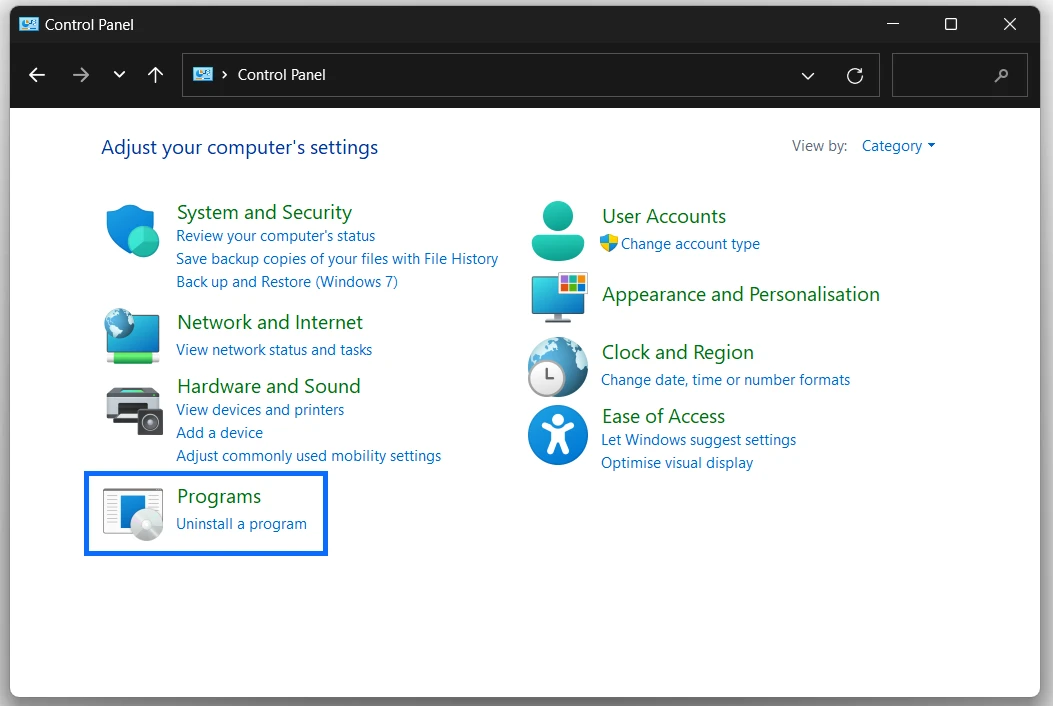
Untuk membuka bilah Pencarian, tekan Win + Shift atau klik pada ikon kaca pembesar di sisi kiri bawah Taskbar. Setelah terbuka, ketik "control panel" dan tekan Enter. Jika belum diatur sebagai default, lihat item berdasarkan Kategori dan cari kategori yang disebut “Program”. Kemudian, klik pada opsi “Hapus program”.
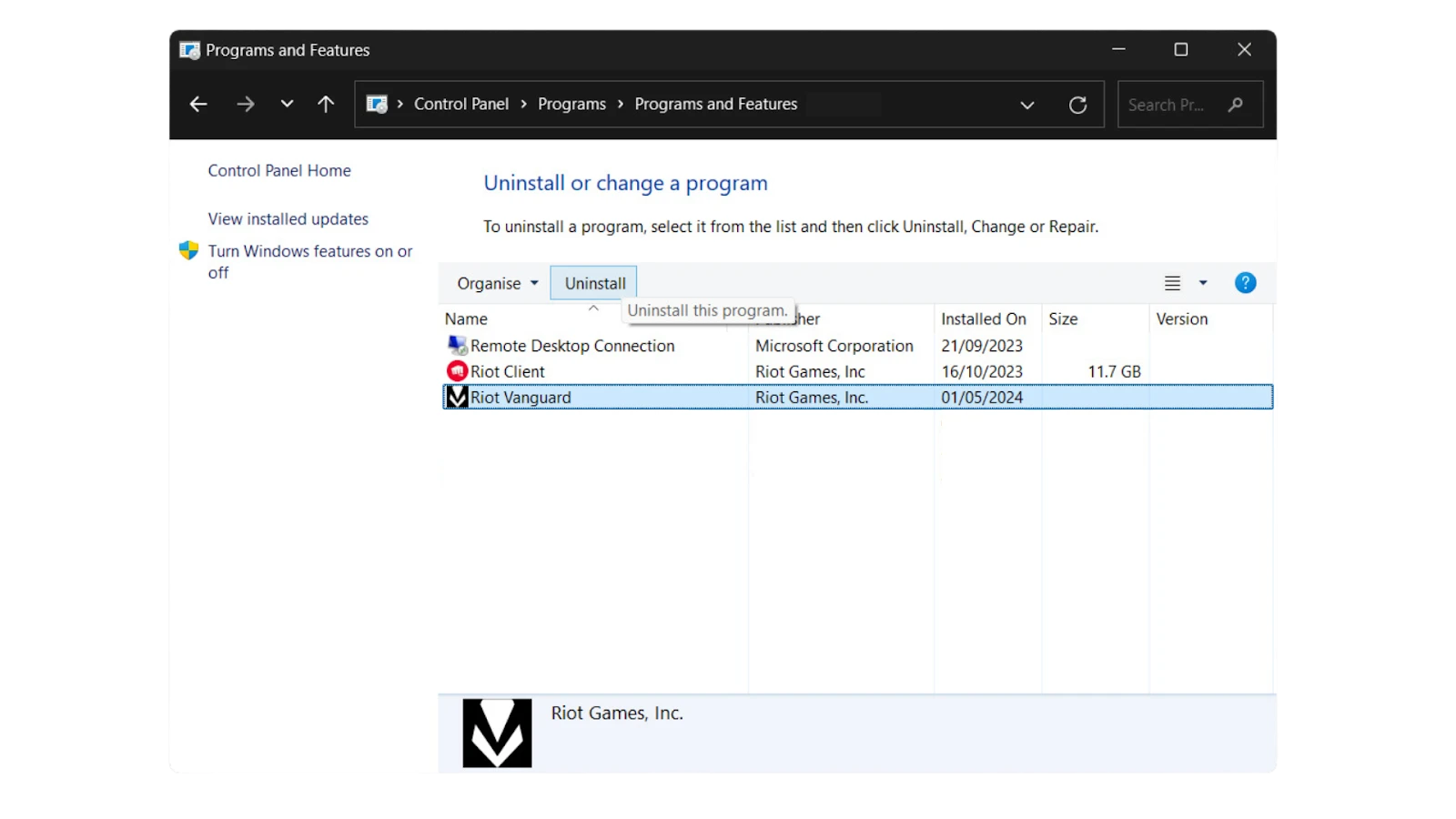
Di jendela Program dan Fitur, temukan "Riot Vanguard" di bagian atas daftar dan pilih "Hapus instalasi." Kemudian, cari “Valorant” dan hapus aplikasi dengan cara yang sama. Terakhir, restart PC Anda.
Untuk memulai proses penghapusan melalui Pengaturan, Anda perlu mengakses menu Pengaturan Windows. Anda dapat melakukannya dengan menekan tombol Windows + I secara bersamaan di keyboard Anda. Sebagai alternatif, klik tombol menu Start (logo Windows) di sudut kiri bawah layar Anda dan cari ikon roda gigi, yang mewakili Pengaturan.
Setelah berada di menu Pengaturan, Anda perlu menemukan bagian Aplikasi. Di Windows 10, Anda akan melihat "Aplikasi" terdaftar langsung di halaman utama Pengaturan. Klik di atasnya untuk melanjutkan.
Jika Anda menggunakan Windows 11, prosesnya sedikit berbeda. Pertama, klik pada "Aplikasi" di menu Pengaturan utama, lalu pilih "Aplikasi yang diinstal" dari submenu yang muncul.
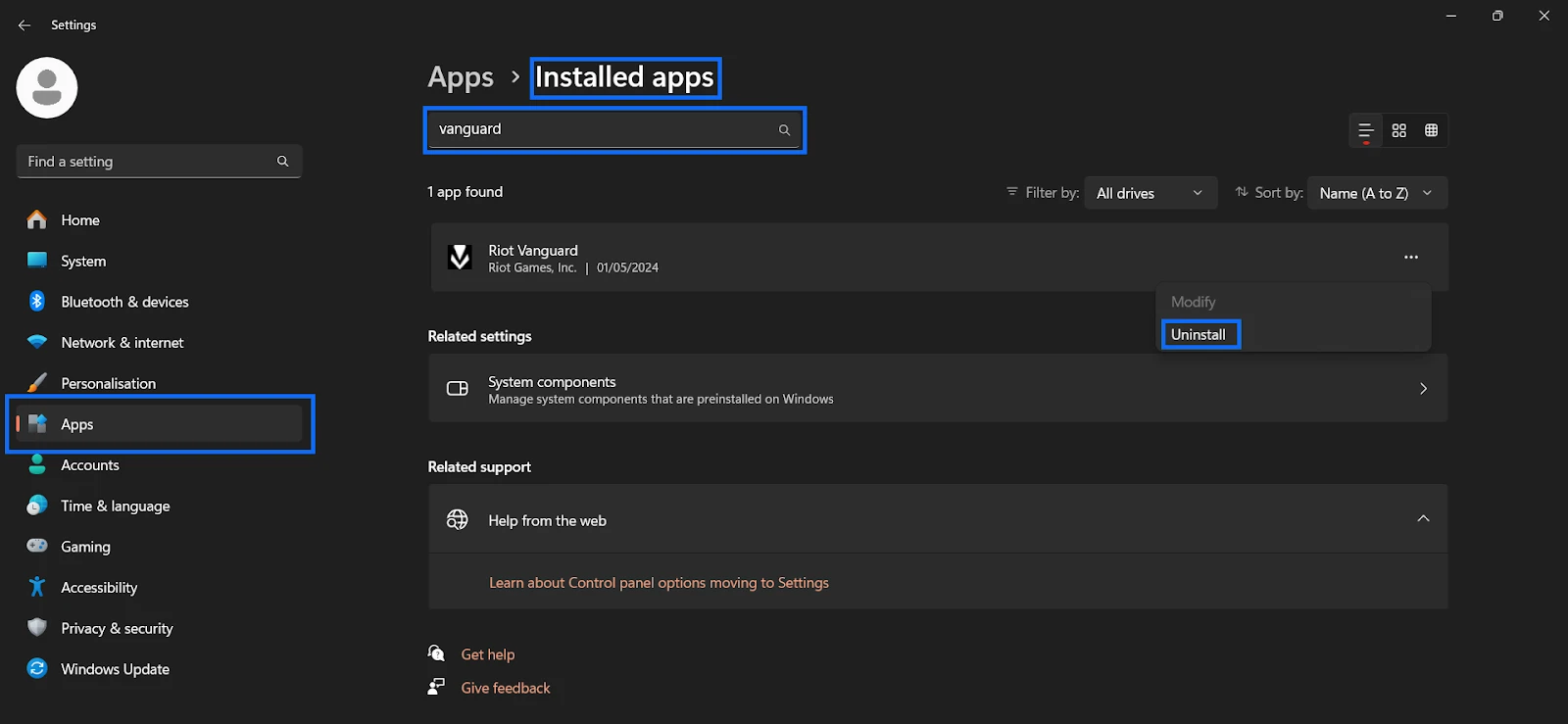
Di bagian Aplikasi, gunakan bilah pencarian untuk menemukan Riot Vanguard. Untuk Windows 10, klik di atasnya dan pilih "Hapus instalasi". Untuk Windows 11, klik tiga titik vertikal di sampingnya dan pilih "Hapus instalasi". Ulangi langkah ini untuk menghapus instalasi Valorant juga.
Setelah menghapus kedua program, restart komputer Anda untuk memastikan semua komponen sepenuhnya dihapus dan perubahan diterapkan. Klik menu Start, pilih ikon daya, dan pilih "Restart".
Menghapus instalasi Valorant dan Riot Vanguard mungkin terlihat kompleks, tetapi dapat dikelola dengan langkah yang tepat. Apakah Anda menggunakan metode Control Panel atau Pengaturan, ingatlah untuk keluar dari kedua program, menghapusnya secara berurutan, dan restart PC Anda. Proses ini memastikan penghapusan lengkap, membebaskan ruang dan sumber daya di komputer Anda. Jika Anda pernah memutuskan untuk kembali ke Valorant, Anda dapat dengan mudah menginstalnya kembali dari situs web resmi.
Akun Valorant Untuk Dijual
Beli Poin Valorant
Layanan Boosting Valorant
Lihat semua Akun GameBoost
Lihat semua Layanan Boosting GameBoost
Lihat semua Mata Uang GameBoost
Lihat semua Kunci Game GameBoost
Lihat semua Kartu Hadiah GameBoost
Lihat semua Item GameBoost
Lihat semua Top Up GameBoost
Skin Counter-Strike 2
“ Muhammad Nagi is a gamer-turned-organic growth hacker with a passion for performance, strategy, and persistence. With over 8,000 hours in CS:GO, he knows what it means to grind — and he applies that same energy to digital growth. Drawing from years of in-game experience, Muhammad now uses his deep understanding of gamer behavior to educate others, build visibility for gaming brands, and deliver actionable content that resonates with real players.”




