



•Hamza Rashid• 5 menit baca
League of Legends

League of Legends adalah permainan MOBA kompetitif yang membutuhkan kontrol mouse yang tepat. Pemain kadang-kadang melihat batas merah muncul di sekitar jendela permainan mereka, yang memungkinkan kursor mouse bergerak bebas antara layar selama permainan. Batas merah ini bukanlah kesalahan atau gangguan tampilan. Ini sebenarnya adalah fitur yang disengaja dirancang untuk membantu pemain bernavigasi antara monitor saat diperlukan.
Namun, banyak pemain merasa fungsi ini mengganggu selama pertandingan yang intens, karena pergerakan kursor yang tidak sengaja dapat menyebabkan mereka mengklik di luar jendela permainan pada momen-momen kritis. Dalam artikel ini, kita akan menjelajahi semua yang perlu Anda ketahui tentang batas merah di sekitar League of Legends dan cara menonaktifkannya.
Baca Juga: Semua Batas Level League of Legends Dijelaskan
Batas merah muncul ketika fitur "Toggle Mouse Screen Lock" diaktifkan.Fungsi ini menciptakan garis merah yang terlihat di sekitar klien permainan Anda dan secara fundamental mengubah cara perilaku mouse Anda selama permainan.
Ketika fitur ini diaktifkan, kursor mouse Anda dapat bergerak bebas antara beberapa monitor alih-alih terkurung di jendela League of Legends. Batas merah berfungsi sebagai indikator visual bahwa pergerakan antar-monitor ini aktif.
Namun, mengaktifkan fitur ini datang dengan batasan gameplay yang signifikan. Kursor mouse Anda menjadi terbatas dalam batas jendela permainan, yang mencegah Anda menggunakan edge-scrolling untuk menggerakkan kamera. Biasanya, menggerakkan mouse Anda ke tepi kanan layar akan memindahkan peta ke arah itu, tetapi fungsi ini berhenti bekerja ketika kunci layar mouse diaktifkan.
Baca Juga: Jadwal Clash League of Legends (2025)
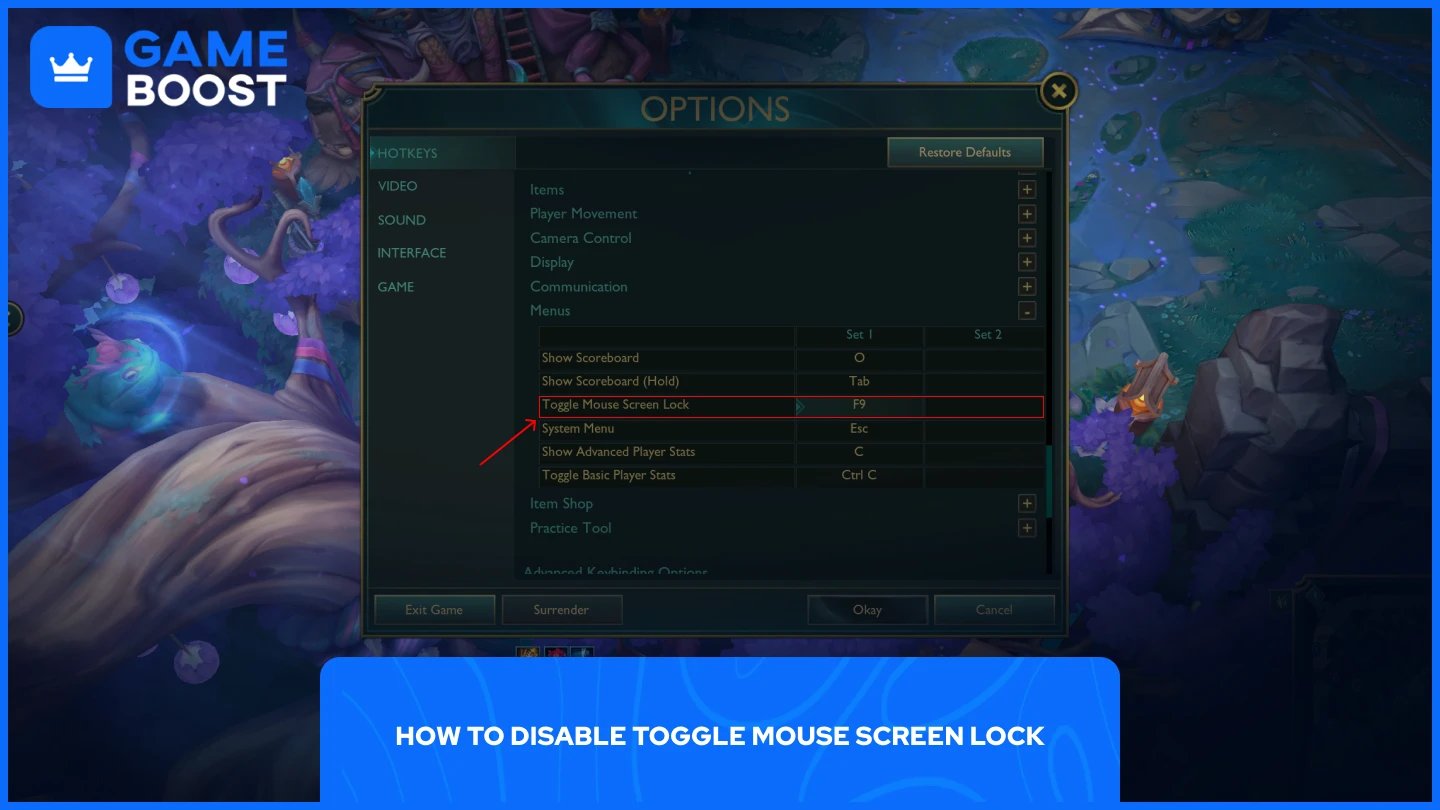
Cara tercepat untuk menonaktifkan batas merah adalah dengan menggunakan kunci default. League of Legends mengikat fitur ini ke "F9" secara default, jadi cukup tekan F9 untuk mengaktifkan atau menonaktifkan kunci layar mouse secara instan selama permainan.
Jika Anda ingin mengubah ikatan kunci ini menjadi sesuatu yang lebih nyaman, prosesnya cukup sederhana:
Luncurkan klien League of Legends
Masuk ke Alat Latihan
Klik "ESC" untuk membuka menu pengaturan
Navigasikan ke opsi "Hotkeys"
Gulir ke bawah ke bagian Hotkeys
Perluas "Menu"
Ubah ikatan F9 di "Toggle Mouse Screen Lock" ke kunci apa pun yang Anda suka
Setelah Anda mengubah ikatan, Anda dapat dengan bebas mengaktifkan atau menonaktifkan fitur ini menggunakan ikatan kunci baru Anda. Ini memberi Anda kontrol penuh atas kapan batas merah muncul dan kapan pergerakan mouse Anda dibatasi ke jendela permainan.
Batas merah di League of Legends adalah fitur yang disengaja yang memungkinkan pergerakan mouse antara monitor sambil membatasi fungsi kursor di dalam permainan. Meskipun ini memiliki tujuan untuk pengguna multi-monitor, sebagian besar pemain lebih memilih untuk menonaktifkannya agar kontrol kamera edge-scrolling tetap normal.
Tekan F9 untuk langsung menonaktifkan fitur ini, atau sesuaikan pengaturan tombol melalui menu pengaturan alat latihan. Menonaktifkan kunci layar mouse akan mengembalikan pergerakan kamera standar Anda dan menghapus batas merah yang mengganggu dari pengalaman bermain Anda.
Beli Skin LoL
Beli Riot Points
Layanan Boosting League of Legends
Akun LoL
Lihat semua Akun GameBoost
Lihat semua Layanan Boosting GameBoost
Lihat semua Mata Uang GameBoost
Lihat semua Kunci Game GameBoost
Lihat semua Kartu Hadiah GameBoost
Lihat semua Top Up GameBoost
Lihat semua Item GameBoost
Skin Counter-Strike 2
“ Mustafa Atteya has been writing about gaming and esports since 2023, specializing in competitive game content and player improvement guides. At 24, he brings both hands-on gaming experience and professional SEO writing expertise to the GameBoost team.”




