


•Mustafa Atteya• 4 menit baca
Marvel Rivals

Akselerasi mouse di Marvel Rivals memengaruhi cara kursor Anda bergerak berdasarkan kecepatan gerakan mouse Anda. Ketika Anda menggerakkan mouse dengan cepat, kursor akan bergerak lebih jauh dibandingkan dengan gerakan yang lebih lambat. Ketidakkonsistenan ini bisa mengacaukan akurasi Anda selama pertandingan intens, sehingga lebih sulit untuk melakukan tembakan yang tepat dan mengikuti target yang bergerak secara efektif.
Banyak pemain kompetitif lebih memilih untuk menonaktifkan akselerasi mouse agar dapat menjaga konsistensi bidikan di seluruh gerakan mouse. Panduan ini mencakup setiap metode untuk menonaktifkan akselerasi mouse di Marvel Rivals, mulai dari pengaturan dalam game hingga penyesuaian tingkat Windows, membantu Anda membangun bidikan yang stabil yang diperlukan untuk menaiki Rank kompetitif.
Juga Baca: Apakah Marvel Rivals Ada di Switch? Semua yang Perlu Anda Ketahui
Mouse acceleration dapat dinonaktifkan melalui tiga metode utama:
Mari kita jelajahi masing-masing metode ini secara rinci untuk membantu Anda mencapai kontrol yang lebih lancar dan presisi atas gerakan mouse Anda.
Juga Baca: Cara Membuka Skin Invisible Woman Gratis di Marvel Rivals
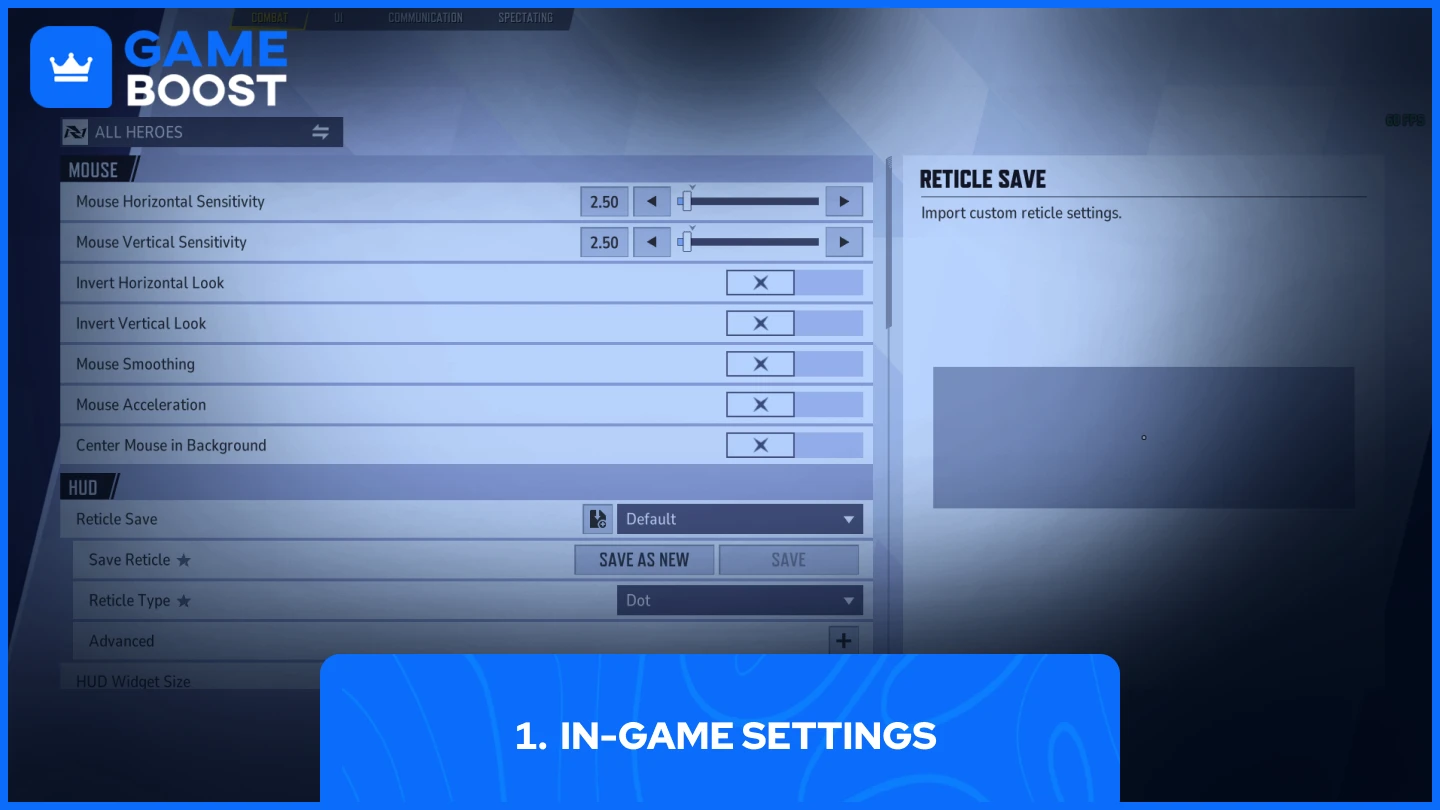
Menonaktifkan akselerasi mouse melalui menu pengaturan game adalah metode tercepat dan paling sederhana. Berikut yang perlu Anda lakukan:
Setelah menerapkan perubahan ini, restart game untuk memastikan pengaturan berlaku. Perlu diingat bahwa beberapa pemain melaporkan pengaturan dalam game tidak sepenuhnya menghilangkan akselerasi pada beberapa sistem tertentu. Jika Anda masih merasakan gerakan mouse yang tidak konsisten, coba metode file config atau penyesuaian pengaturan Windows untuk solusi yang lebih lengkap.
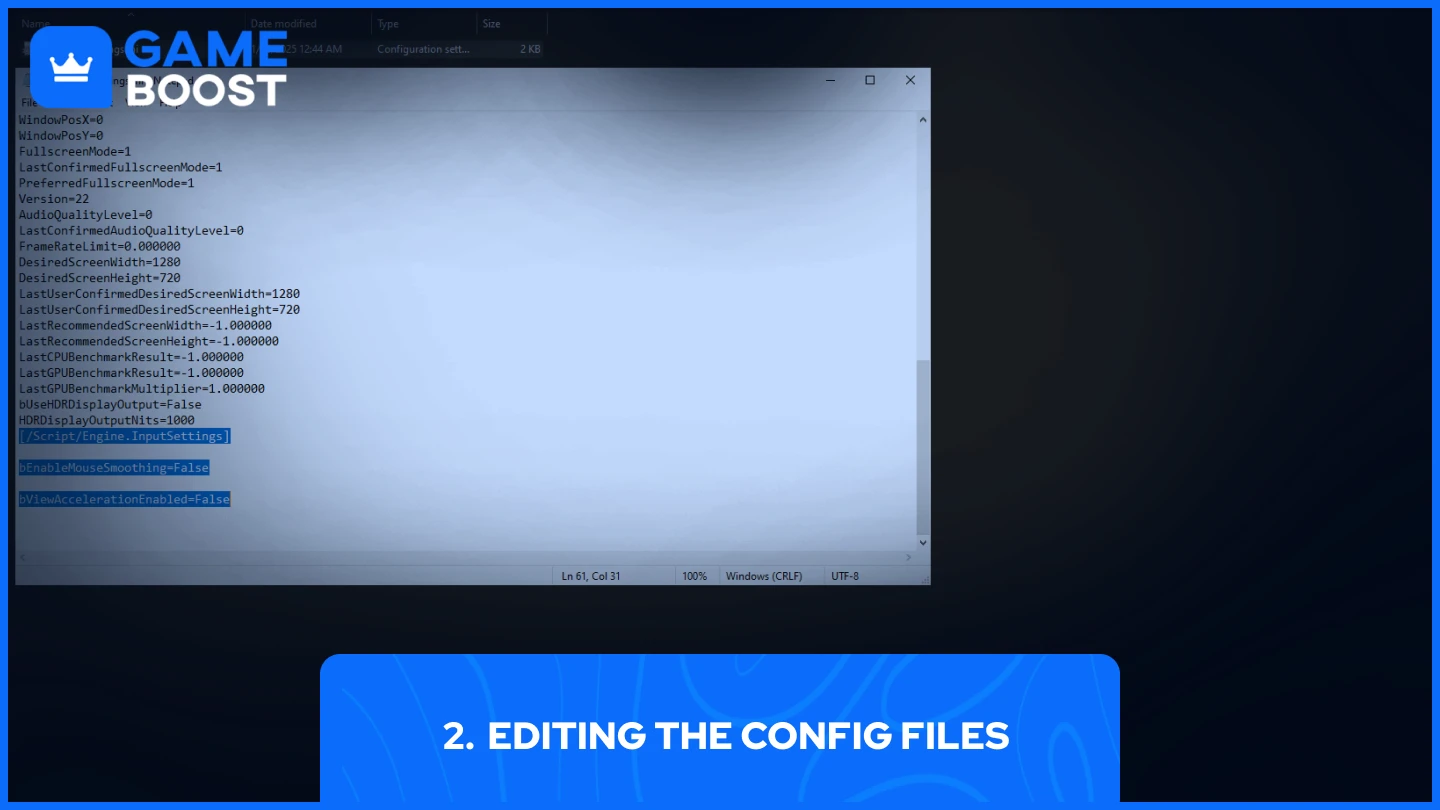
Mengutak-atik file konfigurasi memerlukan sedikit usaha lebih tetapi memberi Anda lebih banyak kontrol atas pengaturan mouse. Berikut cara melakukannya:
• C:\Users\NAMAPCKAMU\appdata\local\marvel\saved\config\windows
[/Script/Engine.InputSettings]
bEnableMouseSmoothing=False
bViewAccelerationEnabled=False
Pastikan game ditutup saat mengedit file-file ini. Setelah menyimpan, atur file ke "Read-only" dengan klik kanan pada file tersebut, pilih Properties, dan centang kotak Read-only. Ini mencegah game mengembalikan perubahan Anda saat diluncurkan.
Jika kamu tidak menemukan folder config, pastikan untuk menampilkan file tersembunyi di Windows Explorer. Juga, buat cadangan file asli sebelum melakukan perubahan jika kamu perlu mengembalikannya.
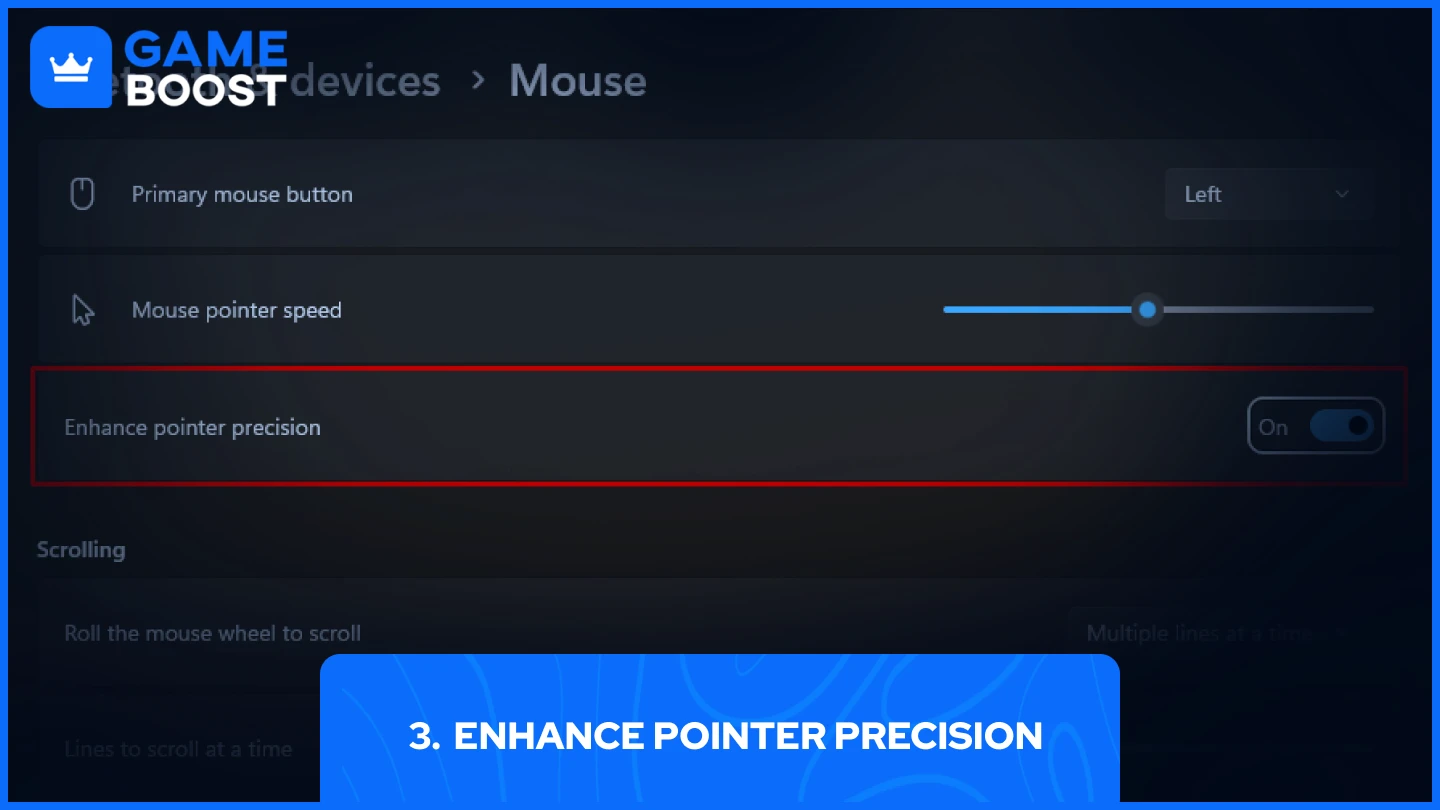
Akselerasi mouse dapat tetap aktif melalui pengaturan Windows bahkan setelah mengubah opsi dalam game. Windows menyebut fitur ini "Enhance Pointer Precision," dan menonaktifkannya telah menyelesaikan masalah mouse bagi banyak pemain Marvel Rivals.
Uji aim Anda di Practice Range setelah menerapkan perubahan ini. Pergerakan mouse Anda sekarang harus terasa konsisten terlepas dari seberapa cepat Anda menggerakkannya, yang mengarah pada tracking dan flick shots yang lebih andal.
Juga Baca: Cara Mengubah dan Mengimpor Crosshairs di Marvel Rivals?
Cobalah setiap metode secara berurutan sampai Anda menemukan apa yang cocok untuk sistem Anda. Sebagian besar pemain akan memperbaiki masalah akselerasi mouse mereka melalui pengaturan di dalam game, tetapi jika masalah berlanjut, perubahan file konfigurasi dan pengaturan pointer Windows memberikan solusi yang lebih mendalam. Gerakan mouse yang konsisten sangat penting dalam Marvel Rivals – luangkan waktu untuk melakukannya dengan benar.
Anda telah selesai membaca, tetapi kami memiliki lebih banyak konten informatif yang bisa Anda pelajari. Selain itu, kami menawarkan layanan game-changing yang dapat meningkatkan pengalaman gaming Anda ke level berikutnya. Apa yang ingin Anda lakukan selanjutnya?
“ Mustafa Atteya has been writing about gaming and esports since 2023, specializing in competitive game content and player improvement guides. At 24, he brings both hands-on gaming experience and professional SEO writing expertise to the GameBoost team.”