

•Hamza Rashid• 14 分で読めます
Games
Planet Zoo 2の建築では、前作のようにパーツを一つずつ配置する自由度を保ちながら、面倒な作業が大幅に減りました。道はより細かい単位でスナップし、「Planet Zoo 2 Nature Brush」を使えば、斜面全体に植物や岩を配置できます。シリーズ初登場の飼育エリアは2種類。「Planet Zoo 2 aviary」と「Planet Zoo 2 aquarium」です。
「Planet Zoo 2 review」では、建築は前作より簡単になった一方、メニューは使いにくくなったと評価しました。以下では、建築ツールの変更点、初めての鳥舎や水族館の作り方、そして初日から時間を節約できる設定をご紹介します。
道は「より細かい単位」でスナップし、売店は「広場のどこにでも」設置できます。
「Planet Zoo 2 aviary」は「柵、支柱、メッシュの屋根」で作り、鳥が飛び回れるスペースを確保しましょう。
「Planet Zoo 2 aquarium」では、「フィルターで水質を設定」します。水温も飼育する生き物に合わせましょう。
アップデート 1.0.4以降、角度スナップの初期設定が15度ではなく1度になりました。
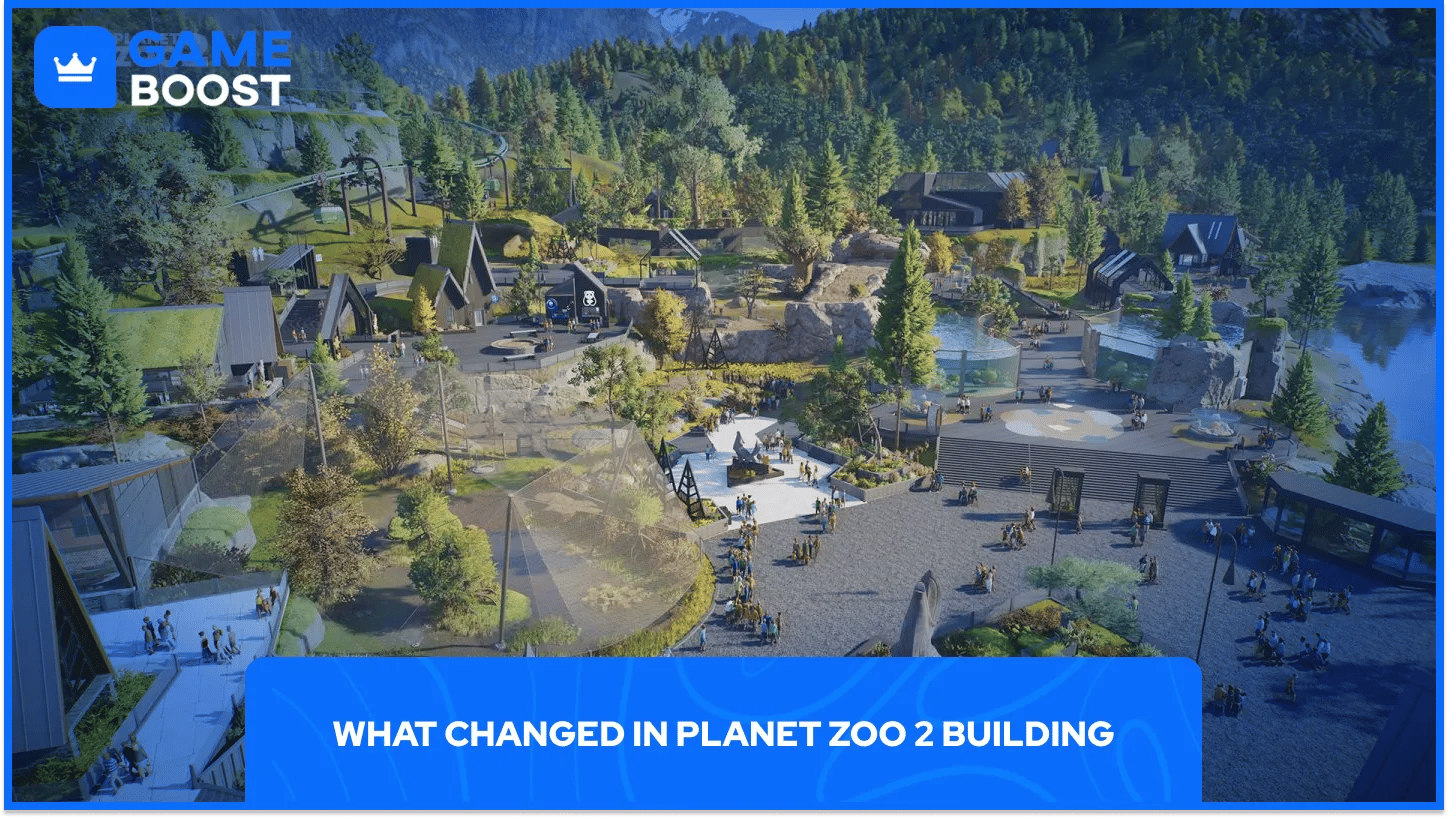
道を敷くときの刻み幅が大幅に細かくなり、カーブした道をずっと簡単に作れるようになりました。売店の外装は広場のどこにでも設置でき、売店の端まで道をつなげなくても、来園者が自分でたどり着けます。
ラインツールを使えば、高低差のある遊歩道や段差のある通路を数回のクリックで作れます。オブジェクトは自由に拡大・縮小や反転ができ、Flexicolourの対応範囲も広がったため、ひとつの岩のアセットをさまざまな用途に使えます。
ツール | できること | おすすめの用途 |
|---|---|---|
ラインツール | 高低差のある遊歩道や段差のある通路を作成 | 複数階層の観覧エリア |
ネイチャーブラシ | 植物や岩を自由に組み合わせて配置 | 斜面、生息地の境界 |
水の編集 | 水を抜かずに池のサイズを変更 | 生息地の池 |
拡大・縮小と反転 | オブジェクトのサイズ変更や反転 | 岩の造形、オリジナルの建物 |
「ネイチャーブラシ」は私たちが便宜上使っている呼び方です。Frontierのストアページでは、新しい植物ブラシと地形ブラシとして紹介されています。最も大きな変更点として注目したいのは水の編集機能です。生息地の池の水を抜いたり、周囲の地形を作り直したりせずに、池のサイズを変更できるようになりました。小さな景観オブジェクトが大きなオブジェクトを突き抜けてしまう問題は、まだ残っています。
鳥舎には、バリア、支柱、メッシュの屋根の3つが必要です。Frontierのストアページによると、鳥舎はこの3つのパーツで自由にカスタマイズでき、オオハシやヘビクイワシなどの鳥が中を自由に飛び回ります。
まず設置範囲を囲むようにバリアを置き、次に支柱を追加します。支柱の上にはゲームが自動でネットの屋根を張ってくれます。支柱の位置は調整できるので、動かせば屋根の形も変えられます。鳥舎によっては中を通り抜けられるため、来園者が鳥と同じ空間で過ごせます。
鳥が飛べるよう、高さと開放感を確保しましょう。屋根が低かったり、中央に景観オブジェクトを詰め込みすぎたりすると、飛ぶスペースがほとんどなくなります。背の高い木や止まり木、巣台は端のほうに配置しましょう。
オオハシは、序盤のプレイヤーを悩ませています。Steamユーザーからは、寝床のある小屋がオオハシにとって移動可能なシェルターとして認識されないという報告が複数寄せられており、シェルターを高い場所に設置しても同じ結果になったという声もあります。あるプレイヤーによると、拡大したテラコッタ屋根のパーツを鳥舎の屋根用ポールの中ほどに設置すると機能するそうですが、執筆時点ではスレッド内でほかに確認した人はいませんでした。
水族館はまずバリアメニューから作り始めます。Frontierによると、水槽の建設方法は陸上の生息地とほぼ同じです。早めに専用の水族館スタッフ用ゲートを設置しておけば、来園者の邪魔をせずに獣医や飼育員が動物の様子を確認したり、給餌器を補充したりできます。
水槽にはどの水を入れる?それはフィルターで決まります。各フィルターが対応する水の種類は1つ(淡水、海水、汽水)で、接続された水域にはすべてその種類の水が入ります。また、フィルターの稼働には電力が必要です。淡水水槽と海水水槽には、それぞれ別のフィルターを用意しましょう。
次に、飼育する種に合わせて水温を設定します。すべての種を同じ水槽で飼育できるわけではないため、必要な環境が似ている動物を一緒にしましょう。水槽が混み合ってきたら、余った淡水魚を「野生動物保護区」の湖に放すことができます。
ガラストンネルを設置すれば、動物たちが頭上を泳ぐ水中を来園者が歩けます。目玉となる水槽にはトンネルを計画し、小さな展示にはシンプルなガラス壁を使いましょう。
アップデート1.0.4はリリースの翌日に配信され、デフォルトの角度スナップ間隔が「15度から1度」に変更されました。フェンスや岩場を細かく調整しやすくなりました。同じパッチでは、オブジェクト配置コントロールに「拡大縮小」のショートカットをカスタマイズする機能も追加されました。また、ハブ、動物取引、動物保管の各メニューを開いても、カスタムキー割り当てがリセットされなくなりました。
設計図を使えば、同じものを何度も作る手間を省けます。うまくできた生息地や水槽を保存して、あとから再配置しましょう。サンドボックスモードでは、Frontier Workshopからほかのプラットフォームのプレイヤーが作ったものも含め、コミュニティの設計図を入手できます。
メニュー操作にはまだ時間がかかります。動物の飼育環境に関する設定が複数のサブメニューに分かれているため、柵を1つ設置する前に、飼育する動物のZoopediaを開いておきましょう。
初代をやり込んだプレイヤーほど、この建築ツールの恩恵を実感できるでしょう。より細かく道を敷ける機能、ショップの自由配置、1度単位のスナップ機能により、熟練の建築プレイヤーが長年工夫して乗り越えてきた制限がなくなります。
鳥舎は試行錯誤が最も必要になりそうです。また、ツカンのシェルター問題について、Frontierはまだ公式に言及していません。
Frontierによると、動物の登攀や移動、エンリッチメントの配置、飼育エリアからの脱走は現在も開発中です。そのため、次のパッチで動物の行動が変わる可能性があります。まずは小さな鳥舎と水槽を1つずつ作り、両方を設計図として保存しましょう。仕様が落ち着いてから規模を広げるのがおすすめです。
Planet Zoo 2のゲームキー
GameBoostのゲームキーをすべて見る
GameBoostのアカウントをすべて見る
GameBoostのBoostサービスをすべて見る
GameBoostのゲーム内通貨をすべて見る
GameBoostのギフトカードをすべて見る
GameBoostのチャージをすべて見る
GameBoostのアイテムをすべて見る
“ ゲームを愛するすべての人の生活を本当に変えることを使命としたオールインワンのゲームサービスプラットフォームです。ゲーム内通貨、アイテム、質の高いアカウントやBoostサービスなど、何でもお任せください!”