•Filip Premuš• 6 min czytania
Roblox
Roblox to jedna z gier, które fani uwielbiają za głęboką personalizację postaci. Gracze mogą dostosować wszystko w swojej postaci, od wyglądu i ubrań po twarz i kolor skóry. Zmiana koloru skóry swojego awatara to prosty sposób na spersonalizowanie swojego doświadczenia w Roblox i wyrażenie siebie w grze.
System personalizacji w Roblox daje użytkownikom pełną kontrolę nad ich wirtualną tożsamością, pozwalając na unikalne postacie, które wyróżniają się w różnych grach na platformie. Chociaż niektóre opcje personalizacji wymagają Robux, zmiany koloru skóry są dostępne dla wszystkich graczy za darmo.
W tym artykule omówimy wszystko, co musisz wiedzieć o personalizacji postaci w Roblox i jak możesz zmienić kolor skóry za pomocą prostego menu personalizacji na platformie.
Przeczytaj także: Jak anulować Roblox Premium na urządzeniach mobilnych i PC
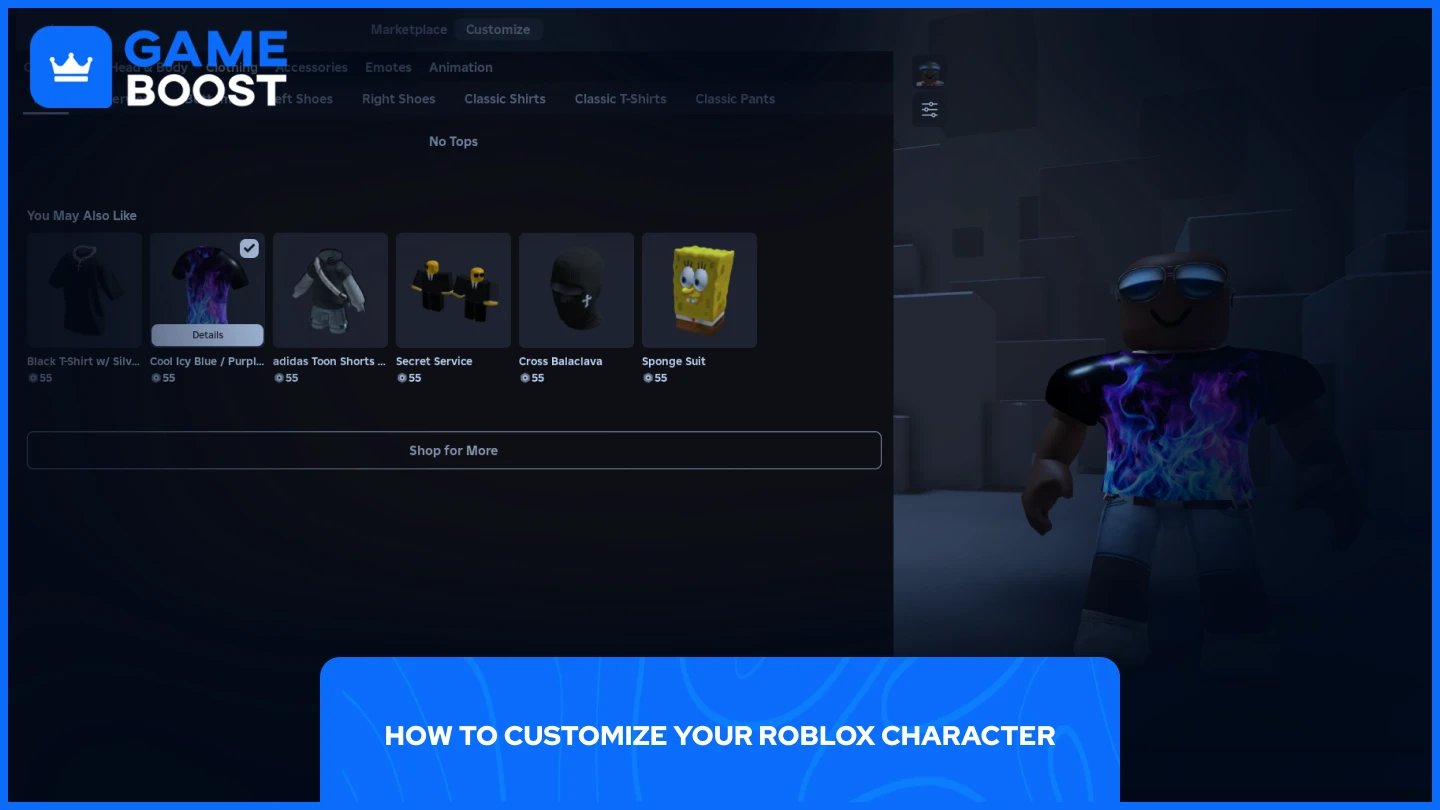
Dostosowanie swojej postaci w Roblox jest naprawdę dość proste. Oto jak to zrobić:
Uruchom Roblox
Kliknij na "Awatar"
Przejdź do "Dostosuj"
Tam możesz dostosować wszystko w swojej postaci, od Głowy i Ciała po Ubrania i Akcesoria. Interfejs personalizacji daje ci pełną kontrolę nad wyglądem twojego awatara, co ułatwia stworzenie unikalnego wyglądu, który odzwierciedla twój styl w uniwersum Roblox.
Menu personalizacji jest zorganizowane w różne sekcje, co pozwala na modyfikację konkretnych aspektów twojej postaci. Możesz dostosować proporcje ciała, zmienić cechy twarzy, przymierzyć różne elementy odzieży i dodać akcesoria, aby dopełnić swój wygląd.
Przeczytaj także: Roblox: Wymagania systemowe, rozmiar pobierania i więcej!
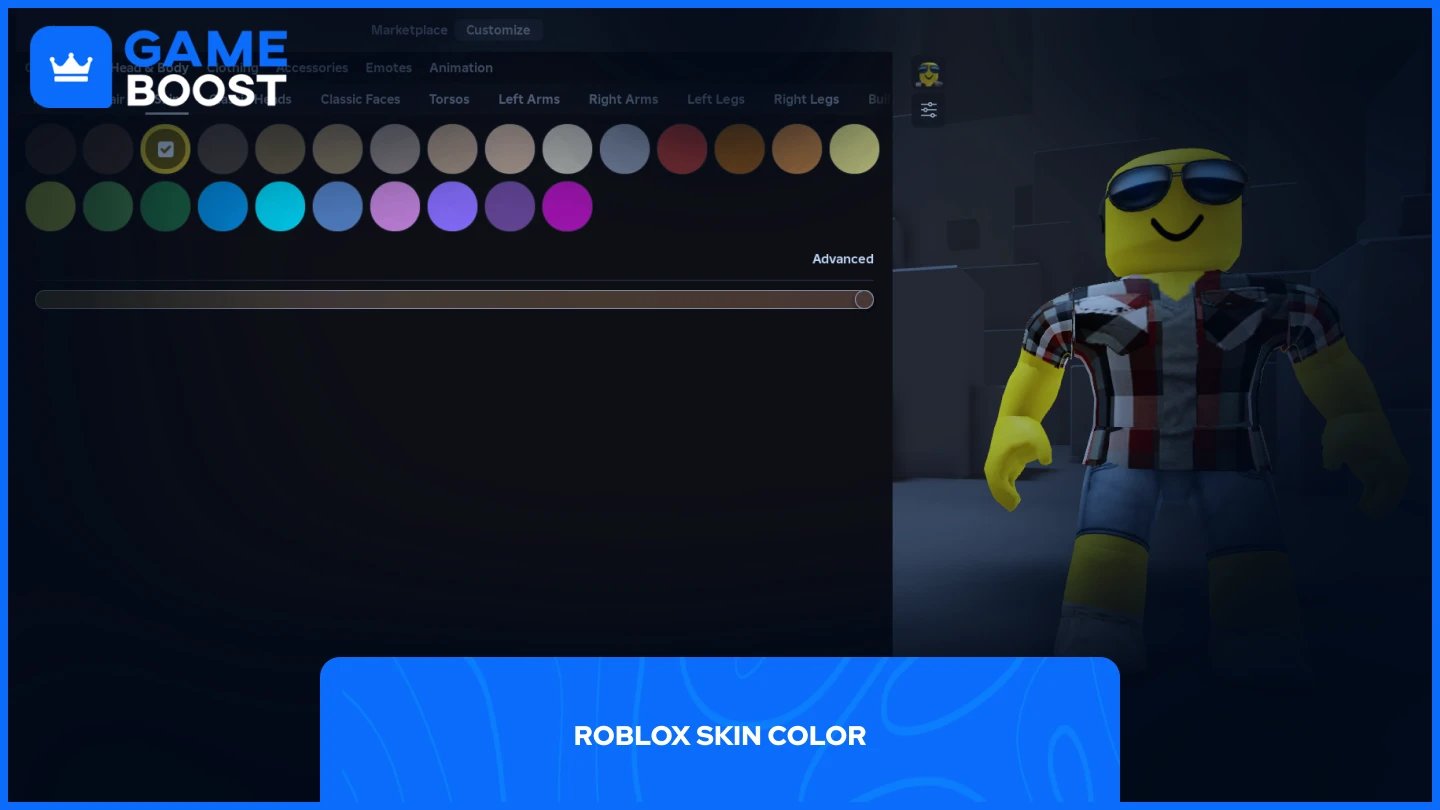
Jedną z opcji personalizacji, które znajdziesz w zakładce „Dostosuj”, jest kolor skóry. Aby zmienić kolor skóry, po prostu:
Kliknij na "Awatar"
Przejdź do zakładki "Dostosuj"
Wybierz "Głowa i Ciało"
Przejdź do "Skóra"
Wybierz pożądany kolor skóry, a następnie możesz dostosować odcień koloru. Możesz także kliknąć na "Zaawansowane" i wybrać konkretny kolor dla każdej części swojego ciała, Lewa Ręka, Prawa Ręka, Tułów itd.
Ta elastyczność pozwala na tworzenie unikalnych wyglądów wykraczających poza standardowe odcienie skóry. Niektórzy gracze korzystają z tej funkcji, aby tworzyć postacie z charakterystycznymi wzorami kolorów lub dopasowywać do konkretnych kostiumów i motywów.
Narzędzie do wyboru koloru oferuje szeroki wachlarz opcji, od realistycznych odcieni skóry po żywe kolory. Daje to pełną swobodę w projektowaniu postaci dokładnie tak, jak chcesz, aby wyglądała we wszystkich grach Roblox, które obsługują niestandardowe awatary.
Przeczytaj także: Jak zablokować i odblokować użytkowników na Roblox (Krok po kroku)
Dostosowanie koloru skóry swojego awatara Roblox to prosty proces, który dodaje osobowości twojemu doświadczeniu w grze. Platforma oferuje szerokie możliwości personalizacji wyglądu twojej postaci, od podstawowych korekt odcieni po zaawansowaną personalizację kolorów dla poszczególnych części ciała. Te funkcje zapewniają, że możesz stworzyć naprawdę unikalnego awatara, który cię reprezentuje w uniwersum Roblox.
Zobacz wszystkie konta GameBoost
Zobacz wszystkie usługi boostingu GameBoost
Zobacz wszystkie waluty GameBoost
Zobacz wszystkie klucze do gier GameBoost
Zobacz wszystkie karty podarunkowe GameBoost
“ Mustafa Atteya pisze o grach i e-sporcie od 2023 roku, specjalizując się w treściach dotyczących gier konkurencyjnych oraz przewodnikach poprawy umiejętności graczy. W wieku 25 lat wnosi zarówno praktyczne doświadczenie w grach, jak i profesjonalną wiedzę z zakresu pisania SEO do zespołu GameBoost.”