•Hamza Rashid• 21 min czytania
Roblox
Roblox Premium to miesięczna subskrypcja, która dodaje dodatkowe funkcje do podstawowego doświadczenia Roblox. Subskrybenci otrzymują Robux co miesiąc w zależności od swojego poziomu, co pozwala im kupować przedmioty i akcesoria w grze. Członkowie Premium mogą handlować z innymi graczami i uzyskiwać dodatkowe korzyści na całej platformie.
Wielu użytkowników ostatecznie uznaje subskrypcję za niepotrzebną lub zbyt drogą w stosunku do tego, co oferuje. Anulowanie subskrypcji Roblox Premium nie musi być skomplikowane.
W tym artykule omówimy dokładne kroki, aby anulować Roblox Premium zarówno na PC, jak i na urządzeniach mobilnych, upewniając się, że możesz zakończyć swoją subskrypcję bez zamieszania lub ukrytych opłat.
Przeczytaj także: Roblox: Wymagania systemowe, rozmiar pobierania i więcej!
Anulowanie subskrypcji Roblox Premium jest dość proste, ale proces różni się w zależności od tego, czy korzystasz z PC, czy urządzenia mobilnego. Każda platforma ma swoje własne specyficzne kroki i ścieżki nawigacyjne do zakończenia subskrypcji.
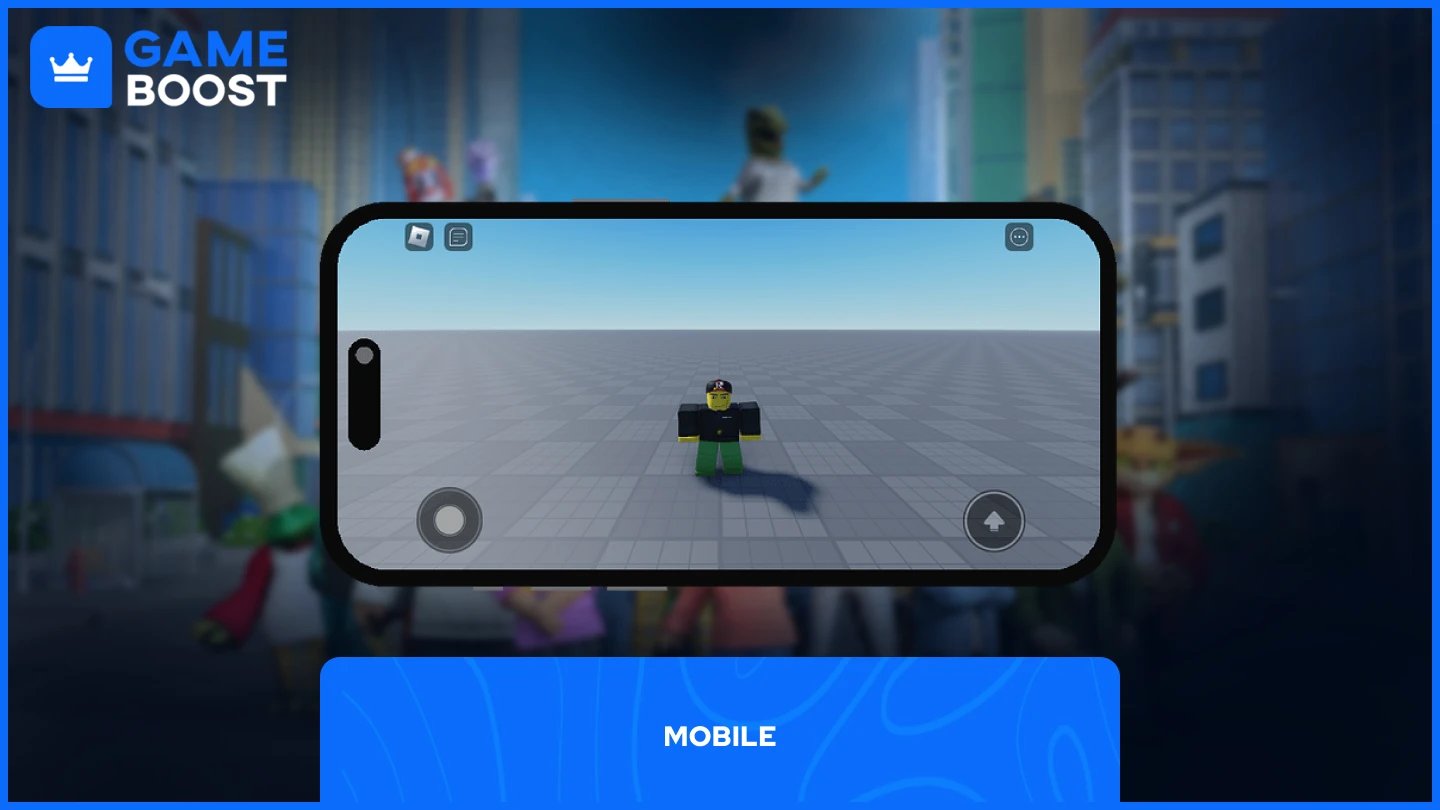
Istnieją dwie metody anulowania subskrypcji Roblox Premium na urządzeniach mobilnych:
Aplikacja Roblox
Google Play lub App Store
Obie metody skutecznie kończą Twoją subskrypcję, ale właściwy wybór zależy od tego, jak pierwotnie się zarejestrowałeś i z której platformy korzystasz.
Anulowanie subskrypcji Roblox Premium za pośrednictwem aplikacji jest proste i zajmuje tylko kilka kroków:
Otwórz aplikację Roblox
Kliknij na Więcej
Przejdź do Ustawień
Nawiguj do Ustawień konta
Wybierz "Subskrypcje"
Kliknij na opcję Anuluj odnowienie
Po kliknięciu opcji anulowania będziesz musiał wypełnić kilka potwierdzeń i odpowiedzieć na krótką ankietę. Po zakończeniu Twoja subskrypcja Roblox Premium zostanie anulowana.
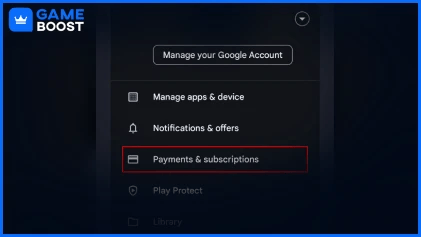
Proces anulowania różni się między urządzeniami z Androidem a iOS:
• Dla użytkowników Androida:
Uruchom Sklep Play
Kliknij na swoją ikonę w prawym górnym rogu
Wybierz "Płatności i subskrypcje"
Wybierz "Subskrypcje"
W sekcji "Aktywne" kliknij na Roblox
Kliknij na "Anuluj subskrypcję"
Postępuj zgodnie z dodatkowymi wskazówkami, które się pojawią, aby zakończyć anulowanie.
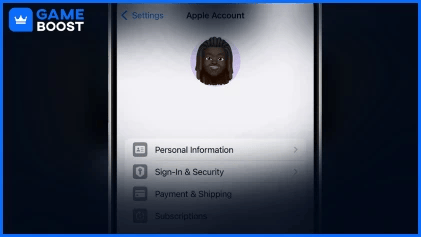
• Dla użytkowników iOS:
Otwórz aplikację Ustawienia
Stuknij w swoje imię
Stuknij w Subskrypcje
Wybierz subskrypcję Roblox
Stuknij Anuluj subskrypcję
Możesz potrzebować przewinąć w dół, aby znaleźć przycisk Anuluj subskrypcję. Jeśli nie ma przycisku Anuluj lub widzisz komunikat o wygaśnięciu w czerwonym tekście, subskrypcja jest już anulowana.
Przeczytaj także: Jak zablokować i odblokować użytkowników na Roblox (Krok po kroku)
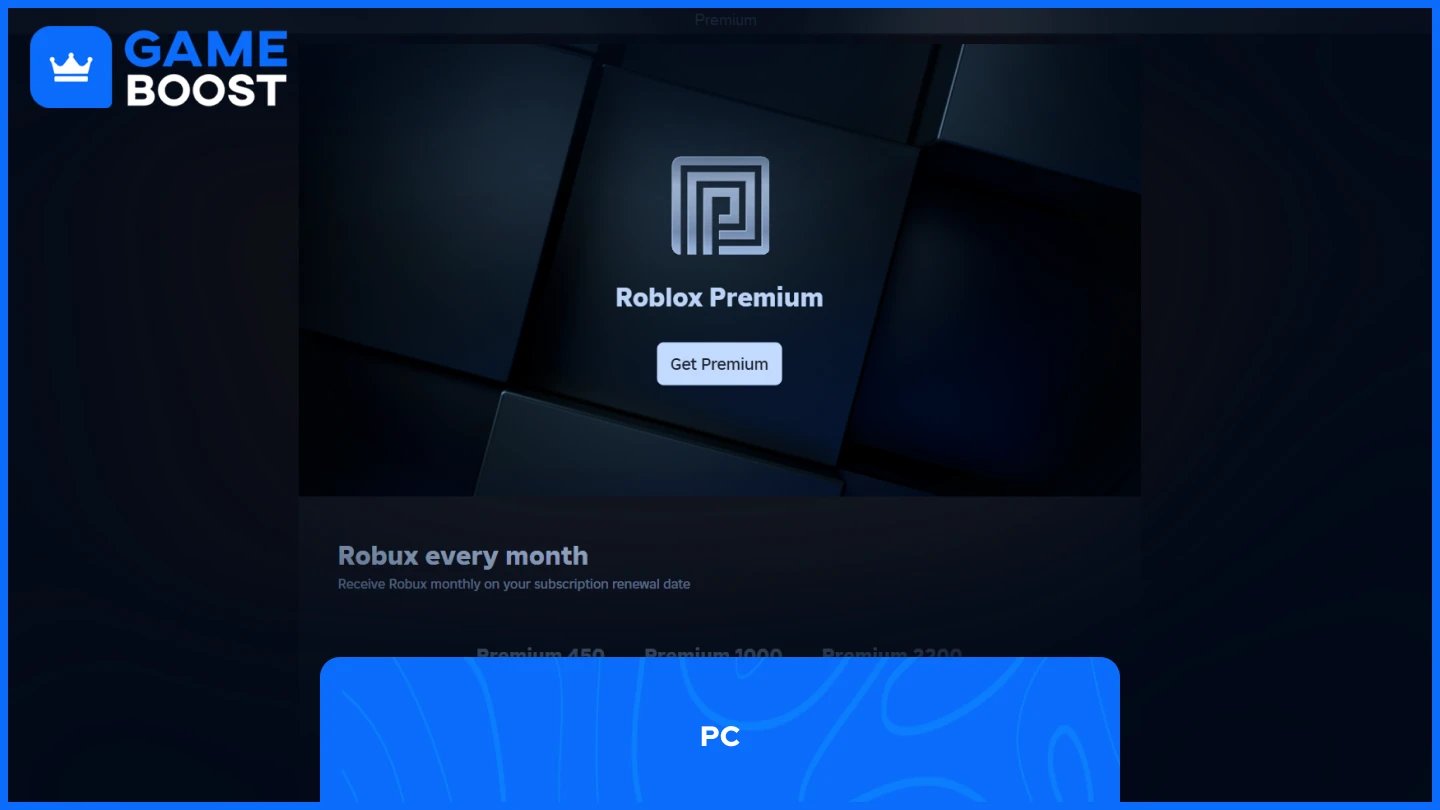
Proces anulowania Roblox Premium na PC jest nieco inny niż na urządzeniach mobilnych, ale na szczęście jest tylko jeden sposób, aby to zrobić, i jest on prosty.
Uruchom Roblox przez aplikację lub przeglądarkę
Zaloguj się na swoje konto
Kliknij na "Więcej"
Przejdź do "Subskrypcje"
Kliknij na członkostwo Premium
Kliknij "Anuluj odnowienie" i postępuj zgodnie z instrukcjami, aby potwierdzić
Po zakończeniu procesu anulowania strona wyświetli datę wygaśnięcia subskrypcji, pokazując, kiedy Twoje korzyści Premium oficjalnie się zakończą. Twoje członkostwo Premium pozostaje aktywne do tej daty, mimo anulowania odnowienia.
Przeczytaj także: Jak włączyć blokadę Shift w Roblox: Przewodnik krok po kroku
Anulowanie subskrypcji Roblox Premium to prosty proces. Kroki są nieco różne w zależności od platformy, ale wszystkie prowadzą do tego samego rezultatu. Pamiętaj, że po anulowaniu Twoje korzyści Premium trwają do końca bieżącego okresu rozliczeniowego. Jeśli kiedykolwiek zechcesz ponownie subskrybować, możesz to zrobić przez te same menu, których użyłeś do anulowania.
Zobacz wszystkie konta GameBoost
Zobacz wszystkie usługi boostingu GameBoost
Zobacz wszystkie waluty GameBoost
Zobacz wszystkie klucze do gier GameBoost
Zobacz wszystkie karty podarunkowe GameBoost
“ Mustafa Atteya pisze o grach i e-sporcie od 2023 roku, specjalizując się w treściach dotyczących gier konkurencyjnych oraz przewodnikach poprawy umiejętności graczy. W wieku 25 lat wnosi zarówno praktyczne doświadczenie w grach, jak i profesjonalną wiedzę z zakresu pisania SEO do zespołu GameBoost.”