.png)
•Hamza Rashid• 13 min czytania
Roblox
Roblox Rivals to strzelanka pierwszoosobowa stworzona w Roblox, a walki z bronią opierają się bardziej na widoczności i szybkości reakcji niż na czymkolwiek innym. Celownik, który wyróżnia się na jasnych mapach, zamienia niepewny strzał w celny, a kilka zmian w menu skraca czas trwania pojedynku.Kody i ustawienia celownika decydują o tym, jak szybko gracz dostrzega ruch, śledzi cel i trafia.
Rivals działa na PC, urządzeniach mobilnych i kontrolerach, a każda platforma interpretuje celownik inaczej.Rozmiar ekranu i metoda sterowania zmieniają to, co gracz może zobaczyć i na co może zareagować. Ustawienie zaprojektowane dla szerokiego monitora może zmniejszyć się do nieużytecznej kropki na ekranie telefonu, a wartość dostosowana do myszy rzadko wydaje się odpowiednia na analogowym drążku.
Ten artykuł dotyczydopasowanych ustawień celownika dla klawiatury i myszy, sterowania dotykowego oraz wejścia z kontrolera, wraz z opcjami dostosowywania, które utrzymują celownik czytelnym na każdym ekranie.
Statyczne celowniki eliminują odbicie i kołysanie, dając graczom stały punkt odniesienia, który utrzymuje się podczas odrzutu lub ruchu, poprawiając spójność na każdej broni.
Jasne, kontrastowe kolory, takie jak cyjan lub zieleńwyraźnie wyróżniają się na większości map Rivals, a cienki czarny kontur utrzymuje kształt widoczny na tle o podobnych kolorach.
Skopiowane kody celownika często przychodzą uszkodzone, więc odbudowanie wartości koloru i rozmiaru bezpośrednio w menu ustawień jest bardziej stabilnym podejściem.
Gracze PC mają najdokładniejszą kontrolędzięki czułości myszy połączonej z szerokim polem widzenia i zmniejszonym drżeniem kamery.
Gracze mobilni polegają na sterowaniu dotykowym i asyście celowania, podniesionej do najwyższej dostępnej wartości, aby zrekompensować mniejszy ekran i sterowanie palcem.
Gracze kontrolerów opierają się na czułości drążka analogowego i wbudowanej asyście celowaniaaby zniwelować różnicę w porównaniu do wejścia z klawiatury i myszy.
Optymalizowane ustawienia wyświetlaniaczyści wizualny bałagan na każdej mapie i uwalniają klatki na niższej jakości ekranach.
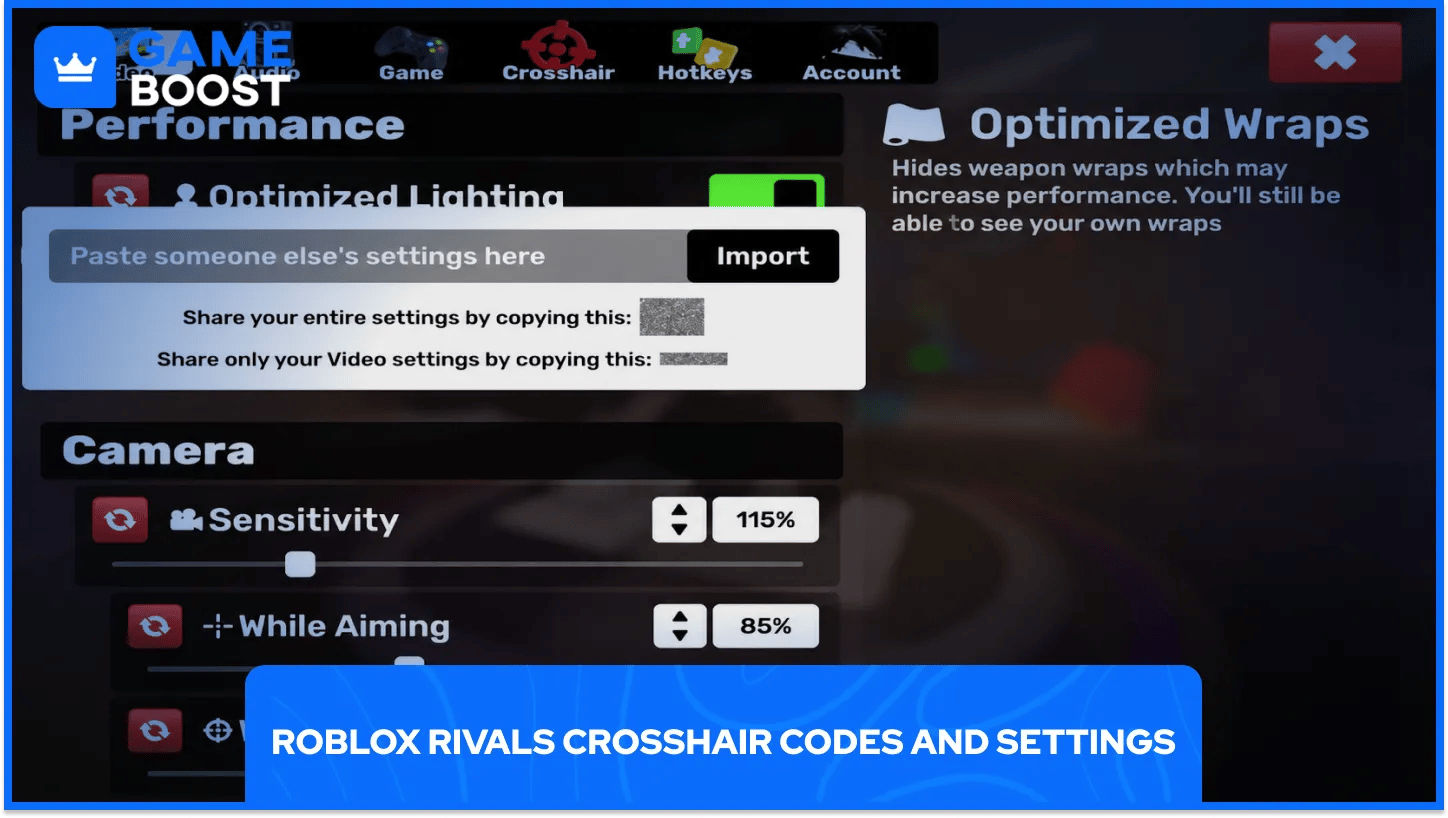
Rivals przechowuje każdy celownik jako zestaw wartości numerycznych obejmujących kolor, rozmiar, grubość i kształt. Skopiowanie kodu od innego gracza i wklejenie go do menu ustawień ma na celu odtworzenie ich dokładnego wyglądu na nowym koncie.
Importowane kody często łamią się podczas kopiowania i wklejania, przychodząc z brakującymi miejscami dziesiętnymi lub utraconymi znakami, co sprawia, że celownik wygląda zupełnie inaczej niż oryginał. Odbudowanie tego samego celownika ręcznie w menu ustawień unika tego problemu i zajmuje tylko kilka minut, gdy znane są docelowe wartości. Dwa poniższe presety obejmują większość stylów gry bez potrzeby używania ciągu kodów.
Preset | Główny kolor | Kolor konturu | Najlepszy dla |
|---|---|---|---|
Celownik precyzyjny | Cyan ( | Granatowy ( | Gracze z pewnym celowaniem, którzy chcą małego, ostrego celownika |
Miękki punkt | Zielony ( | Czarny, wysoka przezroczystość | Nowsi gracze, którzy chcą większego, bardziej wybaczającego retikula |
Celownik precyzyjny faworyzuje doświadczonych graczy, a jego mały rozmiar wymaga dokładnego celowania zamiast pokrywania szerokiego obszaru ekranu. Miękki punkt wybacza mniej precyzyjne ruchy, a jego skala może być zmniejszona, gdy gracz poczuje się bardziej komfortowo w trafianiu.
Oba presety opierają się na jasne, kontrastujące kolory i cienki ciemny konturaby pozostać widocznym na trawie, piasku i innych jasnych teksturach na mapach Rivals. Dla graczy, którzy chcą stworzyć własny wygląd zamiast korzystać z presetów, menu ustawień dzieli celownik na poszczególne elementy, z których każdy jest kontrolowany za pomocą własnego suwaka lub przełącznika.
Ustawienie | Co to kontroluje | Sugerowana wartość |
|---|---|---|
Statyczny | Usuwa odbicie i kołysanie z celownika | Włączone |
Włączone paski | Włącza lub wyłącza cztery kierunkowe paski | Włączone |
Kolor pasków | Ustala kolor czterech pasków | Jasnozielony |
Grubość pasków | Kontroluje, jak grube są renderowane paski | Średnia, około 5 |
Włączony punkt | Dodaje środkowy punkt wewnątrz pasków | Włączone |
Kolor punktu | Ustala kolor środkowego punktu | Odcień, który kontrastuje z paskami, na przykład jasnoczerwony |
Włączony kontur | Dodaje ciemną ramkę wokół każdego elementu | Włączone |
Grubość konturu | Kontroluje, jak wyraźna wygląda ramka | Cienki, około 1 |
Uruchomienie pasków i kropek w dwóch różnych jasnych odcieniach zamiast jednego koloru daje oku dwa oddzielne punkty odniesienia, a to rozdzielenie ułatwia śledzenie poruszającego się celu niż odczytywanie jednego statycznego kształtu.
Żadne z tych wartości nie jest stałe. Nieznaczne zwiększenie grubości lub odstępów na mniejszym ekranie utrzymuje ten sam celownik czytelnymzamiast zmniejszać go do niemal niczego.
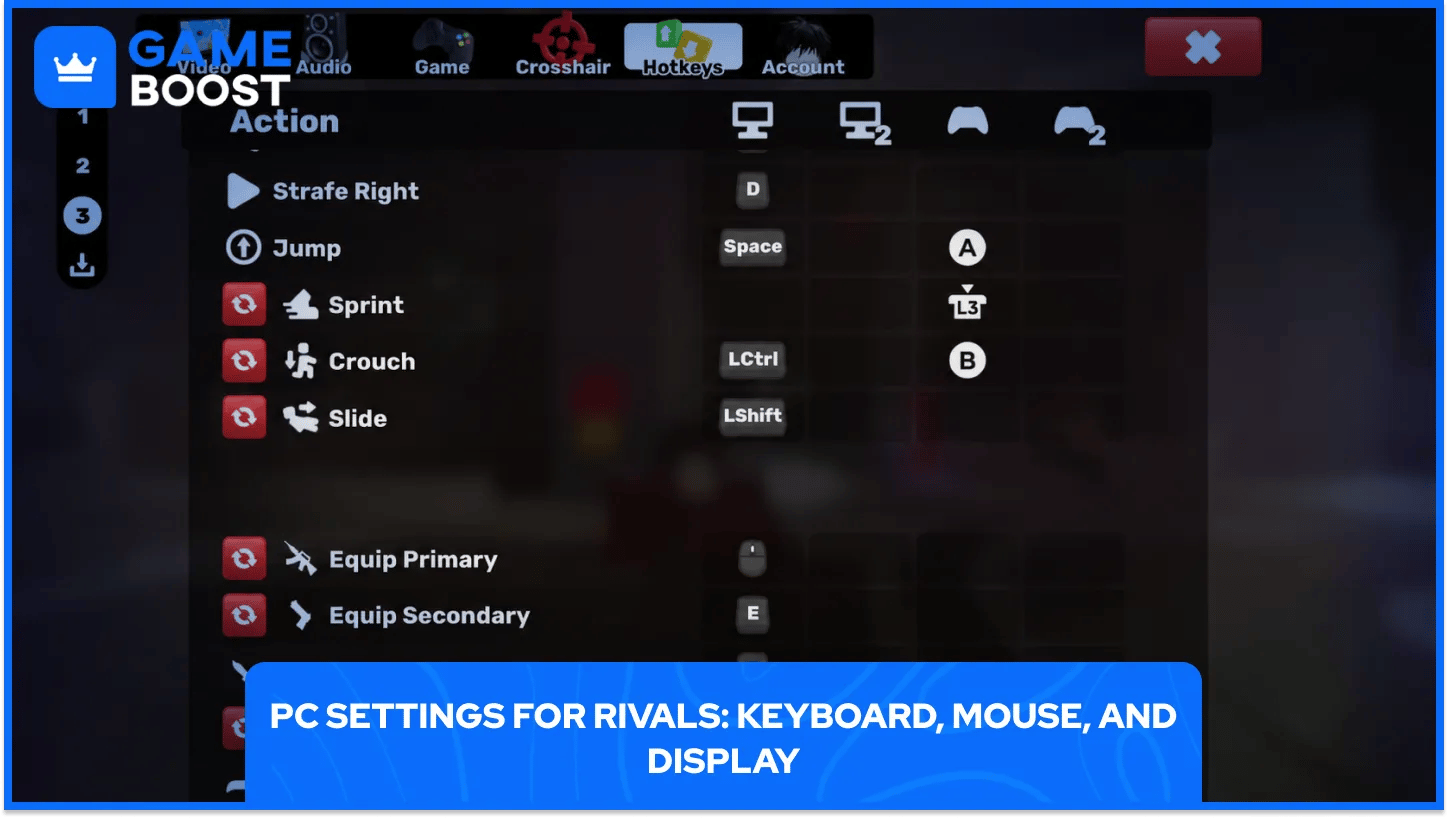
Na PC, Rivals działa na klawiaturze i myszce domyślnie, z ruchem przypisanym do WASD, strzelaniem na lewym przycisku myszy i celowaniem na prawym przycisku myszy lub E. Melee, użyteczności przedmioty, i broń zamiana znajduje się na pobliskich klawiszach, a cały układ można przemapować w ustawieniach dla każdego, kto woli inną konfigurację.
Czułość wymaga testowania na strzelnicy o niskim ryzyku przed przeniesieniem jej do prawdziwej gry.Wartość, która wydaje się szybka na ekranie menu, często działa inaczej w trakcie walki. Kąt widzenia kontroluje, ile mapy jest widoczne na ekranie jednocześnie, a szersze ustawienie zmniejsza tunelowe widzenie, które pochodzi z wąskiej kamery.
Kilka opcji kamery ma największy wpływ na widoczność podczas walki.
Ustawienie | Zalecana Wartość | Dlaczego to pomaga |
|---|---|---|
Kąt widzenia | Około 100 | Utrzymuje szeroki widok bez zniekształcania krawędzi ekranu |
Drżenie kamery | Wyłączone | Utrzymuje celownik stabilny podczas sprintu lub szybkiego ruchu |
Efekty rozgrywki | Wyłączone | Utrzymuje kąt widzenia spójnym przez umiejętności i uderzenia |
Wyłączenie drgań kamery i dodatkowych efektów rozgrywki usuwa ruch ekranu, który nie ma nic wspólnego z rzeczywistym celowaniem, dzięki czemu każdy strzał jest zgodny z tym, co pokazuje celownik, a nie z tym, co robi kamera.
Po stronie wyświetlania, włączenie zoptymalizowanych opcji w menu wideousuwa szczegóły tła na każdej mapie. Liczba klatek na sekundę wzrasta, a modele wrogów wyróżniają się na płaskim tle na ekranach o niższej specyfikacji.
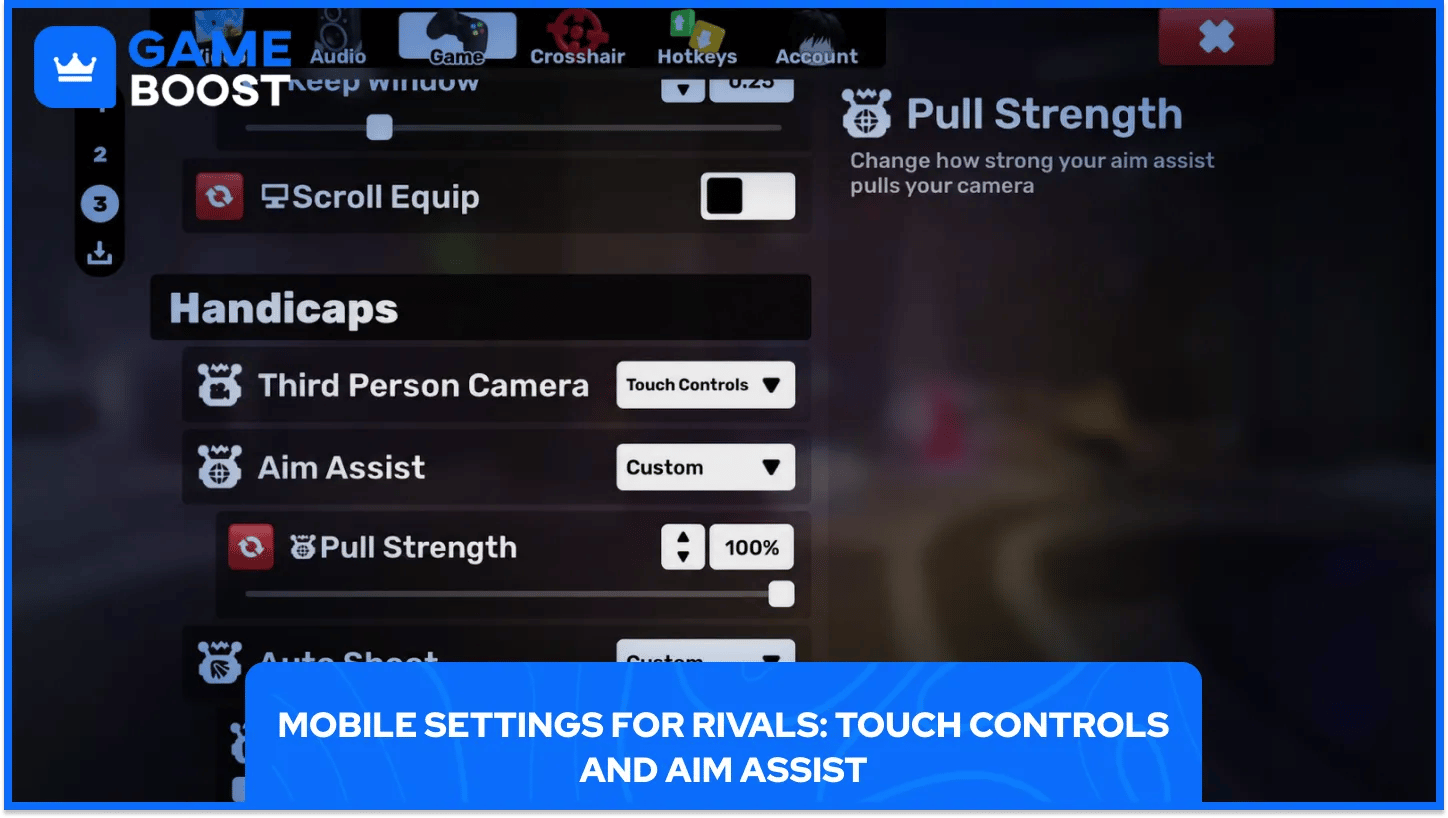
Rywale na telefonie lub tablecie zamieniają myszkę na wirtualny joystick po lewej stronie ekranu oraz zestaw celów do stukania po prawej stronie do strzelania, przeładowania i kucania. Rozmiar ekranu zmniejsza każdy cel w porównaniu do monitora, więc kilka dostosowań ma realny wpływ na to, jak komfortowo gra się w grę.
Wspomaganie celowania znajduje się w centrum ustawień mobilnych. Przesuwanie kciuka po szkle nigdy nie dorówna precyzji myszki. Ustawienie wspomagania celowania blisko jego najwyższej dostępnej wartości dodaje lekkie przyciąganie do pobliskich celów i małe spowolnieniegdy celownik przechodzi nad nimi, bez automatycznego blokowania na nikim.
Krótka lista dostosowań specyficznych dla dotyku utrzymuje płynność gry mobilnej.
Wspomaganie celowania:podniesione blisko maksymalnej wartości, aby zrekompensować różnicę w dokładności w porównaniu do myszki.
Auto sprint:włączone, aby ruch nie wymagał przytrzymywania przycisku, uwalniając kciuk do strzelania.
Pozycja HUD:przesunięta z naturalnego miejsca odpoczynku kciuka, aby przyciski nigdy nie były przypadkowo naciskane podczas szybkiego obrotu.
Tryb ognia:ustawiony na wersję, jedno lub podwójne stuknięcie, która wydaje się najszybsza dla aktualnie wyposażonej broni.
Ekran telefonu lub tabletu również korzysta z nieco większego celownika niż ten zaprojektowany dla PC.Identyczne wymiary pikseli wydają się znacznie mniejsze na pięciocalowym lub sześciocalowym wyświetlaczu trzymanym na długość ramienia.
Wybory kolorów i konturów przenoszą się bezpośrednio z PC bez żadnych zmian, więc gracz musi tylko zwiększyć skalę dla mniejszego wyświetlacza i pozostawić resztę ustawień bez zmian.
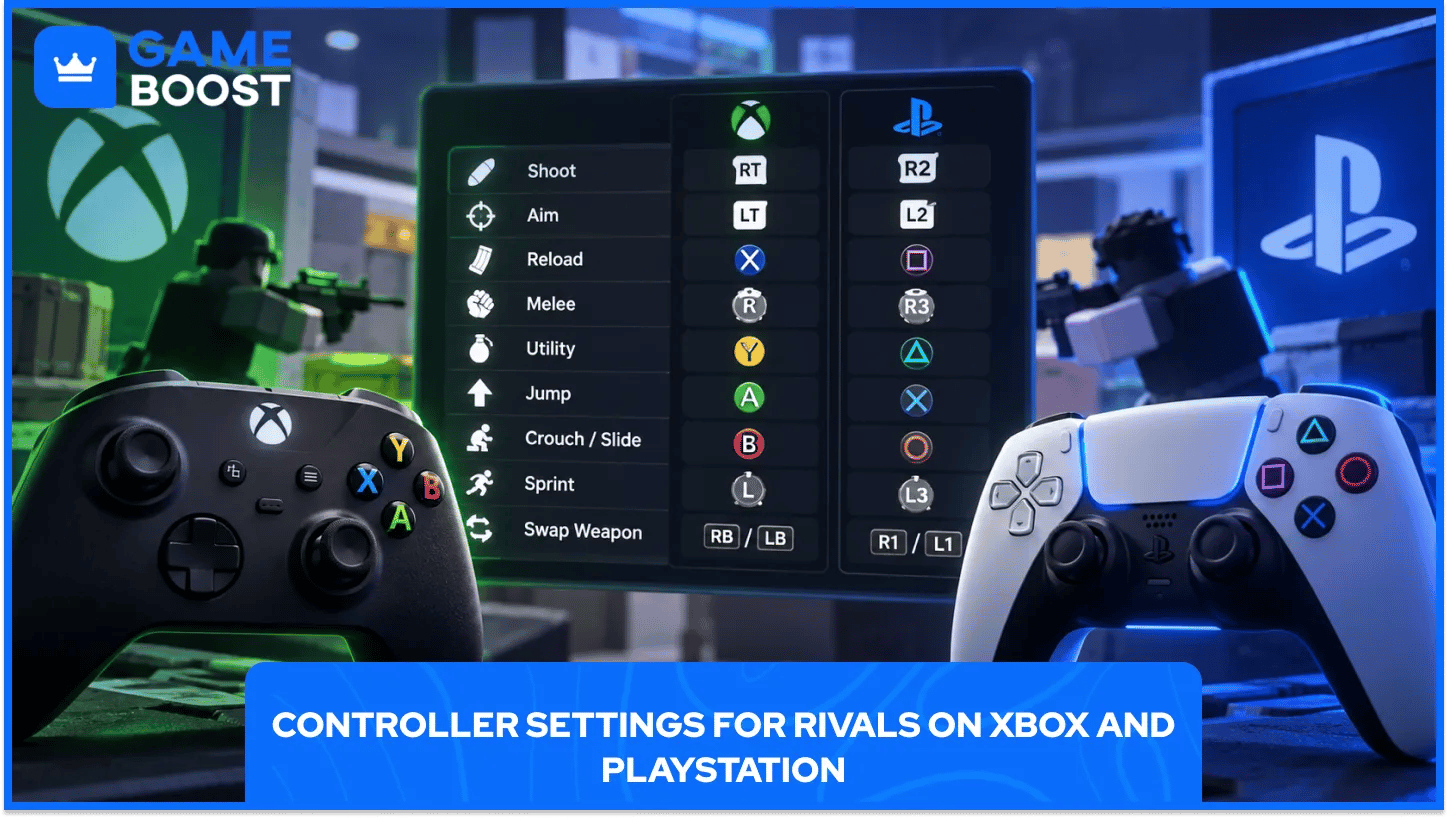
Rivals obsługuje kontroler zarówno na PC, jak i na konsoli, a układ przycisków przypomina większość innych konkurencyjnych strzelanek, więc przejście jest łatwe dla każdego, kto przychodzi z innej gry. Celowanie i strzelanie odbywa się za pomocą spustów, ruch kontroluje lewy analog, a umiejętności są przypisane do przycisków na przedniej części kontrolera.
Asysta celowania działa inaczej na kontrolerze, ponieważ reaguje na ruch analogowego drążka zamiast na palec przesuwający się po szkle, co skutkuje płynniejszym przyciąganiem do celu niż wersja stworzona dla sterowania dotykowego.Śledzenie kontrolera wydaje się bardziej stabilne na dystansie, nawet gdy siła asysty wygląda podobnie na papierze.
Przyciski Xbox i PlayStation są uporządkowane w ten sam sposób w każdej podstawowej akcji.
Akcja | Xbox | PlayStation |
|---|---|---|
Strzał | RT | R2 |
Celowanie | LT | L2 |
Przeładuj | X | Kwadrat |
Melee | Kliknięcie prawego drążka | Kliknięcie prawego drążka |
Użyteczność | Y | Trójkąt |
Skok | A | Krzyż |
Kucanie lub Zjazd | B | Koło |
Sprint | Kliknięcie lewego drążka | Kliknięcie lewego drążka |
Zamiana broni | RB / LB | R1 / L1 |
Przypisanie przycisków staje się opłacalne dopiero wtedy, gdy domyślny układ zaczyna być niewygodny, biorąc pod uwagę, że większość przypisanych przycisków znajduje się blisko miejsca, w którym kciuk naturalnie spoczywa podczas normalnego chwytu.
Zwiększanie czułości kontrolera w małych krokach, zamiast skakania od razu do wysokiej wartości, pozwala kontrolować ruchy, podczas gdy pamięć mięśniowa buduje się wokół nowej metody wejścia.
Celownik ma znaczenie tylko w takim stopniu, w jakim zbudowane są wokół niego nawyki. Nawet idealnie dostosowane ustawienie nie naprawi niespójnego ruchu ani wartości czułości, która nigdy nie jest testowana poza prawdziwą rozgrywką.
Traktowanie ustawień jako ciągłej regulacji, zamiast jednorazowego ustawienia, utrzymuje celność, gdy nowe bronie i mapy są dodawane do Rivals. Gracze, którzy spędzają kilka minut na strzelnicy po każdej zmianie, zazwyczaj zauważają problemy z skalą lub kolorem na długo przed tym, jak te problemy kosztują rundę.
Konta Roblox Rivals na sprzedaż
Zobacz wszystkie konta GameBoost
Zobacz wszystkie usługi boostingu GameBoost
Zobacz wszystkie waluty GameBoost
Zobacz wszystkie klucze do gier GameBoost
Zobacz wszystkie karty podarunkowe GameBoost
“ Hamza to przeciętny entuzjasta gier wideo, który zawsze szuka swojej następnej gry do zagrania. Niezależnie od tego, czy zanurza się w rywalizacyjnym meczu wieloosobowym, eksploruje ogromny otwarty świat, czy całkowicie wciąga się w nową premierę, granie zawsze było jednym z jego ulubionych sposobów spędzania czasu. Z biegiem lat jego miłość do gier przerodziła się w pasję do zrozumienia i dzielenia się wszystkim, co z nimi związane. Poprzez swoje artykuły, Hamza ma na celu pomóc graczom odkrywać nowe gry, poprawiać swoje umiejętności, być na bieżąco z najnowszymi wiadomościami ze świata gier oraz maksymalnie wykorzystać swoje ulubione tytuły.”