

•Hamza Rashid• 9 min di lettura
Roblox

Per accedere rapidamente a Roblox senza password, apri la pagina di accesso sul secondo dispositivo e seleziona Accedi con un altro dispositivo per ricevere un codice monouso. Su un dispositivo in cui l’account è già aperto, vai su Impostazioni account, poi Accesso rapido, inserisci il codice e conferma selezionando Concedi accesso completo all’account.
Il secondo dispositivo accede non appena appare il messaggio di conferma e non devi mai inserire una password in nessun momento. Chi usa un telefono può anche scansionare il codice QR nella schermata di accesso invece di inserire il codice a mano. Di seguito trovi tutti i passaggi per entrambi i dispositivi, il metodo di scansione del QR, le soluzioni ai problemi con i codici e le regole di sicurezza per proteggere l’account.
L’accesso rapido a Roblox permette di accedere a un account da un secondo dispositivo tramite un codice monouso approvato da un dispositivo in cui l’account è già aperto.
Il secondo dispositivo richiede il codice dalla pagina di accesso selezionando Accedi con un altro dispositivo su computer oppure Accesso rapido su telefono.
Ogni codice resta valido per solo cinque minuti, quindi l’approvazione deve avvenire subito.
Il dispositivo connesso approva il codice in Impostazioni account e Accesso rapido, poi conferma con il pulsante Concedi accesso completo all’account.
Un codice QR scansionabile funziona con qualsiasi app fotocamera o lettore QR, mentre il codice di sei caratteri è il metodo di riserva.
Per completare l’approvazione, i due dispositivi devono trovarsi fisicamente vicini tra loro.
I giocatori dovrebbero inserire solo i codici richiesti personalmente: il codice di uno sconosciuto gli dà il pieno controllo dell’account.
Attivare la verifica in due passaggi e aggiungere un indirizzo email o numero di telefono verificato offre a ogni account un metodo di recupero.
L’accesso rapido a Roblox si basa interamente sulla fiducia tra due dispositivi. Un dispositivo ha già una sessione Roblox attiva, mentre l’altro la usa tramite un codice breve.
Ogni tentativo di accesso rapido dipende dalla configurazione descritta qui sotto.
Su un dispositivo l’account deve essere già aperto: qualsiasi telefono, tablet o computer con una sessione Roblox attiva può approvare la richiesta, quindi chi è disconnesso da tutti i dispositivi non ha nulla da cui approvarla.
Sul secondo dispositivo deve essere aperta la schermata di accesso a Roblox: l’opzione per inviare la richiesta si trova direttamente nella pagina di accesso del sito e dell’app, senza bisogno di inserire i dati dell’account.
I due dispositivi devono restare vicini: Roblox completa l’accesso rapido solo se i dispositivi sono vicini, quindi un’approvazione da un’altra posizione non andrà a buon fine.
Quando la richiesta viene avviata, i giocatori possono scegliere tra diversi formati di codice. Sul secondo dispositivo appare un codice QR da scansionare accanto a un codice di sei caratteri, ed entrambi consentono di completare la stessa approvazione.
Durante la procedura, la password non viene mai inserita sul secondo dispositivo. Chi guarda lo schermo di un computer condiviso non vede le vere credenziali di accesso, rendendo questo metodo molto più sicuro su computer che il giocatore non possiedeI giocatori che intendono continuare a giocare su quel secondo dispositivo possono applicare alcune soluzioni ai lag di Roblox prima di entrare in partita.
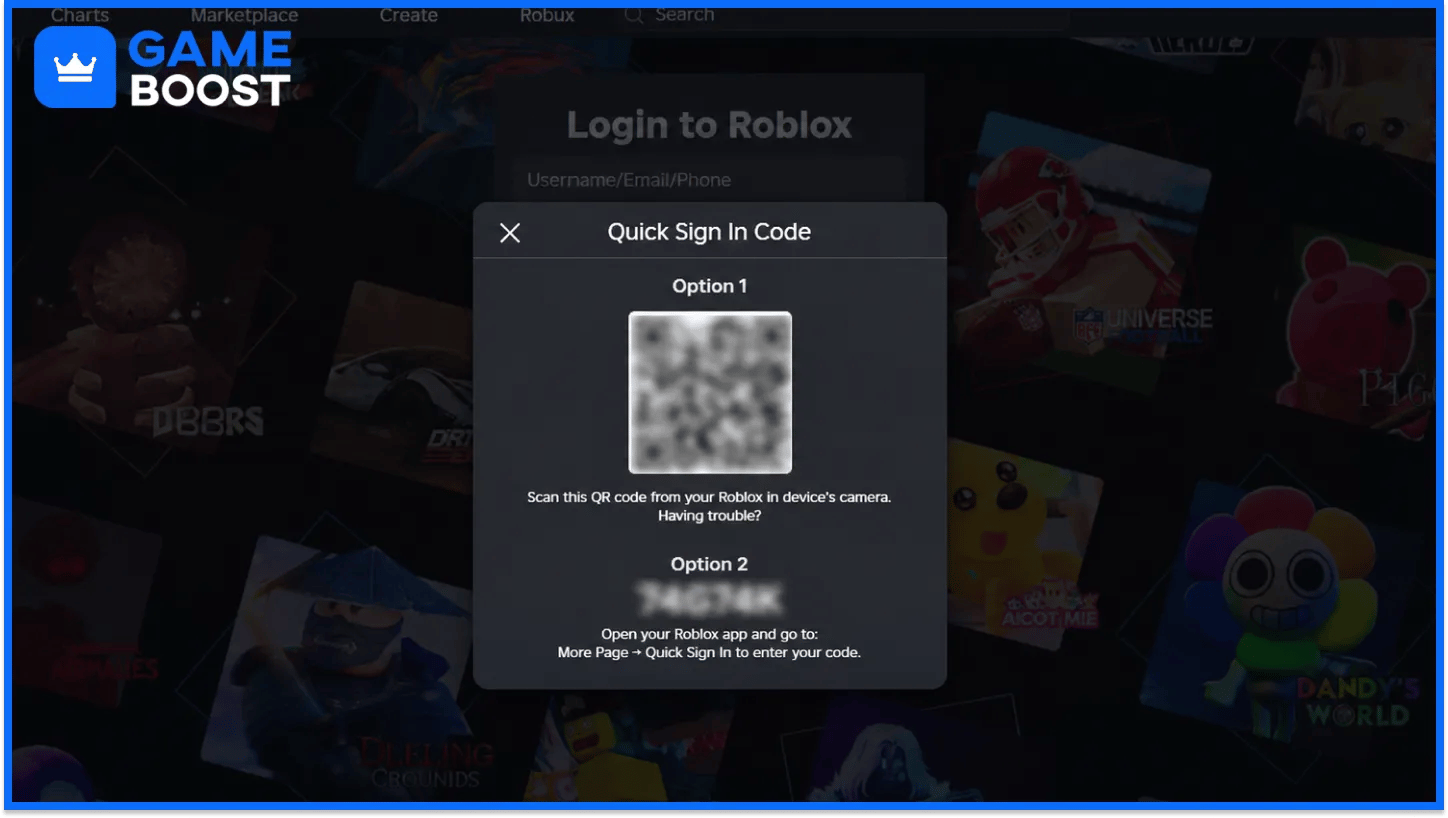
La procedura inizia sul dispositivo che deve accedere all’account. Aprire prima l’accesso rapido sul dispositivo già connesso non serve a nulla, perché in quel momento non c’è alcun codice da approvare.
I giocatori possono richiedere il codice seguendo questi passaggi.
Apri il sito web di Roblox o l’app Roblox sul secondo dispositivo.
Resta nella pagina di accesso senza inserire nome utente o password.
Seleziona Accedi con un altro dispositivo su computer oppure tocca Accesso rapido su telefono.
Lascia aperta la schermata quando compaiono il codice monouso e il codice QR.
Il codice scade cinque minuti dopo essere apparso sullo schermo. Chi impiega più tempo deve tornare indietro e richiedere un nuovo codice dalla stessa pagina di accesso.
Tenere aperta la schermata del codice sul secondo dispositivo fa risparmiare tempo durante la fase di approvazione. Il dispositivo con la sessione attiva ha bisogno di quei caratteri esatti, quindi la pagina dovrebbe restare aperta fino al completamento dell'accesso.
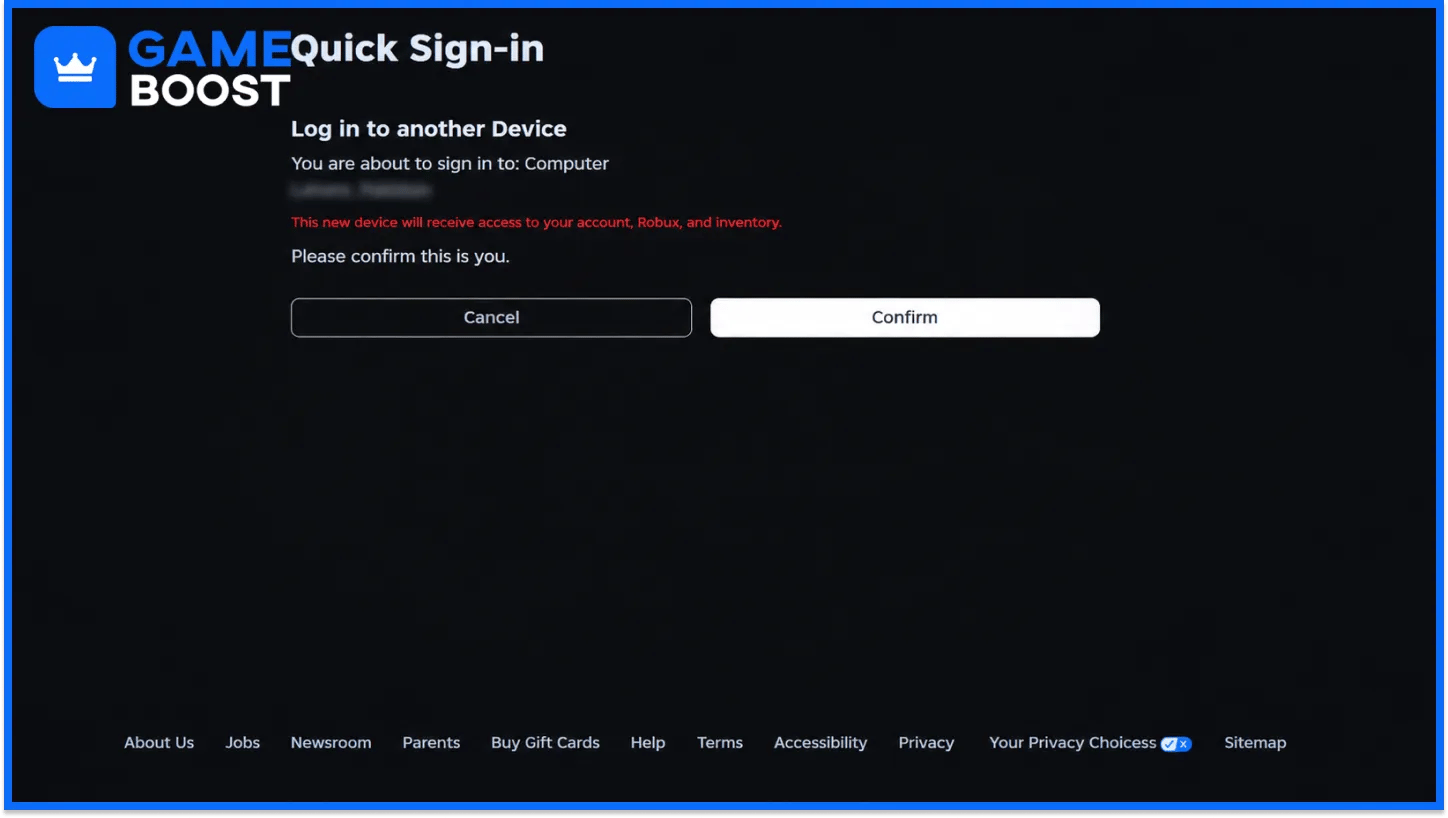
L'approvazione avviene sul dispositivo che ha già una sessione attiva. Roblox considera l'inserimento del codice un passaggio di accesso intenzionale, quindi il menu delle impostazioni mostra un avviso di sicurezza prima di accettare il codice.
Per approvare la richiesta, segui questi passaggi.
Apri Impostazioni account dall'icona a forma di ingranaggio su un computer, oppure tocca Altro nell'app mobile.
Seleziona Accesso rapido, chiamato Accesso rapido nell'app mobile.
Leggi l'avviso, inserisci il codice dal secondo dispositivo e seleziona Invio.
Controlla i dettagli della richiesta e seleziona Concedi accesso completo all'account per confermare.
Attendi il messaggio di conferma sul dispositivo che approva per completare la procedura.
Il secondo dispositivo accede nello stesso momento in cui appare il messaggio di conferma sul dispositivo che approva. I giocatori possono iniziare subito a giocare sul nuovo schermo senza dover inserire un'altra password. Un avviso di memoria insufficiente sul dispositivo appena connesso indica un problema dell'hardware stesso e non è collegato all'accesso rapido.
Controllare i dettagli della richiesta prima di approvarla è più importante della velocità. La schermata dei dettagli è l'ultimo passaggio di verifica prima che un altro dispositivo ottenga il controllo completo dell'account.
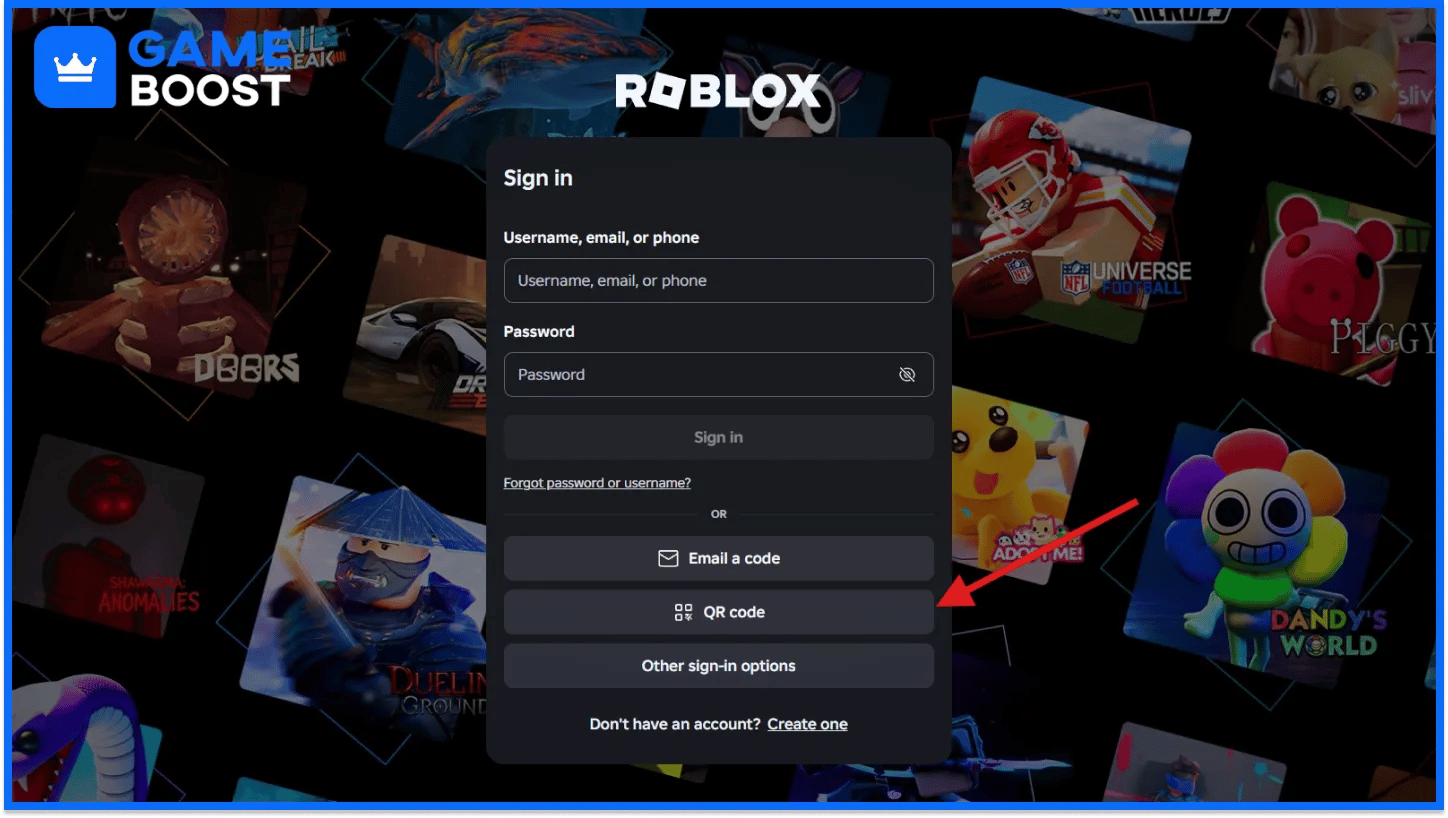
Il codice QR sul secondo dispositivo elimina del tutto la necessità di digitare per approvare. Basta scansionare il codice con un telefono su cui è aperto l'account, e il l’approvazione continua sullo stesso telefono.
Per scansionare il QR senza problemi, devono essere soddisfatte le condizioni seguenti.
Un’app fotocamera o uno scanner QR deve poter leggere il codice: la fotocamera integrata del telefono funziona nella maggior parte dei casi, mentre un’app scanner QR di terze parti risolve gli altri.
L’app Roblox deve essere aggiornata all’ultima versione: le versioni obsolete dell’app potrebbero non riuscire a elaborare il codice scansionato, quindi è meglio iniziare con un aggiornamento dall’app store.
Alcune fotocamere dei telefoni leggono il codice in modo errato: Roblox cita le fotocamere integrate di Google Pixel come esempio noto, e spesso basta usare un’app scanner diversa per risolvere il problema.
Inserire il codice di sei caratteri resta l’alternativa quando la scansione non riesce. Entrambi i formati sono sulla stessa schermata, quindi passare da un metodo all’altro non costa nulla e non serve inviare una nuova richiesta.
La scansione QR è ideale per accedere dal telefono al computer. Su un laptop o un computer desktop il codice appare su uno schermo grande e la fotocamera del telefono lo legge in un secondo o due.
I tentativi di accesso rapido non riusciti seguono spesso pochi schemi ricorrenti. Per ogni schema c'è una soluzione che i giocatori possono applicare senza contattare l'assistenza Roblox.
Di seguito trovi i problemi più frequenti e le relative soluzioni.
Problema | Causa probabile | Soluzione |
|---|---|---|
Il codice viene rifiutato subito | Il timer è scaduto oppure il codice è già stato usato | Richiedi un nuovo codice sul secondo dispositivo |
L'opzione Accesso rapido non compare nelle impostazioni | Roblox non offre questa funzione a tutti i giocatori | Accedi con la password dell'account |
La schermata di approvazione non si carica dopo aver inserito il codice | Hai digitato male o invertito un carattere del codice | Confronta ogni carattere con quello sul secondo schermo e inserisci di nuovo il codice |
I problemi che si presentano dopo aver effettuato l'accesso correttamente non dipendono dall'Accesso rapido. Anche un dispositivo nuovo può mostrare errori di caricamento e, nella maggior parte dei casi, il significato dei codici di errore di Roblox indica la vera causa.
Scatti, blocchi o caricamenti non riusciti sul secondo dispositivo sono spesso dovuti ai file salvati. I giocatori possono svuotare la cache di Roblox dati su PC, Mac o dispositivo mobile per escludere questa possibilità prima di dare la colpa all'accesso.
Quick Sign In concede l'accesso completo all'account al dispositivo che ha generato il codice. Roblox avverte i giocatori di inserire solo i codici che hanno richiesto e di non inserire mai il codice di un altro utente in nessuna circostanza.
Uno sconosciuto che invia un codice e chiede di inserirlo vuole accedere al proprio dispositivo con quell'account. Inserendo quel codice in Quick Login, gli si concede lo stesso controllo del proprietario, compresi acquisti, scambi e impostazioni.
Roblox consiglia anche di attivare la verifica in due passaggi e verificare un indirizzo email o numero di telefono su ogni account. Ogni misura di sicurezza offre al proprietario una procedura di recupero nel caso in cui qualcuno prenda il controllo dell'account; i genitori che gestiscono gli account dei giocatori più giovani possono inoltre aggiungere controlli parentali per una supervisione maggiore.
Quick Sign In trasforma un dispositivo fidato in una chiave per tutti gli altri schermi che usi. La comodità dipende dal fatto che questa chiave resti nelle mani giuste, quindi un telefono o un computer con la sessione sempre attiva dovrebbe avere una schermata di blocco e ricevere la stessa attenzione riservata alla password.
Chi cambia spesso dispositivo può trarre il massimo vantaggio dal conservare la password in un posto sicuro. Una password funzionante è il piano di riserva per quando il dispositivo fidato si rompe o viene smarrito, perché senza un dispositivo con una sessione attiva Quick Sign In non può approvare la richiesta.
Visualizza tutti gli account GameBoost
Visualizza tutti i servizi di Boosting GameBoost
Visualizza tutte le valute GameBoost
Visualizza tutte le chiavi di gioco GameBoost
Visualizza tutte le carte regalo GameBoost
“ Hamza è un appassionato di videogiochi che cerca sempre il suo prossimo gioco da provare. Che si tratti di un match multiplayer competitivo, di esplorare un vasto open world, o di rimanere completamente coinvolto in un nuovo titolo, il gaming è sempre stato uno dei suoi modi preferiti per trascorrere il tempo. Negli anni, il suo amore per i giochi è cresciuto in una passione per comprendere e condividere tutto ciò che li riguarda. Attraverso i suoi articoli, Hamza si propone di aiutare i gamer a scoprire nuovi giochi, migliorare le loro abilità, rimanere aggiornati sulle ultime notizie del settore gaming e ottenere il massimo dai loro titoli preferiti.”