•Hamza Rashid• 8 min di lettura
Roblox

Apple Pay è uno dei modi più veloci per acquistare Robux su iOS, evitando il fastidio di inserire i dettagli della carta ogni volta. Una rapida conferma con Face ID o Touch ID, e la transazione è fatta. Prima di iniziare, assicurati che Apple Pay sia configurato sul tuo dispositivo e collegato a un metodo di pagamento valido, altrimenti l'opzione non apparirà al checkout.
In questo articolo, esploreremo come acquistare Robux con Apple Pay, cosa aspettarsi durante il checkout e alcune cose da sapere prima di completare la tua transazione.
Leggi anche: Come acquistare Robux su un account bambino: guida passo-passo

Apple Pay è disponibile solo per acquisti di Robux tramite l'app mobile Roblox su iOS, non tramite browser.
Prima di acquistare, assicurati che Apple Pay sia configurato nelle impostazioni Wallet del tuo dispositivo con una carta valida collegata.
Per acquistare Robux, apri l'app Roblox, tocca l'icona Robux, seleziona un pacchetto, scegli Apple Pay e conferma con Face ID o Touch ID.
I pacchetti iOS costano leggermente di più rispetto al desktop a causa delle commissioni di acquisto in-app di Apple, quindi acquistare tramite il sito web di Roblox su PC offre un valore migliore.
Due pacchetti sono esclusivi per mobile: 40 Robux per $0.49 e 80 Robux per $0.99.
Se Apple Pay non appare, aggiorna l'app, verifica le impostazioni del tuo Wallet e conferma che la regione del tuo Apple ID corrisponda al paese registrato della tua carta.
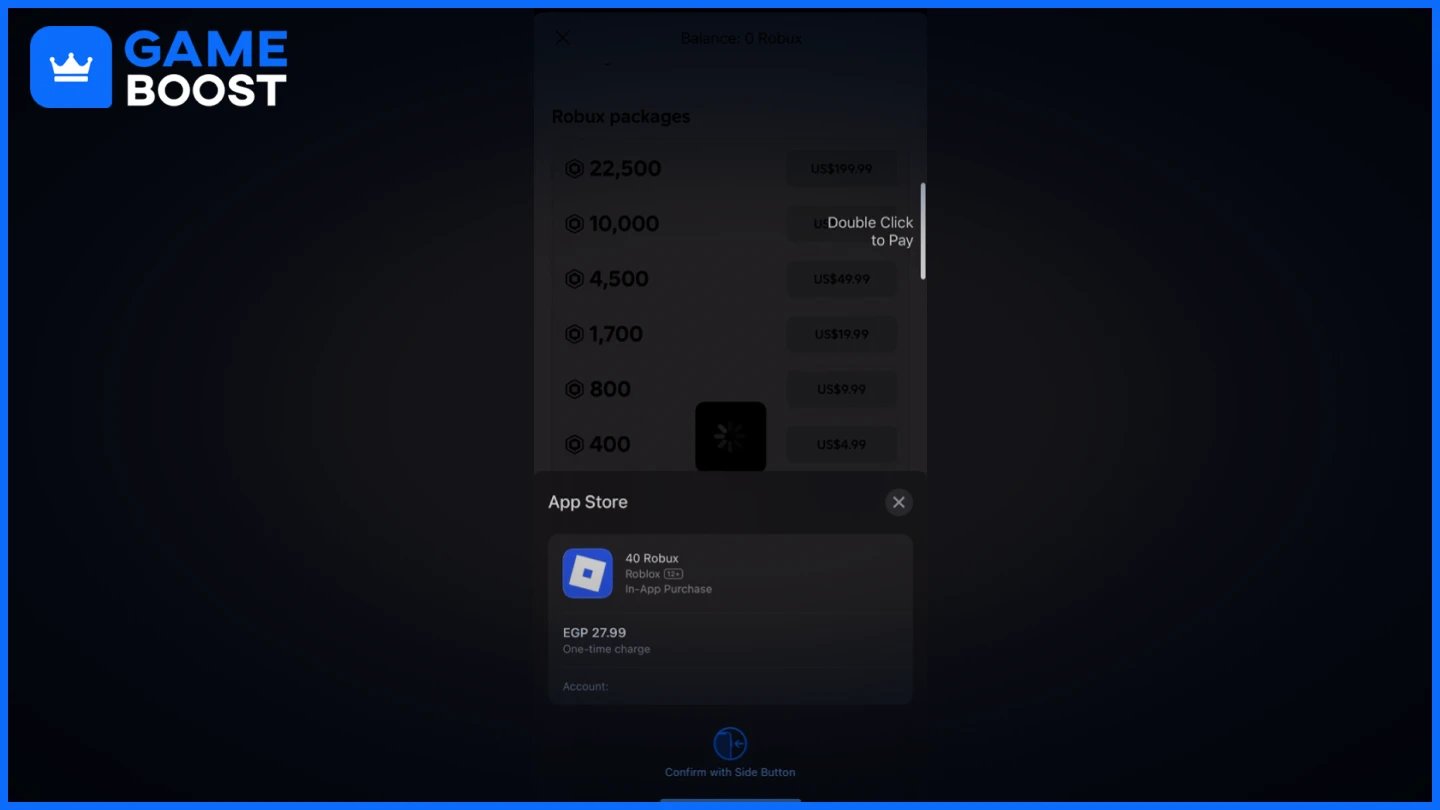
Prima di iniziare, assicurati che Apple Pay sia configurato sul tuo dispositivo. Apri l'app Wallet, tocca l'icona "+" e aggiungi una carta di credito o debito se non l'hai già fatto. Una volta fatto, segui questi passaggi:
Apri l'app Roblox sul tuo iPhone o iPad e accedi al tuo account.
Tocca l'icona Robux nella parte superiore dello schermo.
Seleziona il pacchetto di Robux che desideri acquistare.
Scegli Apple Pay come metodo di pagamento.
Conferma l'acquisto utilizzando Face ID, Touch ID o il tuo codice di accesso.
Il tuo saldo Robux si aggiornerà istantaneamente dopo che la transazione è stata confermata.

Acquistare Robux tramite il sito web di Roblox su PC ti dà più Robux allo stesso prezzo rispetto all'acquisto tramite l'app iOS. Questo perché Apple prende una percentuale da tutti gli acquisti in-app, il che significa che una parte di ciò che spendi va ad Apple piuttosto che direttamente al tuo saldo Robux.
Detto ciò, l'app mobile ha due pacchetti che non sono disponibili per gli utenti desktop:
40 Robux per $0.49
80 Robux per $0.99
Questi sono utili se hai solo bisogno di un piccolo ricarico. Per qualsiasi cosa oltre a questo, acquistare tramite il sito web di Roblox su desktop ti darà un valore migliore.
Leggi anche: Quanto costa Robux? Prezzo di ogni pacchetto
Se Apple Pay non appare come opzione di pagamento, ci potrebbero essere alcune cause. Le ragioni più comuni sono un'app obsoleta, una regione che non supporta Apple Pay, o Apple Pay non configurato correttamente sul tuo dispositivo.
Prova quanto segue:
Aggiorna l'app Roblox all'ultima versione tramite l'App Store.
Vai su Impostazioni, tocca Wallet e Apple Pay, e conferma che una carta valida sia collegata.
Controlla che la regione del tuo Apple ID corrisponda al paese in cui è registrata la tua carta.
Riavvia l'app e torna alla pagina di acquisto di Robux.
Se nessuna di queste funziona, Apple Pay potrebbe semplicemente non essere disponibile nella tua regione.In tal caso, una carta di credito o una carta regalo Roblox sono un'alternativa affidabile.
Leggi anche: Quali sono i modi più sicuri per acquistare Robux?
Comprare Robux con Apple Pay è semplice una volta che il tuo dispositivo è configurato correttamente. Il processo richiede pochi secondi e il tuo saldo si aggiorna istantaneamente dopo la conferma. Tieni presente che gli acquisti su iOS costano leggermente di più rispetto all'acquisto tramite il sito web di Roblox, quindi se stai acquistando in quantità maggiori, il desktop è l'opzione migliore. Per ricariche più piccole, i due pacchetti esclusivi per mobile sono un'opzione conveniente da conoscere.
Visualizza tutti gli account GameBoost
Visualizza tutti i servizi di Boosting GameBoost
Visualizza tutte le valute GameBoost
Visualizza tutte le chiavi di gioco GameBoost
Visualizza tutte le carte regalo GameBoost
“ Mustafa Atteya scrive di gaming e esports dal 2023, specializzandosi in contenuti sui giochi competitivi e guide per il miglioramento dei giocatori. A 25 anni, porta sia esperienza pratica nel gaming che competenze professionali nella scrittura SEO al team di GameBoost.”