•Hamza Rashid• 21 min di lettura
Roblox

account Roblox registrati per bambini sotto i 13 anni hanno un insieme di restrizioni integrate, e gestire la spesa di Robux è una delle aree che i genitori tendono a trascurare. Collegare un account genitore ti dà limiti di spesa, notifiche sulle attività e controlli sui contenuti, tutti gestibili dal tuo dispositivo.
Acquistare tramite il sito web di Roblox o riscattare una carta regalo offre fino al 25% di Robux in più rispetto all'acquisto tramite l'App Store iOS o Google Play, quindi conoscere il metodo giusto fa risparmiare nel lungo periodo.
In questo articolo, esploreremo come impostare un account genitore, acquistare Robux per un account bambino e gestire le restrizioni di spesa per tenere tutto sotto controllo.
Leggi anche: Come scambiare Robux su Roblox

Gli account bambino possono acquistare Robux in modo indipendente finché un metodo di pagamento è salvato sull'account
Collegare un account genitore ti dà accesso a limiti di spesa, notifiche e altri controlli parentali
Per collegare un account genitore, vai su Impostazioni di tuo figlio > Controlli parentali > Aggiungi genitore e verifica la tua età con un documento d'identità o una carta di credito
Acquistare Robux tramite il sito web di Roblox offre fino al 25% in più rispetto all'acquisto tramite l'App Store iOS o Google Play
Puoi anche acquistare Robux tramite GameBoost inserendo il nome utente Roblox di tuo figlio e seguendo le istruzioni, senza necessità di accesso all'account
Dopo l'acquisto, imposta un limite di spesa mensile tramite il tuo account genitore per limitare quanto può essere speso ogni mese
I limiti di spesa non si applicano ai riscatti delle carte regalo e si azzerano alla fine di ogni mese solare
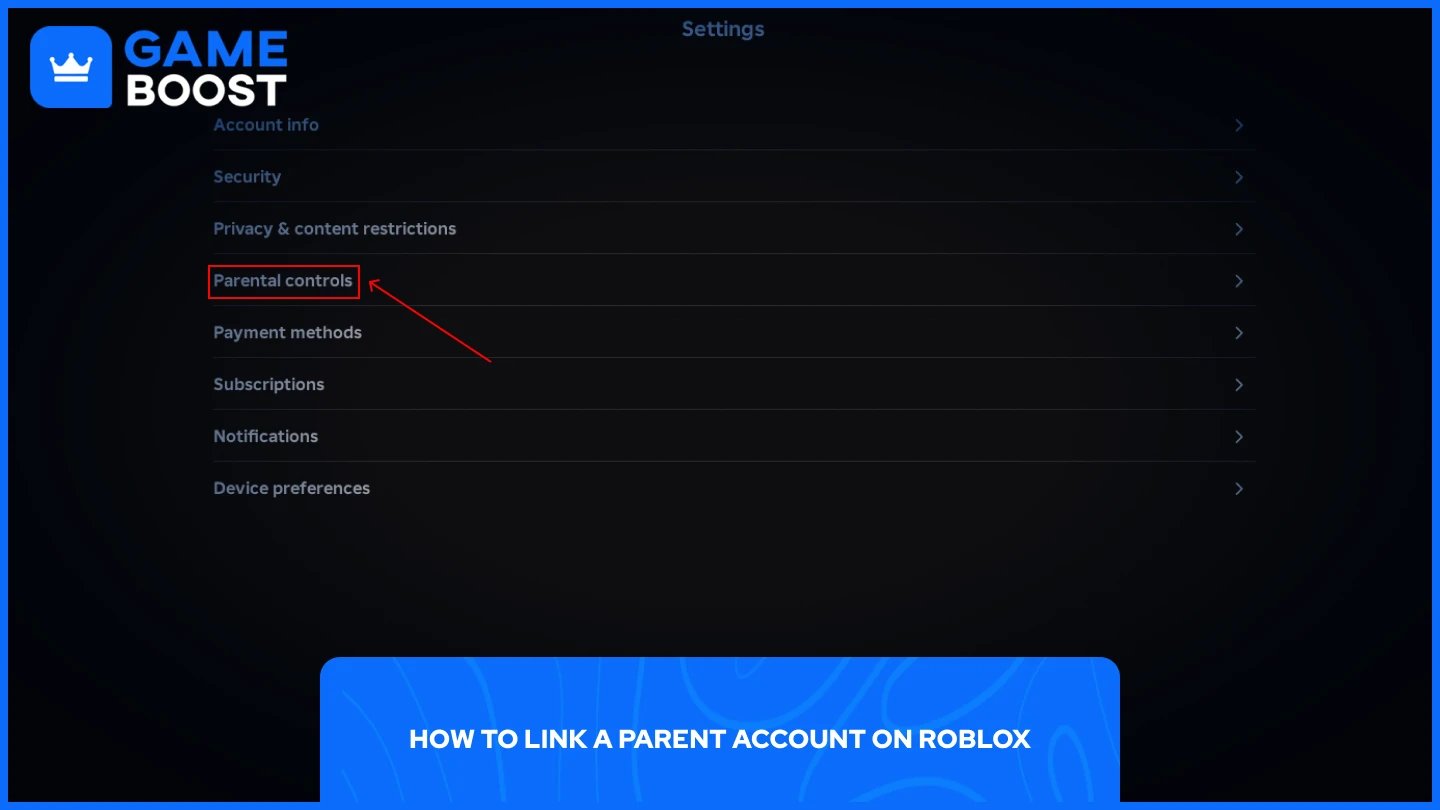
Per abilitare i privilegi genitoriali, devi avere 18 anni o più e verificare la tua età utilizzando un documento d'identità rilasciato dal governo o una carta di credito. Se hai già un account Roblox, puoi usarlo direttamente senza crearne uno nuovo. Ecco come collegare il tuo account genitore a quello di tuo figlio:
Sul dispositivo di tuo figlio, apri Roblox e vai su Impostazioni.
Seleziona Controlli parentali, poi tocca Aggiungi genitore.
Inserisci il tuo indirizzo email e controlla la tua casella di posta per un link di conferma.
Apri il link e seleziona Usa account esistente se ne hai già uno, oppure Crea account se non ce l'hai.
Segui i passaggi sullo schermo per verificare la tua età utilizzando un documento d'identità rilasciato dal governo o una carta di credito.
Una volta verificato, seleziona Accetta per completare il collegamento.
Dopo aver collegato, puoi gestire le impostazioni di tuo figlio dal tuo dispositivo senza dover accedere al loro account ogni volta.
Leggi anche: Quali sono i modi più sicuri per acquistare Robux?
Con l'account genitore collegato, puoi acquistare Robux direttamente tramite l'account del bambino. Acquistare tramite il sito web di Roblox o utilizzare una carta regalo offre fino al 25% in più di Robux rispetto all'acquisto tramite l'App Store iOS o Google Play, poiché Roblox trasferisce direttamente a te i risparmi sulle commissioni dell'app store. Per questo motivo, il sito web è il percorso consigliato.
Segui questi passaggi per acquistare Robux:
Accedi all'account Roblox di tuo figlio sul sito web o sull'app.
Clicca sull'icona dei Robux in cima allo schermo.
Seleziona l'importo di Robux che vuoi acquistare.
Scegli il tuo metodo di pagamento: carta di credito, carta di debito, PayPal o una carta regalo Roblox.
Controlla la schermata di conferma, che mostra l'importo dei Robux, il costo totale e il metodo di pagamento selezionato, poi clicca sul pulsante di acquisto per completare la transazione.
I Robux di solito appaiono nell'account entro pochi minuti, anche se potrebbe esserci occasionalmente un breve ritardo fino a un'ora durante i periodi di maggiore utilizzo. In alternativa, puoi acquistare Robux tramite GameBoost.Il processo è semplice:
Seleziona l'importo di Robux che desideri
Inserisci il nome utente Roblox di tuo figlio
Completa il pagamento e segui le istruzioni
Non è necessario accedere all'account, il che lo rende un'opzione comoda per i genitori che preferiscono tenere separate le credenziali di accesso di loro figlio da qualsiasi transazione.

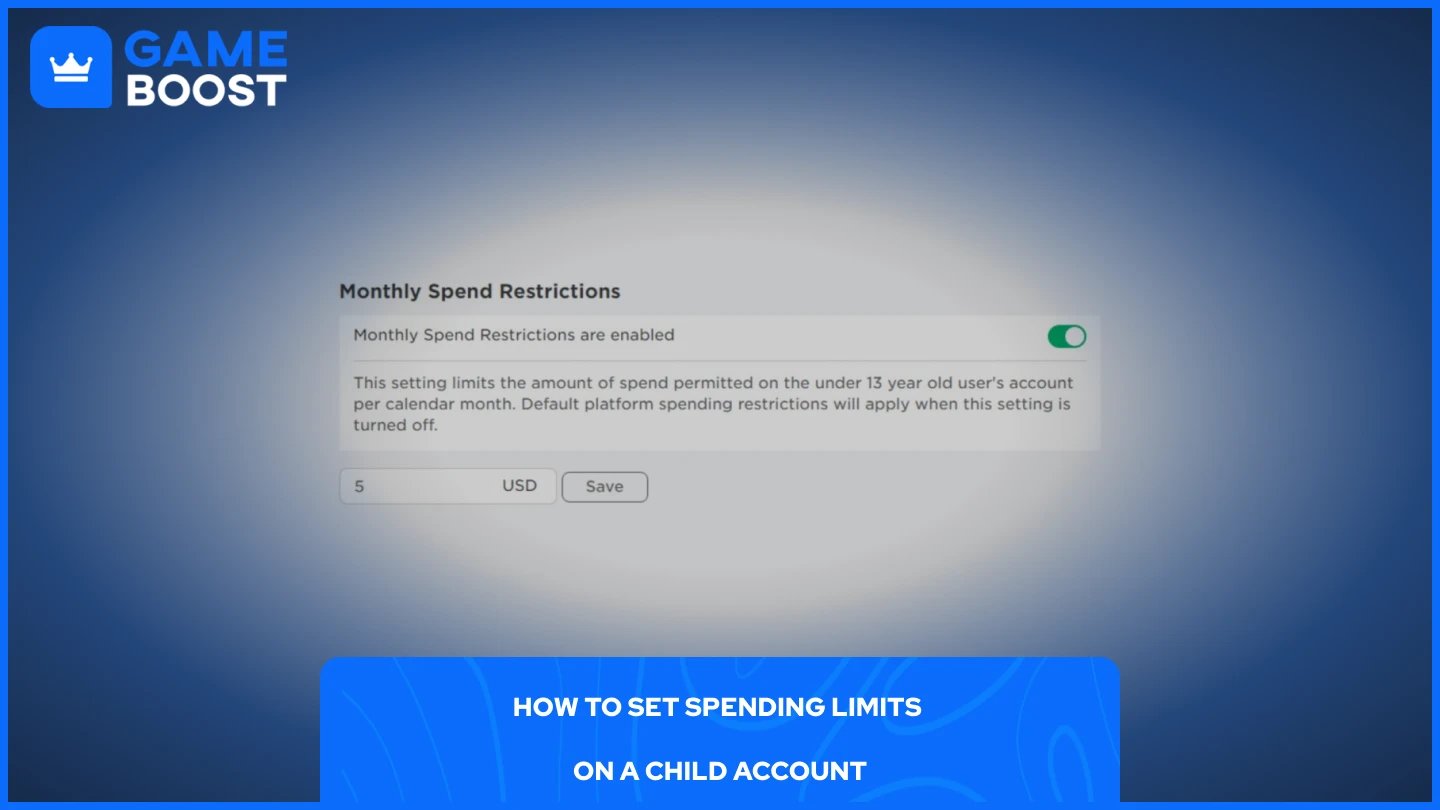
Una volta acquistati i Robux, è utile impostare un limite di spesa mensile per evitare addebiti imprevisti in futuro. Puoi impostare un limite di spesa mensile che copre gli acquisti di Robux e gli abbonamenti a esperienze individuali. Il limite si resetta alla fine di ogni mese solare e non si accumula.
Ecco come impostare un limite di spesa:
Accedi al tuo account genitore sul sito web o sull'app mobile.
Vai su Impostazioni, poi seleziona Controlli Genitoriali.
Naviga su Restrizioni di Spesa, poi tocca Limite di Spesa Mensile.
Inserisci l'importo con cui ti senti a tuo agio e conferma.
Le notifiche di spesa elevata sono attivate per impostazione predefinita per tutti i genitori collegati, il che significa che riceverai avvisi dopo $100, $250 e $500 di spesa in un mese. Dopo $500, riceverai una notifica per ogni dieci transazioni. Puoi anche regolare le preferenze di notifica per essere avvisato su ogni transazione se preferisci un controllo più rigoroso. Tieni presente che i limiti di spesa non si applicano ai riscatti di carte regalo.
Leggi anche: Come riscattare una carta regalo Robux su mobile
Acquistare Robux sull'account del bambino è semplice, ma i limiti di spesa sono ciò che mantiene tutto sotto controllo. L'acquisto stesso richiede pochi minuti, ma saltare il passaggio dei limiti lascia l'account aperto a addebiti illimitati. Imposta un tetto mensile immediatamente dopo aver collegato il tuo account genitore e utilizza le notifiche per rimanere aggiornato su qualsiasi attività.
Visualizza tutti gli account GameBoost
Visualizza tutti i servizi di Boosting GameBoost
Visualizza tutte le valute GameBoost
Visualizza tutte le chiavi di gioco GameBoost
Visualizza tutte le carte regalo GameBoost
“ Mustafa Atteya scrive di gaming e esports dal 2023, specializzandosi in contenuti sui giochi competitivi e guide per il miglioramento dei giocatori. A 25 anni, porta sia esperienza pratica nel gaming che competenze professionali nella scrittura SEO al team di GameBoost.”