



•Hamza Rashid• 9 min di lettura
Valorant

Disinstallare Valorant su PC richiede più di un clic, perché il gioco installa anche Riot Vanguard, un programma anti-cheat che si integra in profondità in Windows e resta sul computer anche dopo aver rimosso il gioco. Rimuovere prima Vanguard e poi il gioco elimina completamente l’installazione e impedisce all’anti-cheat di restare attivo in background.
I passaggi per disinstallare Valorant su PS5 e Xbox sono molto più brevi, perché le console non installano né Vanguard né Riot Client.
Ogni installazione di Valorant su PC include Riot Vanguard e Riot Client, e bisogna rimuovere i due componenti separatamente.
È importante chiudere prima il gioco, perché i giocatori devono uscire da Vanguard dall’area di notifica prima che Windows possa rimuoverlo.
Impostazioni di Windows e Pannello di controllo permettono entrambi di rimuovere Valorant da un PC, a patto di disinstallare prima Vanguard e poi il gioco.
I file residui si trovano nelle cartelle Riot Games e AppData, ed eliminarli completa la disinstallazione di Valorant.
Due brevi comandi del Prompt dei comandi e un riavvio eliminano un’installazione di Vanguard ostinata che Windows non riesce a rimuovere.
Giocatori console rimuovi Valorant dalla libreria dei giochi su PS5 o da I miei giochi e app su Xbox.
L'installazione di Valorant su PC comprende tre programmi separati che lavorano insieme. Windows li elenca separatamente, quindi rimuovere solo il gioco lascia installati gli altri due.
Valorant su PC include le seguenti componenti:
Valorant è il gioco vero e proprio: tutte le mappe, gli agenti e i file di gioco si trovano in questa componente, che occupa la maggior parte dello spazio di archiviazione.
Riot Client è il launcher: i giocatori accedono e avviano Valorant tramite questa app, che scarica anche gli aggiornamenti del gioco.
Riot Vanguard è l'anti-cheat: Vanguard opera al livello più profondo di Windows per individuare i programmi usati per barare e si avvia insieme al computer anche quando Valorant è chiuso.
Vanguard è la causa della maggior parte dei problemi durante la disinstallazione di Valorant su PC. Windows non riesce a rimuovere i file che Vanguard sta usando, perciò l'anti-cheat va sempre disinstallato per primo.
Le Impostazioni di Windows offrono il metodo più rapido sia su Windows 10 che su Windows 11. I nomi dei menu cambiano leggermente tra le due versioni, ma i passaggi qui sotto valgono per entrambe.
Per rimuovere Valorant dalle Impostazioni, segui questi passaggi:
Chiudi Valorant e Riot Client: esci dal gioco, poi apri l'area di notifica (la piccola freccia verso l'alto sul lato destro della barra delle applicazioni), fai clic destro sull'icona di Riot Client e scegli Esci.
Esci da Riot Vanguard: nella stessa area di notifica, fai clic destro sull'icona rossa di Vanguard, seleziona Esci da Vanguard e conferma il messaggio.
Apri l'elenco delle app: premi il tasto Windows + I per aprire le Impostazioni, poi seleziona App. Su Windows 11, seleziona subito App installate.
Disinstalla Riot Vanguard: Digita "Riot Vanguard" nella barra di ricerca dell’elenco delle app. Su Windows 11, clicca sui tre puntini accanto e scegli Disinstalla. Su Windows 10, clicca sull’app e scegli Disinstalla.
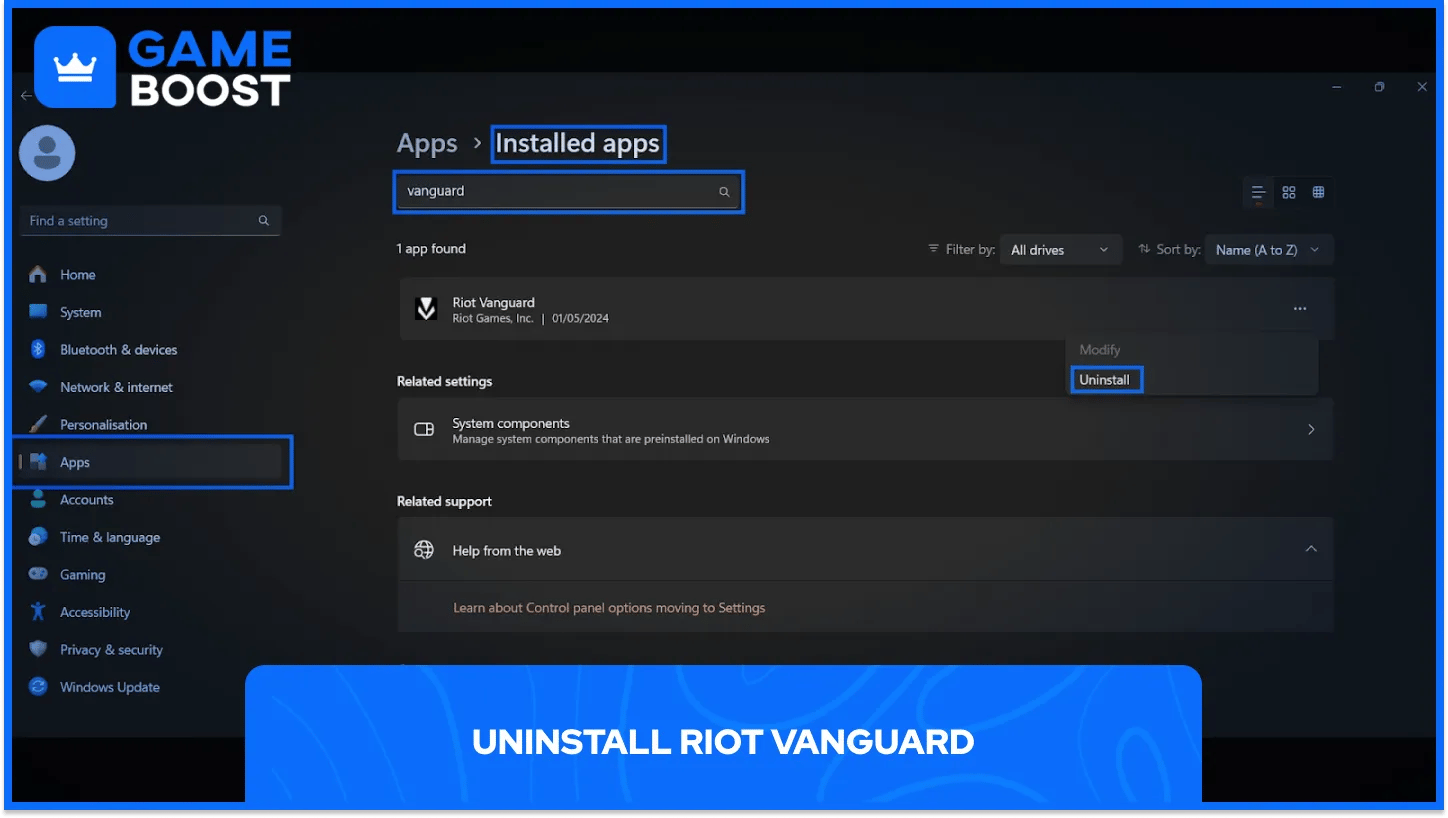
Disinstalla Valorant allo stesso modo: Cerca "Valorant" nello stesso elenco e rimuovilo.
Riavvia il computer: Apri il menu Start, clicca sull’icona di alimentazione e scegli Riavvia, così Windows sbloccherà tutti i file in uso.
Vanguard ha anche una scorciatoia per la disinstallazione. Clicca con il tasto destro sull’icona di Vanguard nell’area di notifica, scegli Avanzate e poi Disinstalla Vanguard: rimuoverai l’anti-cheat senza aprire Impostazioni.
Il Pannello di controllo è un’alternativa quando Impostazioni non riesce a rimuovere il gioco. L’ordine resta lo stesso, prima Vanguard e poi Valorant.
Per rimuovere Valorant dal Pannello di controllo, segui questi passaggi:
Chiudi il gioco e Vanguard: Chiudi Valorant e Riot Client, poi esci da Vanguard dall’area di notifica.
Apri il Pannello di controllo: Premi il tasto Windows + S, digita "pannello di controllo" e premi Invio.
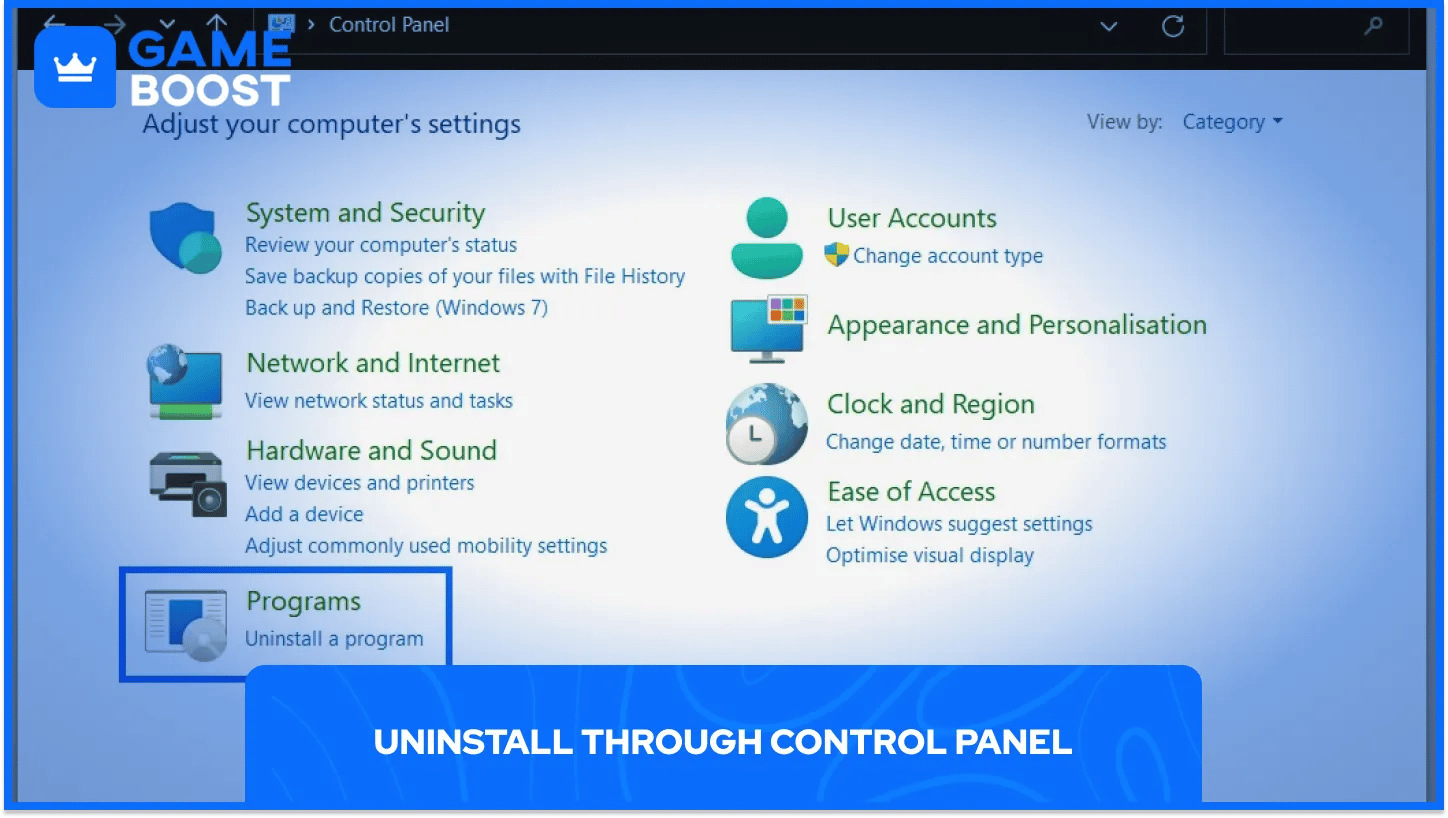
Trova l’elenco dei programmi: Nella categoria Programmi e funzionalità, clicca su Disinstalla un programma.
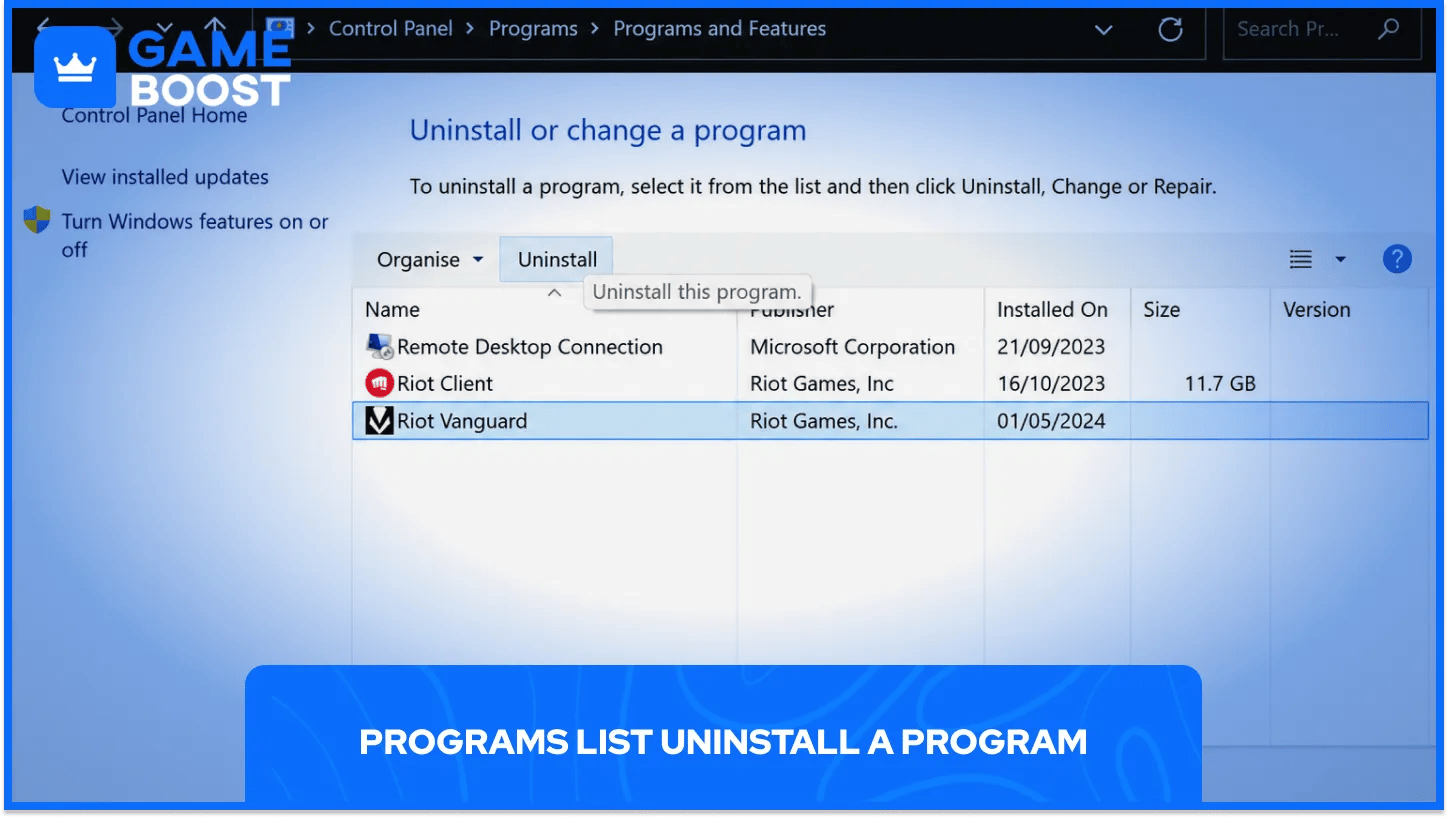
Rimuovi entrambi i programmi: Seleziona Riot Vanguard e clicca su Disinstalla, poi seleziona Valorant e disinstallalo allo stesso modo.
Riavvia il computer: Il riavvio rimuove gli ultimi file bloccati di entrambi i programmi.
Se dopo il riavvio Valorant è ancora nell’elenco, puoi passare alla pulizia dei file residui o alla soluzione tramite Prompt dei comandi più avanti.
La disinstallazione da Windows spesso lascia delle cartelle,incluso Riot Client. Riot definisce la loro rimozione una disinstallazione pulita e la consiglia per risolvere i problemi del gioco, perché pulisce la cache del gioco.
La disinstallazione pulita di Valorant consigliata da Riot prevede questi passaggi:
Apri la cartella Riot Games: Vai su C:\Riot Games in Esplora file.
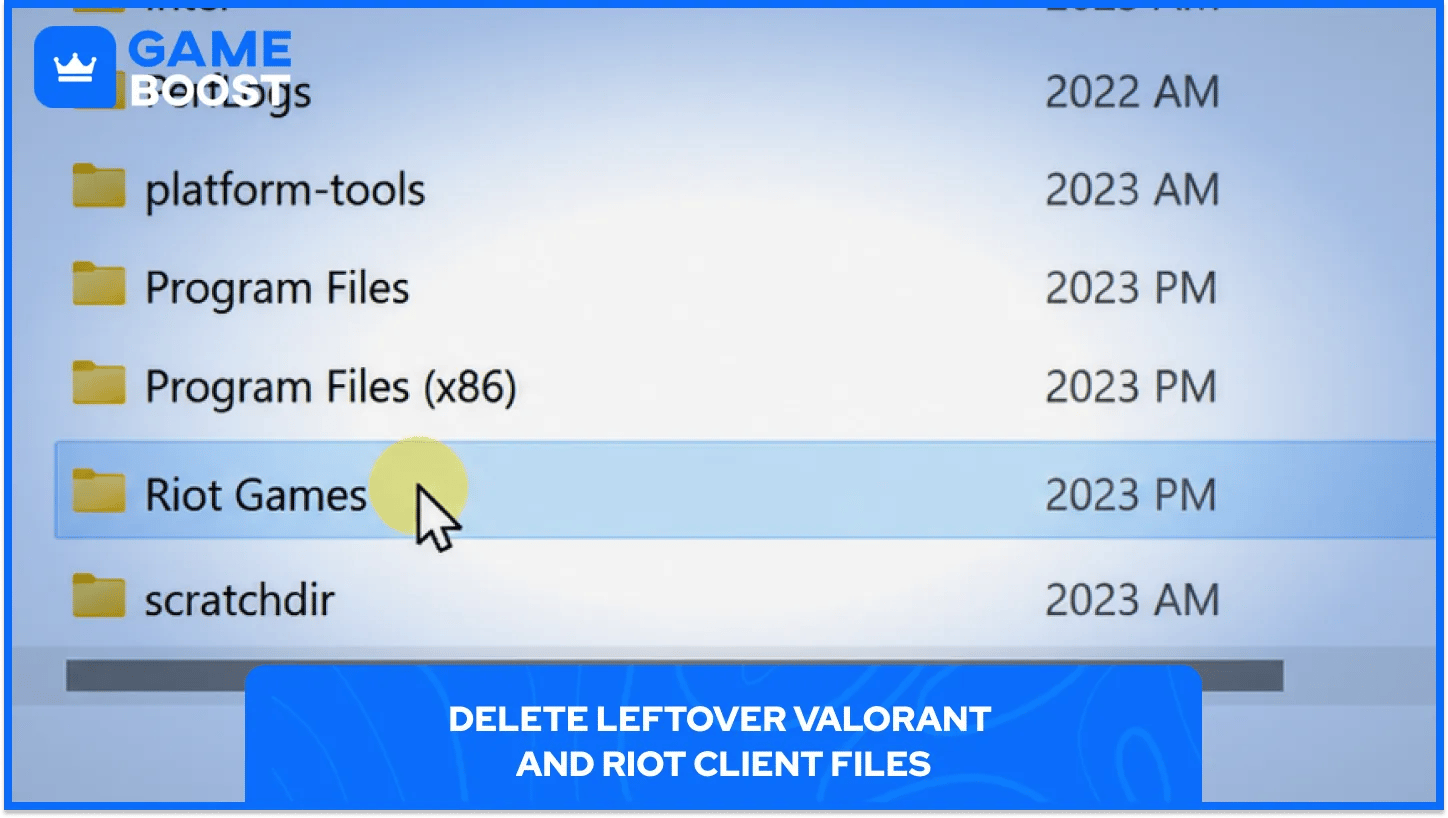
Elimina le cartelle VALORANT e Riot Client: Rimuovendo la cartella Riot Client rimuovi il launcher dal computer insieme ai file del gioco.
Svuota il Cestino: Le cartelle eliminate continuano a occupare spazio finché non svuoti il Cestino.
Apri la cartella AppData: Premi il tasto Windows + R, digita %localappdata% e premi Invio.
Elimina le cartelle Riot Games e VALORANT: Entrambe si trovano in AppData\Local e vanno eliminate allo stesso modo.
Riavvia il computer: Il riavvio completa la disinstallazione pulita.
Se in seguito avvii di nuovo Riot Client, Vanguard si reinstalla automaticamente, quindi l'anti-cheat resta disinstallato solo finché Riot Client non viene reinstallato.
Riot segnala che Vanguard può essere difficile da rimuovere e restare su alcuni computer anche dopo una normale disinstallazione dall'area di notifica o dalle Impostazioni di Windows. I passaggi manuali di Riot lo rimuovono definitivamente, purché tutti i programmi Riot Games siano chiusi prima.
Riot Games indica una procedura manuale per rimuovere un'installazione di Vanguard difficile da eliminare, che richiede un account Windows con accesso da amministratore:
Chiudi tutti i programmi Riot Games: Esci da tutti i giochi avviati tramite Riot Client, poi fai clic destro su Riot Client nell'area di notifica e seleziona Esci (oppure chiudilo tramite Gestione attività=
Apri il Prompt dei comandi come amministratore: Premi il tasto Windows, digita cmd, fai clic destro su Prompt dei comandi e seleziona Esegui come amministratore.
Elimina il primo servizio Vanguard: Digita sc delete vgc nella finestra nera del Prompt dei comandi e premi Invio.
Elimina il secondo servizio Vanguard: Digita sc delete vgk nella stessa finestra e premi Invio.
Riavvia il computer: Riavvia Windows prima di intervenire sulla cartella Vanguard rimasta.
Apri la cartella Program Files: Premi il tasto Windows, digita Esplora file, premi Invio e vai in C:\Program Files.
Elimina la cartella Riot Vanguard: Fai clic destro sulla cartella Riot Vanguard ed elimina tutti i file rimasti.
Vanguard si considera completamente disinstallato quando non compare più nell'area di notifica dopo il riavvio. Riot segnala anche che rimuovere Vanguard spesso risolve gli errori causati da file Vanguard danneggiati.
Le versioni per console non usano Vanguard né il Riot Client. Per rimuovere il gioco bastano pochi pulsanti dalla schermata iniziale.
Ecco come disinstallare Valorant su ciascuna console:
I giocatori PS5 eliminano Valorant dalla libreria dei giochi: Evidenzia Valorant, premi il pulsante Options e seleziona Elimina, poi conferma.
I giocatori Xbox disinstallano Valorant da I miei giochi e app: Evidenzia Valorant, premi il pulsante Menu e seleziona Disinstalla, poi conferma.
I progressi su console restano sull'account Riot collegato al profilo PlayStation o Xbox. Scaricando di nuovo Valorant dallo store della console ritroverai gli stessi agenti e le stesse skin.
Rimuovere Valorant nel modo giusto non serve solo a liberare spazio. Vanguard si avvia con Windows e continua a funzionare in background, quindi, se lo lasci installato dopo aver rimosso il gioco, l’anti-cheat resta sul computer senza proteggere nulla. Una disinstallazione completa permette anche di ripartire da zero se hai problemi. Tra questi, c’è l’errore Secure Boot di Valorantricollegati a Vanguard, e eliminare ogni cartella residua prima di reinstallare esclude che la causa siano file danneggiati.
Acquista servizi di Boosting per Valorant
Acquista un Rank Boost per Valorant
Visualizza tutti gli account GameBoost
Visualizza tutti i servizi di Boosting GameBoost
Visualizza tutte le valute GameBoost
Visualizza tutte le chiavi di gioco GameBoost
Visualizza tutte le gift card GameBoost
“ Muhammad Nagi is a gamer-turned-organic growth hacker with a passion for performance, strategy, and persistence. With over 8,000 hours in CS:GO, he knows what it means to grind — and he applies that same energy to digital growth. Drawing from years of in-game experience, Muhammad now uses his deep understanding of gamer behavior to educate others, build visibility for gaming brands, and deliver actionable content that resonates with real players.”




