



•Hamza Rashid• 9 min di lettura
Valorant
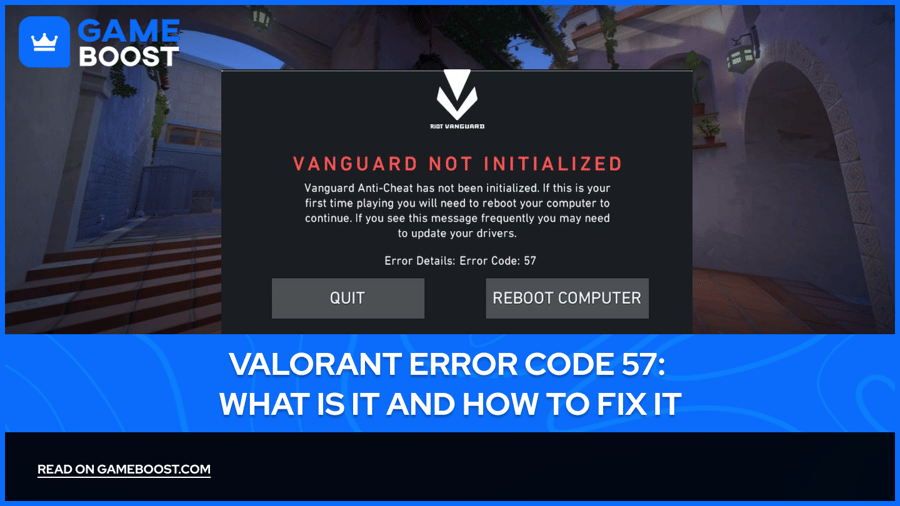
Quando avvii Valorant, incontrare il Codice Errore 57 può essere un'esperienza frustrante che ti impedisce di entrare nelle tue partite competitive. Questo errore si presenta tipicamente quando il sistema anti-cheat di Riot Games , Vanguard, non riesce a inizializzarsi correttamente. Anche se può essere frustrante, la buona notizia è che di solito è risolvibile attraverso diversi metodi semplici.
Il Codice Errore 57 si verifica spesso a causa di problemi legati ai processi di Vanguard che vengono terminati. Questa terminazione può avvenire sia per intervento dell'utente nel Task Manager che automaticamente da Windows, in particolare su computer con RAM limitata. Inoltre, file di gioco corrotti, spesso causati da aggiornamenti interrotti o crash di sistema, possono anche attivare questo errore.
Un altro fattore notevole è la presenza di driver di sistema obsoleti, che possono impedire a Vanguard di inizializzarsi correttamente. A volte il problema è semplicemente che il servizio principale di Vanguard (VGC) non riesce a funzionare come previsto.
Leggi anche: Come risolvere il Codice Errore VAL 7 di Valorant?
Quando vedi il Codice Errore 57 in Valorant, significa che il sistema anti-cheat del gioco (Vanguard) non sta funzionando correttamente. La buona notizia è che di solito puoi risolvere questo problema con alcuni semplici passaggi.
Per risolvere l'errore 57 di Valorant, inizia dalle basi. Prima di tutto, chiudi completamente Valorant tramite il Task Manager, riavvia il computer e prova a lanciare di nuovo il gioco come amministratore. Questo semplice riavvio spesso risolve il problema dando a Vanguard un nuovo inizio.
Se continui a riscontrare l'errore, controlla il servizio Vanguard. Premi Windows + R sulla tastiera e digita "services.msc" per aprire la finestra dei Servizi. Cerca "vgc" nell'elenco, poiché questo è il servizio di Vanguard. Dovrebbe essere in esecuzione e impostato per avviarsi automaticamente.
Se non è in esecuzione, fai clic destro su di esso, seleziona Proprietà e clicca su Avvia. Assicurati di impostare il tipo di avvio su "Automatico" mentre sei lì. Dopo aver apportato queste modifiche, riavvia il computer prima di tentare di avviare di nuovo Valorant.
Quando i passaggi sopra non risolvono il problema, è tempo di una reinstallazione pulita. Vai su Impostazioni di Windows, poi App, e disinstalla sia Vanguard che Valorant. Dopo un riavvio del sistema, scarica e installa nuovamente Valorant. Questo ti darà un'installazione pulita sia del gioco che di Vanguard.
Leggi anche: Come risolvere il Codice Errore VAL 5 di Valorant?
A volte il problema può essere legato ad altri aspetti del tuo sistema. Assicurati che i driver grafici siano aggiornati e controlla eventuali aggiornamenti di Windows in sospeso. Potresti anche voler disabilitare temporaneamente il software antivirus, poiché a volte può interferire con il funzionamento di Vanguard.
Ricorda che Valorant non funzionerà senza Vanguard, è una parte essenziale del sistema anti-cheat del gioco. Se hai provato tutti questi passaggi e non riesci ancora a far funzionare il gioco, contatta Riot Support. Possono aiutarti a identificare eventuali problemi unici che potrebbero influenzare il tuo sistema e fornire soluzioni specifiche.
Hai finito di leggere, ma abbiamo altri contenuti informativi da cui puoi imparare. Inoltre, offriamo servizi che possono elevare la tua esperienza di gioco a un livello superiore. Cosa vorresti fare dopo?
Account Valorant in vendita
Acquista Valorant Points
Servizio di Boosting per Valorant
Visualizza tutti gli account GameBoost
Visualizza tutti i servizi di Boosting GameBoost
Visualizza tutte le valute GameBoost
Visualizza tutte le chiavi di gioco GameBoost
Visualizza tutte le gift card GameBoost
Visualizza tutti gli oggetti GameBoost
Visualizza tutti i ricariche GameBoost
Skin di Counter-Strike 2
“ Kristina è entrata a far parte di GameBoost nel 2024 come specialista SEO e in poco tempo è diventata la writer di riferimento per sparatutto in terza persona e giochi competitivi. Scrive su titoli come Fortnite, Valorant, League of Legends, GTA 5 e Roblox, concentrandosi su guide pratiche, consigli utili e aggiornamenti.”




